Модуль
«Кнопка»

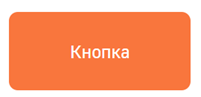
Преднастроенный Angular модуль «Кнопка» является интерактивным элементом страницы и используется для выполнения определенных действий в BPMSoft. С помощью модуля «Кнопка» можно запускать бизнес-процессы и выполнять пользовательские действия, реализованные с помощью программного кода.
Рисунок 1 — Модуль «Кнопка» на странице записи
Настройка параметров модуля
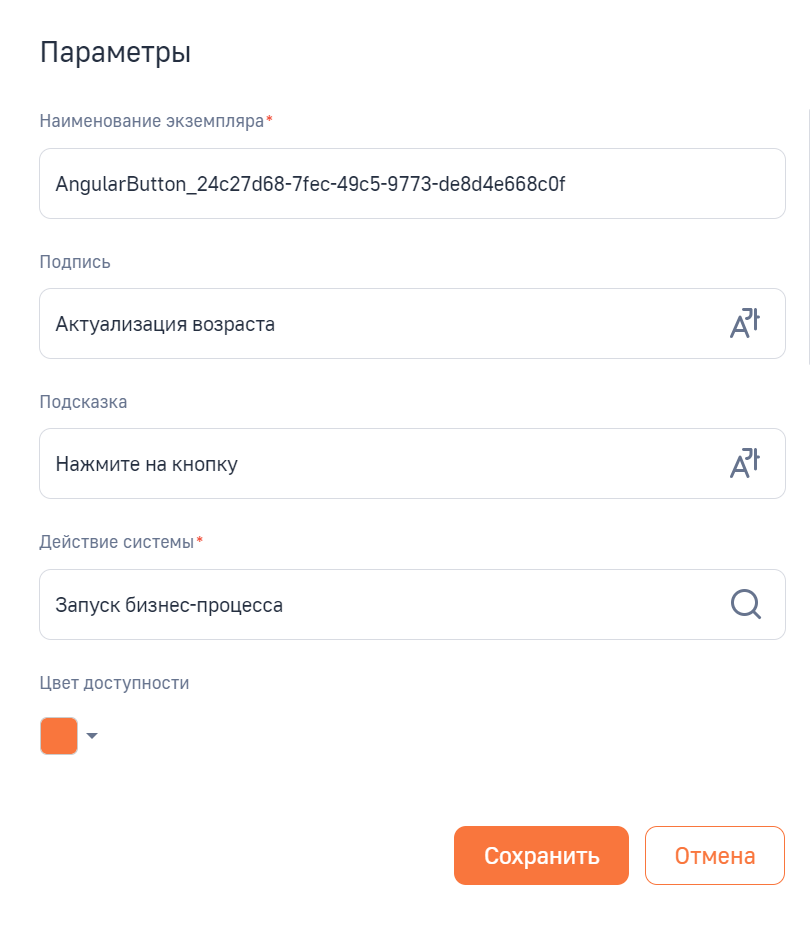
Для настройки кнопки заполните поля, которые отображаются во всплывающем окне при добавлении модуля на страницу (Рисунок 2).
Рисунок 2 — Параметры настройки модуля «Кнопка»
Параметр «Наименование экземпляра»
В поле «Наименование экземпляра» укажите название экземпляра модуля. Поле обязательно для заполнения. Значение генерируется автоматически, измените его при необходимости.
На странице раздела можно отобразить несколько кнопок. При добавлении более одной кнопки на страницу указывайте отличные друг от друга названия экземпляров кнопки.
Параметр «Подпись»
В поле «Подпись» укажите текст, отображающийся на кнопке. Максимальная длина подписи не должна превышать 4000 символов.
Параметр «Подсказка»
В поле «Подсказка» укажите текст, который будет отображаться при наведении курсора на кнопку.
Параметр «Действие системы»
В поле «Действие системы» выберите из списка тип действия, которое будет выполняться в BPMSoft при нажатии на кнопку. Поле обязательно для заполнения. Доступны для выбора следующие действия системы:
- «Запуск бизнес-процесса» — при нажатии на кнопку запускается бизнес-процесс, заданный в поле «Какой процесс запустить?»;
- «Пользовательский код» — при нажатии на кнопку запускается действие, которое реализовано через программный код, заданный в поле «Параметры действия». Подробнее в статье Передача параметров в бизнес-процесс для модуля «Кнопка».
Рисунок 3 — Пример настройки параметра «Действие системы»
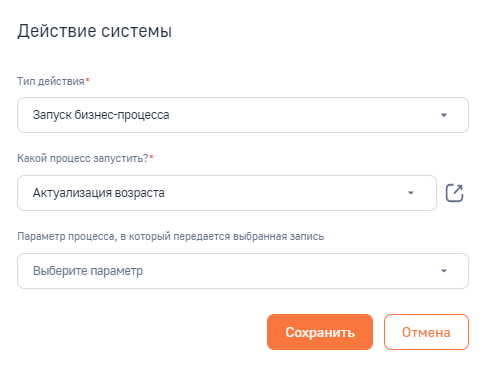
Если выбрано значение «Запуск бизнес-процесса», то отображаются два дополнительных поля: «Какой процесс запустить?» и «Параметр процесса, в который передается выбранная запись».
Если выбрано значение «Пользовательский код», то отобразится дополнительное поле для ввода пользовательского кода, который будет срабатывать по нажатию кнопки.
Параметр «Какой процесс запустить?»
В поле «Какой процесс запустить?» выберите бизнес-процесс из справочника, который необходимо запустить при нажатии кнопки.
Если бизнес-процесс не выбран, рядом с полем будет доступна кнопка  , нажав на которую вы сможете открыть дизайнер бизнес-процессов и создать новый процесс.
Если бизнес-процесс уже выбран, рядом с полем отобразится кнопка  , нажав на которую откроется дизайнер для редактирования выбранного процесса.
Параметр процесса, в который передается выбранная запись
В поле «Параметр процесса для передачи выбранной записи», при необходимости, укажите параметр бизнес-процесса, в который будет передаваться идентификатор (Id) текущей записи.
В выпадающем списке отображаются названия параметров выбранного бизнес-процесса, которые имеют тип данных «Уникальный идентификатор» или «Справочник» (при этом справочник соответствует текущему объекту) и не являются дочерними параметрами внутри параметров с типом «Коллекция записей».
Стилевые параметры модуля «Кнопка»
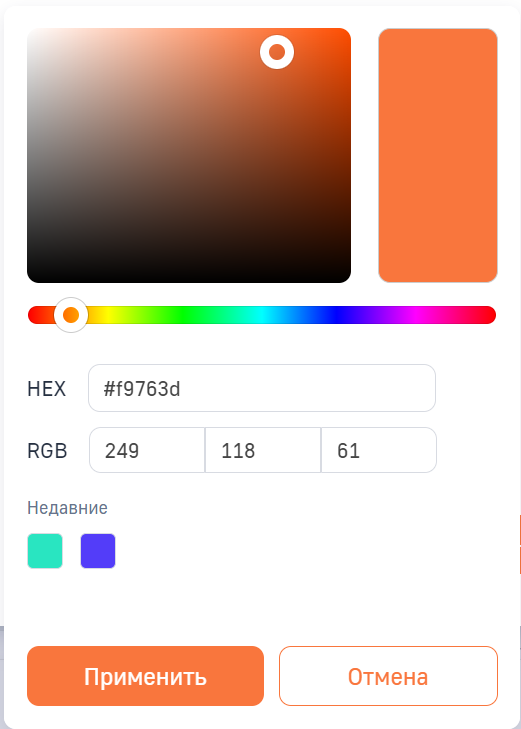
Для модуля «Кнопка» доступны различные настройки внешнего вида как самой кнопки, так и ее подписи. При настройке параметров цвета используется стандартизированная панель указания цвета. Вы можете указать цвет одним из следующих способов:
- выберите маркером в цветовом окне;
- введите HEX-код в поле «HEX»;
- введите значения в поля цветовой модели — RGB;
- выберите из списка недавно используемых цветов.
Если в поле «HEX» будет введен трехзначный, например, #00f или другой код, то BPMSoft подберет наиболее похожий цвет.
Рисунок 4 — Панель выбора цвета
Параметр «Цвет доступности»
Параметр «Цвет доступности» — это цвет кнопки, если она доступна для нажатия. Значение по умолчанию «HEX #FFFFFF» и «RGB (249, 118, 61)».
Параметр «Цвет недоступности»
Параметр «Цвет недоступности» — это цвет кнопки, если она недоступна для нажатия. Значение по умолчанию «HEX #BABABA» и «RGB (241, 241, 241)».
Параметр «Цвет нажатия»
Параметр «Цвет нажатия» — это цвет кнопки, который отображается при нажатии на нее. Значение по умолчанию «HEX #D15C17» и «RGB (209, 92, 23)».
Параметр «Цвет наведения»
Параметр «Цвет наведения» — это цвет кнопки, который отображается при наведении курсора на нее. Значение по умолчанию «HEX #E56229» и «RGB (229,98,41)».
Параметр «Цвет текста доступности»
Параметр «Цвет текста доступности» — это цвет подписи кнопки, если она доступна для нажатия. Значение по умолчанию «HEX #FFFFFF» и «RGB (255, 255, 255)».
Параметр «Цвет текста недоступности»
Параметр «Цвет текста недоступности» — это цвет подписи кнопки, если она недоступна для нажатия. Значение по умолчанию «HEX #BABABA» и «RGB (186, 186, 186)».
Параметр «Цвет текста нажатия»
Параметр «Цвет текста нажатия» — это цвет подписи кнопки, который отображается при нажатии на нее. Значение по умолчанию «HEX #FFFFFF» и «RGB (255, 255, 255)».
Параметр «Цвет текста наведения»
Параметр «Цвет текста наведения» — это цвет подписи кнопки, который отображается при наведении курсора на нее. Значение по умолчанию «HEX #FFFFFF» и «RGB (255, 255, 255)».
Признак «Жирность шрифта»
Признак «Жирность шрифта» — это признак, при установке которого текст подписи кнопки становится жирным. По умолчанию признак не установлен.
Признак «Подчеркивание текста»
Признак «Подчеркивание текста» — это признак, при установке которого подчеркивается текст подписи кнопки. По умолчанию признак не установлен.
Признак «Видимость»
Признак «Видимость» — это признак, который позволяет регулировать видимость кнопки. По умолчанию признак установлен.
Признак «Доступность»
Признак «Доступность» — это признак, который позволяет регулировать доступность нажатия на кнопку. По умолчанию признак установлен.
Рекомендуем изучить
Создание модуля Angular
Добавление Angular модуля на страницу
Модуль «Слайдер»
Модуль «Ссылка»