Модуль
«Изображение»

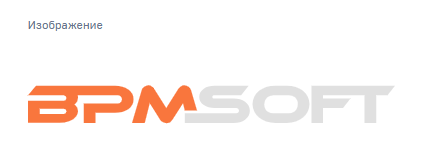
Преднастроенный Angular модуль «Изображение» используется для добавления изображений на страницу записи. Модуль рекомендуется использовать для небольших изображений, например, иконок, логотипов или простых рисунков. Подробнее о требованиях к загружаемым изображениям смотрите в разделе Параметр «Изображение».
Рисунок 1 — Модуль «Изображение» на странице записи
Настройка параметров модуля
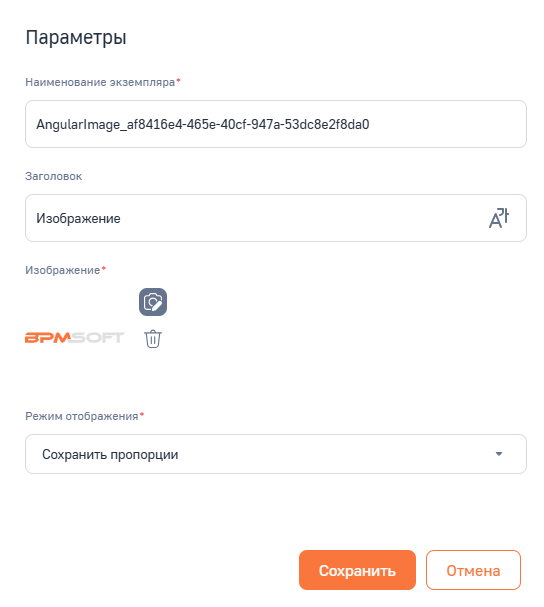
Для настройки изображения заполните поля, которые отображаются во всплывающем окне при добавлении модуля на страницу.
Рисунок 2 — Параметры настройки модуля «Изображение»
Параметр «Название экземпляра»
В поле «Название экземпляра» укажите название экземпляра модуля. Поле обязательно для заполнения. Значение генерируется автоматически, измените его при необходимости.
На страницу раздела можно добавить несколько изображений. При добавлении более одного изображения указывайте отличные друг от друга названия экземпляров.
Параметр «Заголовок»
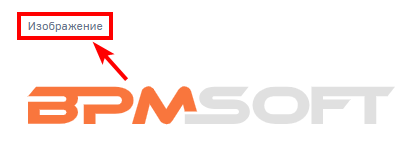
В поле «Заголовок» укажите название, которое отображается на странице записи вместе с изображением. Если параметр не задан, то модуль на странице отображается без названия.
Рисунок 3 — Заголовок изображения
Параметр «Изображение»
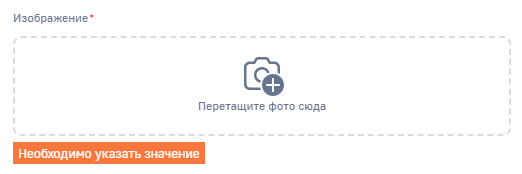
Изображение, которое необходимо добавить на страницу записи. Чтобы загрузить его, перетащите файл изображения в область загрузки или нажмите на  и выберите файл через проводник.
Рисунок 4 — Загрузка изображения
Максимальный размер загружаемого изображения — 2 Мб. BPMSoft поддерживает использование как миниатюрных изображений, таких как иконки или логотипы, так и крупных с более высоким разрешением, например, 1920×1200. Размер файла при этом не должен превышать установленный лимит в 2 Мб.
Для Angular модуля с минимально возможным размером рекомендуется использовать изображения 16x16 px.
Параметр «Режим отображения»
От выбранного режима отображения зависит внешний вид картинки на странице. Доступны следующие режимы:
- Авто — изображение автоматически подстраивается под размеры Angular модуля, при этом исходные пропорции могут быть искажены;
- Увеличить — изображение размещается по центру и полностью занимает доступное пространство модуля. При этом часть изображения, находящаяся за пределами границ модуля, будет обрезана;
- Сохранить пропорции — изображение размещается по центру модуля с автоматическим изменением размера и сохранением исходных пропорций.