Добавление и настройка почтового ящика

Каждый пользователь BPMSoft имеет возможность добавить один или несколько почтовых ящиков для загрузки и отправки писем.

Работа почтовой интеграции требует преднастроенного микросервиса синхронизации почты.

Генерация пароля для внешних приложений

Интеграция с большинством почтовых провайдеров требует установления безопасного соединения с помощью использования специального пароля для внешних приложений. Почтовый сервис обычно предлагает инструкцию по генерации паролей приложения для внешних интеграций:

Сгенерированный пароль приложения используется вместо пароля от учетной записи при добавлении почтового ящика в BPMSoft.

Добавление персонального почтового ящика

Преднастроенный провайдер

Перед добавлением почтового ящика в BPMSoft должен быть настроен почтовый провайдер, в котором указаны необходимые настройки для соединения с сервером.

Для добавления почтового ящика:

  1. Нажмите на кнопку Вкладка Email «Email» коммуникационной панели. На открывшейся вкладке будут отображаться письма после настройки почтового ящика.

Рисунок 1 — Вкладка «Email» коммуникационной панели
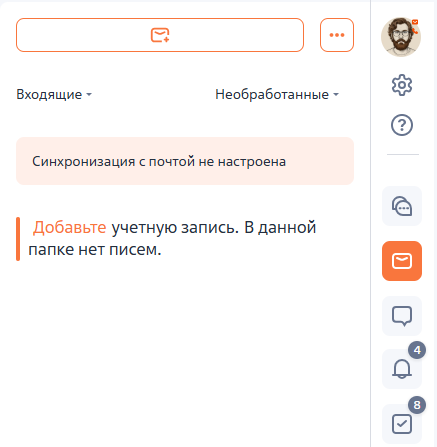
Рисунок 1 — Вкладка «Email» коммуникационной панели

  1. Нажмите кнопку Настройка → «Новая учетная запись».
  2. В открывшемся окне введите адрес почтового ящика.

Рисунок 2 — Окно для ввода email адреса
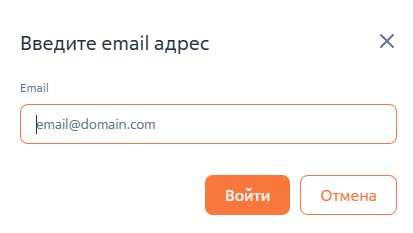
Рисунок 2 — Окно для ввода email адреса

В BPMSoft учитывается регистр символов в адресах электронной почты. Например, адреса «Test@example.ru» и «test@example.ru», несмотря на одинаковые названия, считаются разными из-за различия в регистре символов.
  1. Если почтовый домен совпадает с одним из преднастроенных провайдеров, нужно ввести пароль от почтового ящика.
Примечание. Некоторые почтовые провайдеры блокируют подключения из внешних источников. Для разрешения подключения выполните соответствующую настройку в почтовом провайдере. Подробнее: Генерация пароля для внешних приложений

Рисунок 3 — Добавление почтового ящика Yandex.ru
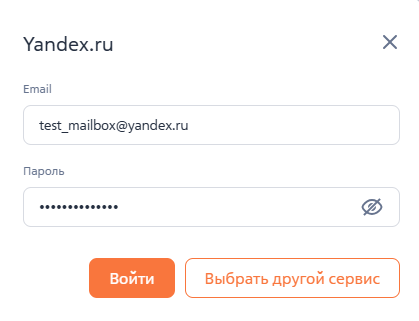
Рисунок 3 — Добавление почтового ящика Yandex.ru

В противном случае BPMSoft предложит набор преднастроенных провайдеров. Выберите провайдер и проверьте корректность введенного адреса.

Рисунок 4 — Список преднастроенных провайдеров
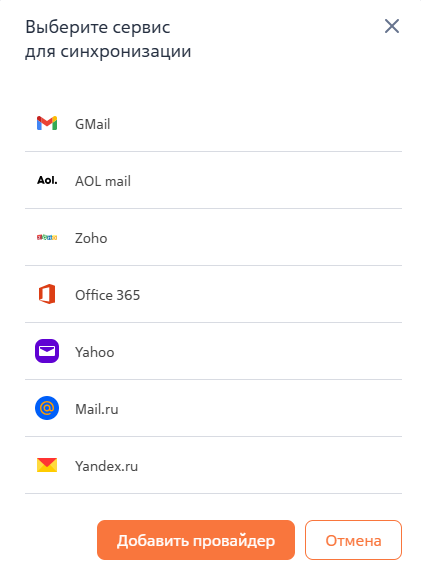
Рисунок 4 — Список преднастроенных провайдеров

  1. Нажмите «Войти».

После добавления почтового ящика появится уведомление о настройке дополнительных параметров загрузки и отправки писем.

Корпоративный домен

Добавление почтового ящика с корпоративным доменом требует предварительной настройки почтового провайдера по протоколу IMAP/SMTP или MS Exchange, которая проводится администратором системы.

Шаги по добавлению ящика с корпоративным доменом аналогичны настройке ящика преднастроенного домена. В случае, если система не определила почтовый провайдер по адресу ящика, то возможны два варианта:

  1. Администратор системы не добавил почтовый провайдер.
  2. Корпоративный домен обслуживается облачным провайдером, например, Gmail или Yandex.ru. Необходимо уточнить информацию по использованию провайдера у администратора системы.

Настройка общего почтового ящика

После добавления персонального почтового ящика вы можете сделать его общим: для этого настройте права другому пользователю или группе лиц на доступ к письмам, их отправку и настройку ящика.

Наиболее частый сценарий использования общего почтового ящика — служба поддержки.

Право на настройку общего ящика предоставляется двумя системными операциями: «Доступ к подключению общего почтового ящика» (код «CanUseSharedMailBox») и «Настройка синхронизации с общими почтовыми ящиками» (код «CanManageSharedMailboxes»).

Чтобы предоставить доступ к ящику для других пользователей, выполните следующие шаги:

  1. Перейдите на вкладкуВкладка Email«Email» коммуникационной панели.
  2. Нажмите кнопку Доп настройки и выберите адрес почтового ящика.
  3. На открывшейся странице включите параметр «Доступ для других пользователей», чтобы ящик стал общим.
Примечание. При включении параметра «Доступ для других пользователей» ящик становится видимым для администраторов даже без выдачи прав доступа. В противном случае ящик является персональным — никто, кроме пользователя, добавившего ящик, не сможет его использовать и настраивать.
  1. Нажмите на кнопку «+ Какие права доступа добавить?» и выберите пользователя или роль для выдач прав.
  2. Для пользователя/роли укажите какие права предоставить:
    • Доступ к письмам — письма становятся доступны в разделах системы, кроме коммуникационной панели;
    • Отправка писем — разрешает отправку писем с использованием данного ящика. В поле «От кого» при написании письма будет возможен выбор ящика;
    • Настройка ящика — разрешает редактирование ящика другим администраторам.

Рисунок 5 — Права доступа для групп пользователей
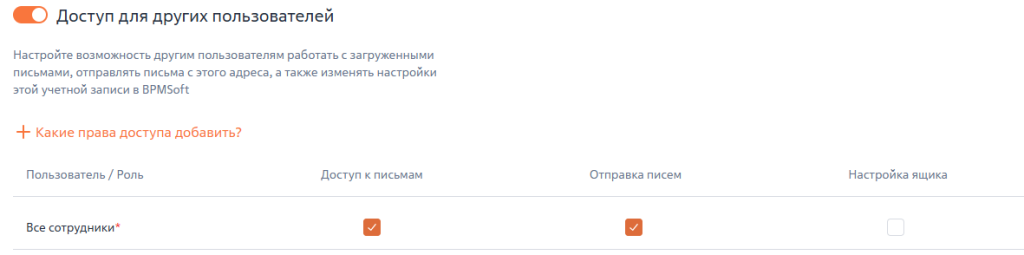
Рисунок 5 — Права доступа для групп пользователей

  1. Сохраните изменения на странице настройки почтового ящика.

Рекомендуем изучить

Настройка загрузки и отправки писем
Вкладка коммуникационной панели «Email»

Материал был полезен для вас?
Заявка на индивидуальный тренинг
Заявка на обучение в формате тренинга
Заявка на консультацию по обучению
Готовы сделать выбор CRM? (детальная)
Оставьте заявку, и наши эксперты бесплатно проконсультируют вас, подберут подходящую конфигурацию и рассчитают стоимость проекта.
Предпочитаемый способ связи
Готовы сделать выбор CRM?
Оставьте заявку, и наши эксперты бесплатно проконсультируют вас, подберут подходящую конфигурацию и рассчитают стоимость проекта.
Предпочитаемый способ связи
Вебинар: 25 июня в 11:00
Приглашаем вас на вебинар: BPMSoft CRM без отраслевых границ. От трейдинга до здравоохранения. Опыт и цифры
Готовы сделать выбор CRM? (детальная)
Оставьте заявку, и наши эксперты бесплатно проконсультируют вас, подберут подходящую конфигурацию и рассчитают стоимость проекта.
Предпочитаемый способ связи
Готовы сделать выбор CRM?
Оставьте заявку, и наши эксперты бесплатно проконсультируют вас, подберут подходящую конфигурацию и рассчитают стоимость проекта.
Предпочитаемый способ связи
Регистрация на мероприятие
Оставить заявку
Оставьте свои контакты и наш менеджер свяжется с Вами в ближайшее время.
Предпочитаемый способ связи
Демонстрационная версия BPMSoft
Заполните заявку для получения бесплатного доступа к демонстрационному стенду на 14 дней.
Типовое внедрение
Внедрите BPMSoft CRM в свою компанию всего за 8 рабочих дней по фиксированной цене! Заполните заявку для уточнения условий.
Предпочитаемый способ связи
Заказать презентацию
Наш менеджер свяжется с Вами в ближайшее время.
Предпочитаемый способ связи
Рассчитать стоимость
Предпочитаемый способ связи
Лучшие CRM-системы в России: выводы Фонда «Сколково»
Какие CRM выбирают крупнейшие российские компании? Скачайте исследование рынка CRM-систем 2026 от Фонда «Сколково» и TAdviser
Задать вопрос
Предпочитаемый способ связи
Есть вопросы?
Не нашли для себя подходящую вакансию, или остались вопросы?
*
Есть вопросы?
Не нашли для себя подходящую вакансию, или остались вопросы?
*
Присоединяйтесь к партнерской сети BPMSoft
Оставьте свои контакты и наш менеджер свяжется с Вами в ближайшее время
Тип партнерства*
Управление полным жизненным циклом клиента: от генерации лидов и продаж до внедрения, поддержки и продления подписки.
Разработка собственного Приложения – производного программного обеспечения, созданного на платформе BPMSoft (Базовое ПО).
Заявка на онлайн-консультации по BPMSoft
Оставьте свои контакты и наш менеджер свяжется с Вами в ближайшее время
Стать образовательным партнёром
Оставьте свои контакты и наш менеджер свяжется с Вами в ближайшее время.
Заявка на консультацию
Оставьте свои контакты и наш менеджер свяжется с Вами в ближайшее время.
Подписка
Спасибо!
Ваша заявка принята.
Спасибо!
Ваша заявка принята.
Наш сотрудник свяжется с вами в течение 1-2 рабочих дней.
Внимание!
Обнаружена ошибка.
Проверьте вашу почту
Для завершения подписки перейдите по ссылке в письме, которое мы только что отправили. Если письма нет во «Входящих», проверьте папку «Спам».
MAX Подписаться
Уважаемые клиенты! Предупреждаем о случаях недобросовестной конкуренции и мошенничестве в сети Интернет.
Подробнее