Настройка загрузки и отправки
писем
Простой
Скачать
Версия 1.9 
В BPMSoft вы можете настроить параметры загрузки и отправки писем. Настройка выполняется на вкладке «Почта» страницы почтового ящика.
Примечание. При синхронизации с почтовым сервисом MS Exchange также будут отображаться вкладки «Календарь» и «Контакты». Подробнее: Настройка почты, контактов, расписания MS Exchange/Microsoft 365.
Загрузка писем
Для настройки загрузки писем:
- Перейдите на вкладку
 «Email» коммуникационной панели.
 - Нажмите кнопку
 и выберите адрес почтового ящика.
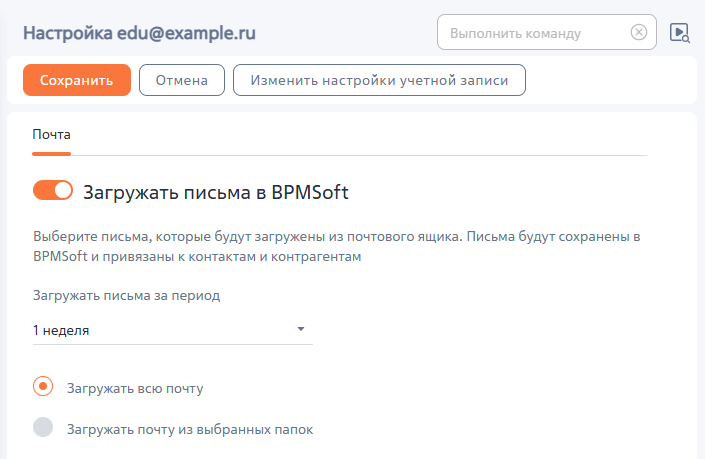
 - На вкладке «Почта» включите параметр «Загружать письма в BPMSoft» для автоматической синхронизации.
- Укажите параметры загрузки:
- Загружать письма за период — период загрузки писем. Также вы можете установить периодичность запуска автоматической синхронизации в системной настройке «Интервал синхронизации с почтовым ящиком» (MailboxSyncInterval);
- Помечать синхронизированные письма — пометки писем об их статусе синхронизации на почтовом сервисе. Доступно только для почтового сервиса MS Exchange;
- Загружать всю почту — загружать все письма почтового ящика;
- Загружать почту из выбранных папок — папки, из которых будет происходить загрузка писем.
Примечание. При указании родительской папки для загрузки писем, дочерние папки в синхронизации участвовать не будут.
Рисунок 1 — Настройки загрузки писем
- Сохраните изменения на странице настройки почтового ящика.
Отправка писем
Для настройки отправки писем:
- Перейдите на вкладку «Email» коммуникационной панели.
- Нажмите кнопку и выберите адрес почтового ящика.
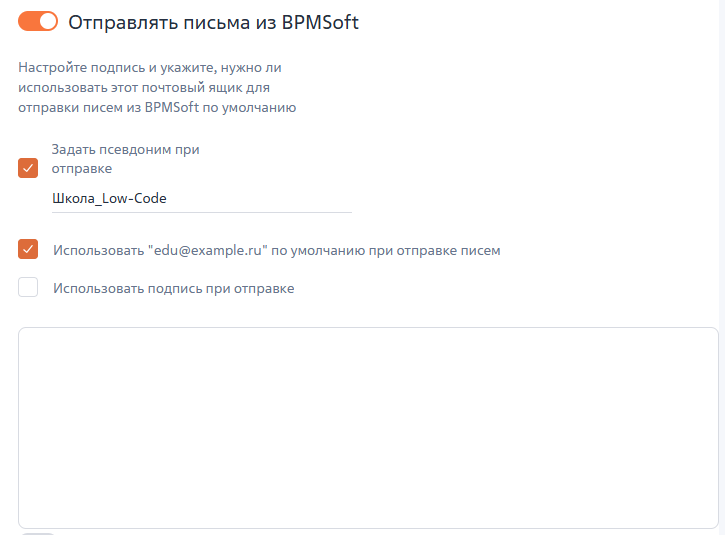
- На вкладке «Почта» включите параметр «Отправлять письма из BPMSoft» для отображения почтового ящика в выпадающем списке поля «От кого» при ответе на письма. Данный параметр влияет только на наличие ящика в списке выбора отправителя на странице письма.
- Укажите параметры отправки:
- Задать псевдоним при отправке — если установить признак и задать значение под ним, то данное имя будет отображаться в почтовом клиенте получателя вместо адреса электронной почты;
- Использовать “_” по умолчанию при отправке писем — поле «От кого» автоматически будет заполнено в новых письмах;
- Использовать подпись при отправке — при создании нового письма будет автоматически подставляться указанная подпись.
Рисунок 2 — Настройки отправки писем
- Сохраните изменения на странице настройки почтового ящика.
Рекомендуем изучить
Материал был полезен для вас?