Портальный
раздел

Аналогично разделам основного приложения, вы можете управлять набором портальных разделов в рабочих местах, изменять их внешний вид и состав полей, а также задавать бизнес-логику в мастере раздела в основном приложении.
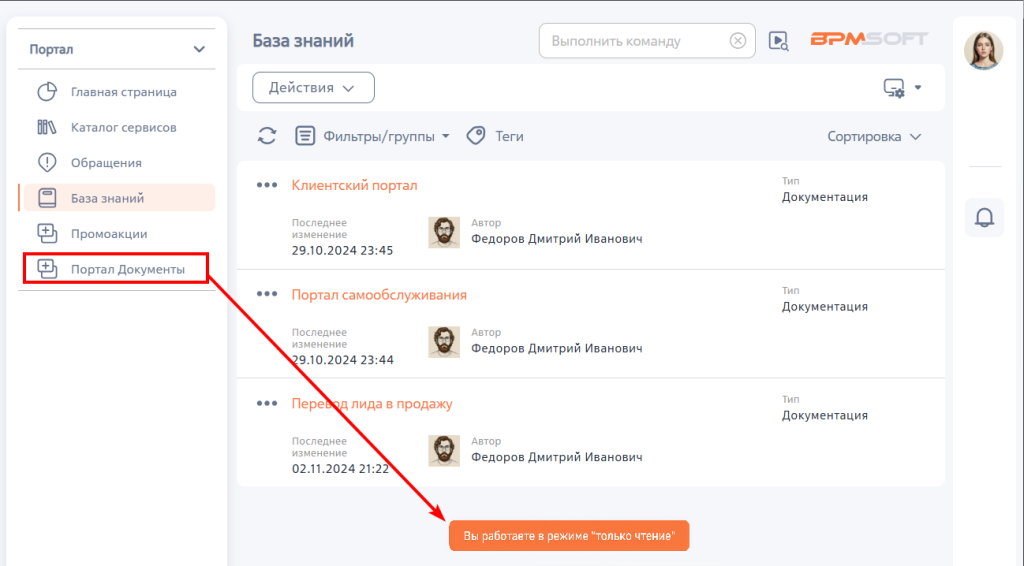
Возможности управления разделами различаются в зависимости от конфигурации портала. На портале самообслуживания вы можете изменить существующие рабочие места и разделы, в то время как добавление новых разделов недоступно. На клиентском и партнерском порталах вы можете как изменять существующие, так и добавлять новые разделы и пользовательские рабочие места. При этом, согласно условиям лицензии при добавлении более чем трех пользовательских разделов, портал перейдет в режим «Только чтение».
Рисунок 1 — Уведомление о режиме портала «Только чтение»
На страницу портального раздела в виде полей, деталей и других элементов вы можете вывести любые объекты, однако количество доступных для вывода объектов зависит от используемой конфигурации портала:
- Портал самообслуживания — не более 300 объектов;
- Клиентский портал — не более 1500 объектов;
- Партнерский портал — не более 3000 объектов.
При превышении данных лимитов портал также перейдет в режим «Только чтение».
Создание и настройка рабочих мест
Для управления портальным рабочим местом перейдите в дизайнер системы по кнопке  . На странице дизайнера в группе «Настройки внешнего вида» перейдите в раздел «Настройка рабочих мест».
В разделе «Настройка рабочих мест» вы можете:
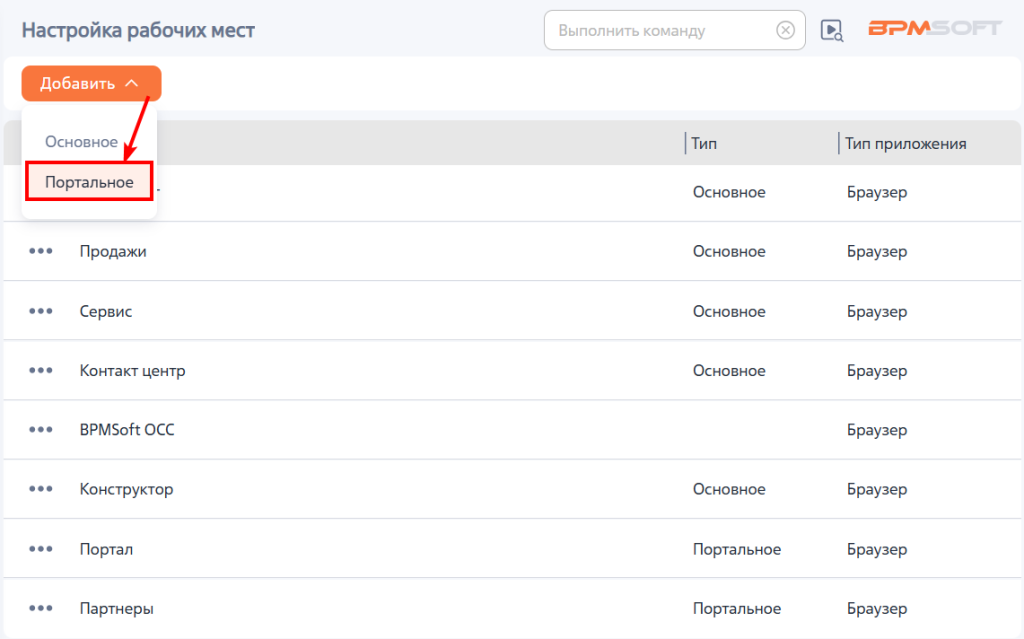
- Добавить рабочее место на портал, при условии использования конфигураций Клиентский портал и Партнерский портал;
- Изменить название существующих рабочих мест, настройки и состав содержащихся в рабочих местах разделов, а также права доступа к рабочим местам;
- Поменять порядок рабочих мест и их разделов.
Рисунок 2 — Переход к созданию нового портального рабочего места
Подробнее про работу с рабочими местами смотрите в статье Настройка рабочих мест.
Изменение портального раздела
При необходимости вы можете изменить набор и расположение полей, вкладок и деталей на странице записи, как пользовательских, так и стандартных портальных разделов.
Для перехода к настройкам схемы страницы портального раздела откройте дизайнер системы по кнопке , после откройте раздел «Настройка рабочих мест» из блока «Настройка внешнего вида». Перейдите к рабочему месту с типом «Портальное», в котором находится нужный раздел.
Рисунок 3 — Переход к существующему рабочему месту
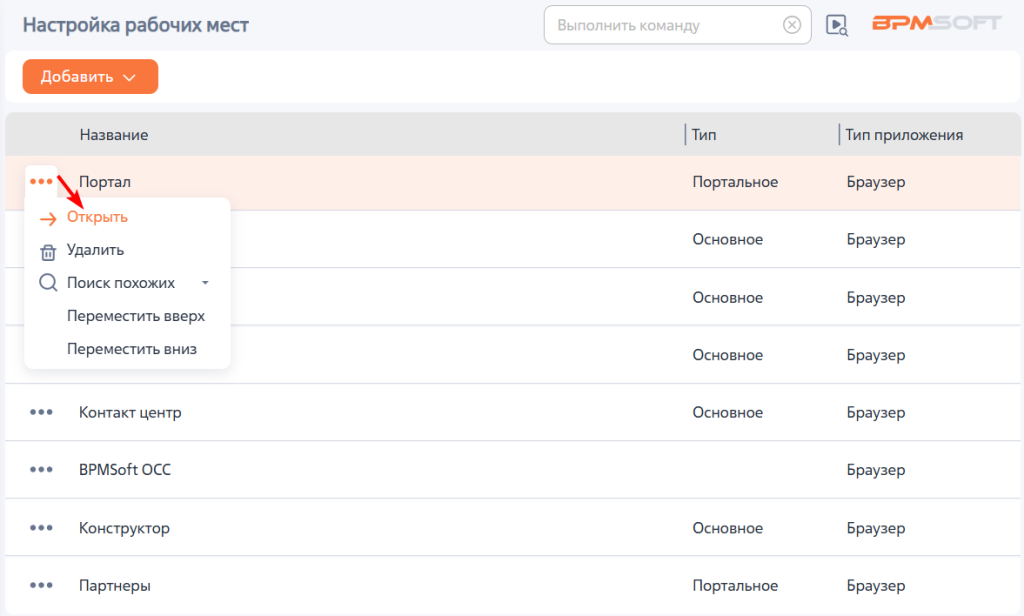
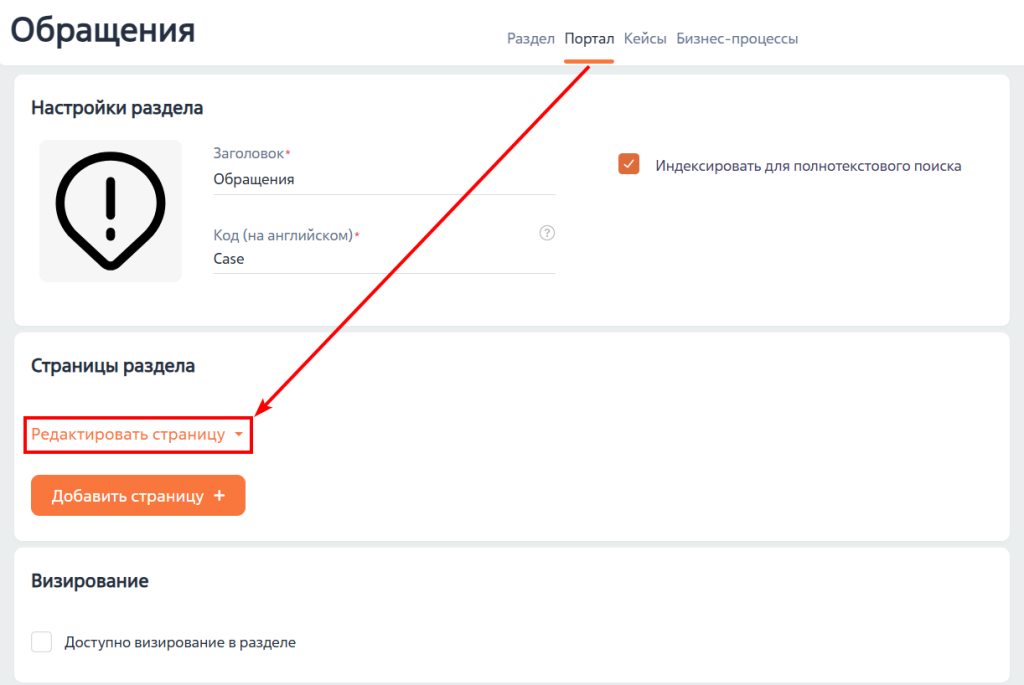
Нажмите на название раздела и в выпадающем меню выберите пункт «Мастер раздела». Откроется страница мастера раздела с открытой вкладкой «Портал», на которой происходит настройка портальной версии раздела. После нажмите кнопку «Редактировать страницу» для перехода к настройке схемы страницы портального раздела.
Настройка главной портальной страницы производится отдельно. Подробнее в статье Настройка стартовой страницы.
Рисунок 4 — Переход к редактированию схемы страницы портального раздела
В качестве примера рассмотрим процедуру добавления двух дополнительных полей в раздел «Обращения» портала: поле «Ответственный» и поле «Приоритет.
Для этого выведите в профиль записи справочные поля «Ответственный» и «Приоритет». Укажите в их параметрах признак «Только чтение», чтобы портальный пользователь не мог самостоятельно менять значения в этих полях. Далее сохраните схему страницы и изменения в мастере раздела.
Рисунок 5 — Добавление полей на схему страницы портального раздела
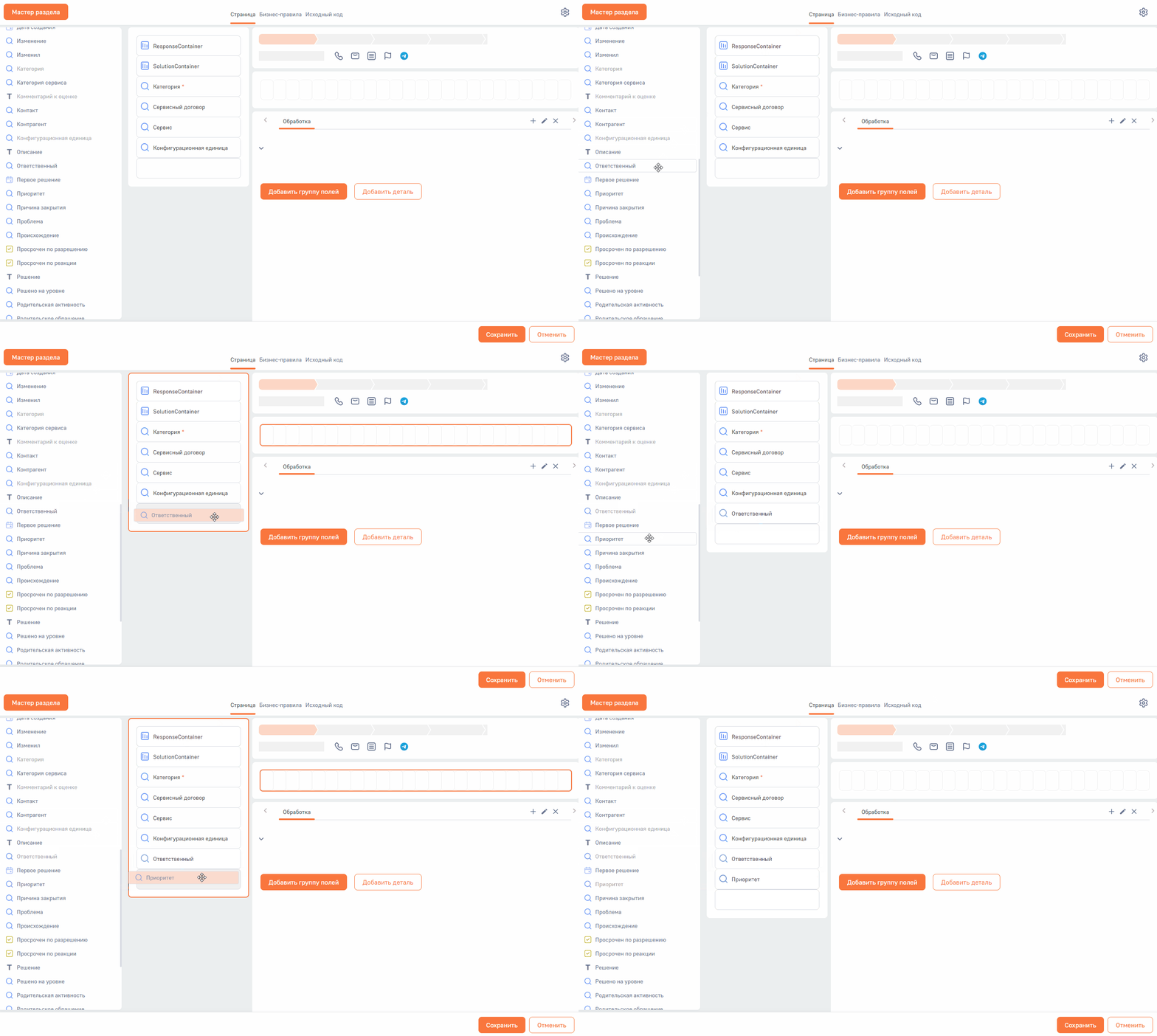
Таким образом, на странице портальной версии раздела появятся два добавленных поля.
Подробнее с настройкой схемы страницы раздела вы можете ознакомиться в статье Настройка страницы раздела.
Добавление разделов на портал
Для адаптации BPMSoft к уникальным бизнес-процессам вашей деятельности, которую не могут покрыть стандартные разделы портала, вам может потребоваться добавление новых разделов на портал.
Добавление стандартных разделов
В лицензии конфигураций порталов входит определенный набор стандартных разделов, которые основаны на существующих объектах BPMSoft:
- Для портала самообслуживания:
- База знаний портала;
- Обращения портала (при использовании модуля «Управление сервисом» или комплекса модулей, включающего его).
- Для клиентского портала:
- База знаний портала;
- Обращения портала (при использовании модуля «Управление сервисом» или комплекса модулей, включающего его);
- Документы (если раздел доступен в основном приложении).
- Для партнерского портала:
- База знаний портала;
- Обращения портала (при использовании модуля «Управление сервисом» или комплекса модулей, включающего его);
- Партнерская программа;
- Лиды;
- Продажи;
- Маркетинговые активности;
- Заказы.
Если какой-либо раздел из вышеперечисленных для вашей конфигурации портала не выведен на портал, то вы можете вывести его самостоятельно. Для этого откройте дизайнер системы по кнопке , после откройте раздел «Настройка рабочих мест» из блока «Настройка внешнего вида». Перейдите к рабочему месту с типом «Портальное».
Далее на детали «Разделы» нажмите кнопку добавления записи. В открывшемся окне выберите необходимый раздел, например, «Обращения». Откроется страница мастера раздела с открытой вкладкой «Портал», на которой происходит настройка портальной версии раздела.
Укажите параметры раздела аналогично принципу настройки разделов в основном приложении. Подробнее: Создание нового раздела. После создайте страницу портальной версии раздела и выведите на нее те элементы, которые будут необходимы портальному пользователю. Подробнее: Настройка страницы раздела.
Таким образом, раздел будет добавлен на портал.
При добавлении полей и деталей на страницу раздела через мастер разделов, права доступа к ним для пользователей портала назначаются автоматически. Для обеспечения доступа к новому разделу портала объект, по которому выведен раздел, должен администрироваться по записям, а у пользователя портала должны присутствовать права на чтение данного объекта. Подробнее: Администрирование портала
Добавление раздела по новому объекту
Для конфигурации клиентского и партнерского порталов вы можете добавлять до трех пользовательских разделов по новым объектам. Для этого:
- Произведите создание и настройку нового раздела через мастер разделов в основном приложении. Перед добавлением нового раздела в портальное рабочее место, новый раздел необходимо добавить в основное приложение. Поэтому при создании нового раздела в мастере разделов обязательно выберите любое рабочее место основного приложения. Подробнее про создание новых разделов смотрите в статье Создание нового раздела.
- После создания раздела в основном приложении вы сможете добавить раздел на портал, пройдя по шагам добавления существующего раздела. Подробнее: Добавление стандартных разделов.
 → «Установить права доступа сейчас». Подробнее: Доступ по записям
Удаление раздела с портала
Если вам требуется удалить пользовательский раздел с портала, выполните следующие шаги:
- Перейдите в дизайнер системы по кнопке и откройте раздел «Управление конфигурацией».
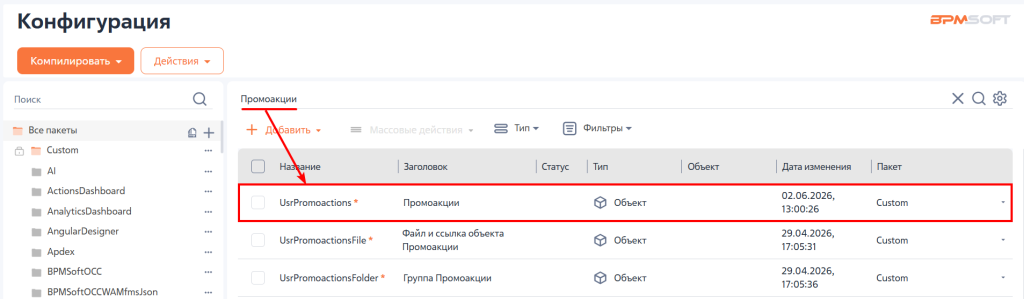
- Найдите и откройте объект, по которому был создан пользовательский раздел.
Рисунок 6 — Переход к объекту, на основе которого создан портальный раздел
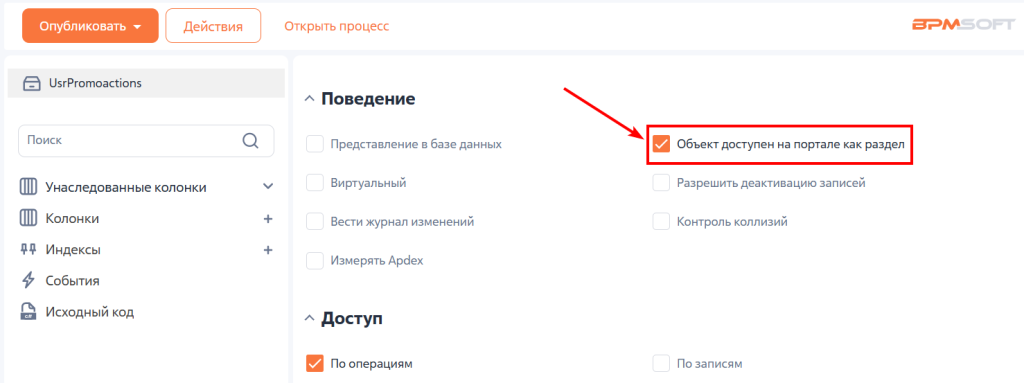
- На странице объекта в блоке «Поведение» будет установлен признак «Объект доступен на портале как раздел». Снимите данный признак и сохраните изменения по кнопке «Сохранить».
Рисунок 7 — Признак «Объект доступен на портале как раздел»
Таким образом, пользовательский раздел будет удален с портала, а вместо этого раздела вы сможете добавить другой.
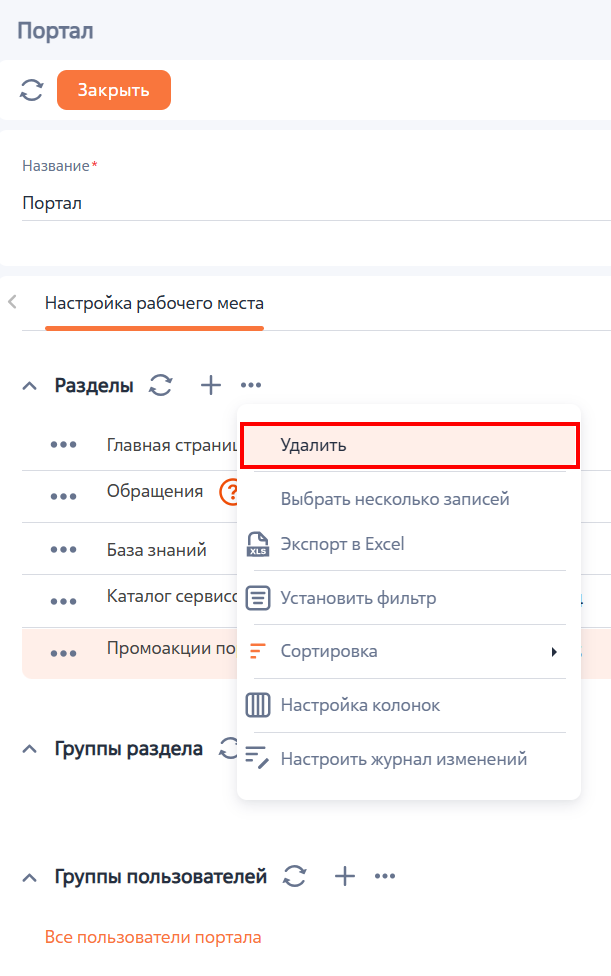
Дополнительно можете удалить запись в выпадающем меню детали «Разделы», выберите действие «Удалить». Раздел будет удален из списка разделов рабочего места.
Рисунок 8 — Удаление раздела из списка разделов рабочего места
Рекомендуем изучить
Рабочие места для пользователей
Страницы раздела
Создание нового раздела
Работа на портале