Настройка страниц раздела: создание, редактирование и
управление

Для одного раздела возможно создать несколько различных страниц в зависимости от типов записей. Подробнее: Страница записи.
Создание страницы
Для нового раздела
Для добавления первой страницы в новый раздел выполните следующие шаги:
- Создайте новый раздел. Для этого нажмите на кнопку
 → «Открыть дизайнер системы» → «Настройка системы» → «Мастер разделов».
 - В блоке «Настройка раздела» заполните основные свойства раздела. Подробнее о создании раздела смотрите в статье Создание нового раздела.
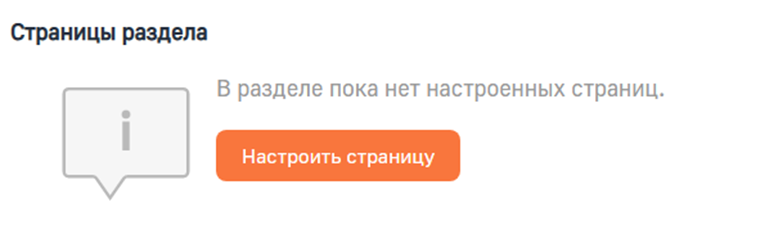
- В блоке «Страницы раздела» нажмите на кнопку «Настроить страницу».
Рисунок 1 — Блок «Страницы раздела» до создания первой страницы
- Настройте страницу в открывшемся дизайнере страниц. Подробнее: Настройка страницы раздела.
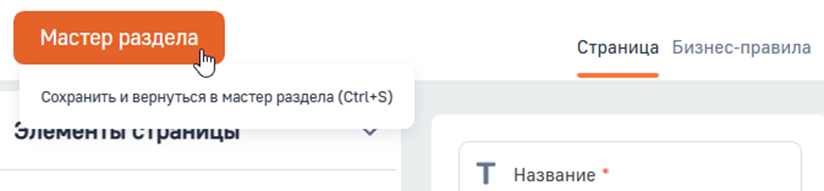
- После настройки страницы вернитесь к мастеру разделов, нажав на кнопку «Мастер раздела» в верхнем левом углу экрана.
Рисунок 2 — Переход к мастеру раздела
- После настройки первой страницы внешний вид блока «Страницы раздела» изменяется, а именно появляются кнопки «Редактировать страницу» и «Добавить страницу».
Рисунок 3 — Блок «Страницы раздела» с добавленной страницей

- Завершите настройку раздела в мастере раздела и нажмите на кнопку
 .
.
В результате раздел и его основная страница созданы. Вы можете создавать дополнительные страницы по кнопке «Добавить страницу» или редактировать основную по кнопке «Редактировать страницу». Подробнее о создании дополнительных страниц смотрите ниже.
Для существующего раздела
Вы можете добавить дополнительные страницы для существующего раздела, для этого выполните следующие шаги:
- Откройте раздел, например, «Промоакции».
- Перейдите в мастер раздела. Для этого нажмите на кнопку панели управления «Настройка вида» → «Открыть мастер раздела».
- Нажмите на кнопку «Добавить страницу» в блоке «Страницы раздела» (Рисунок 3).
- В открывшемся окне заполните следующие поля:
Рисунок 4 — Добавление страницы
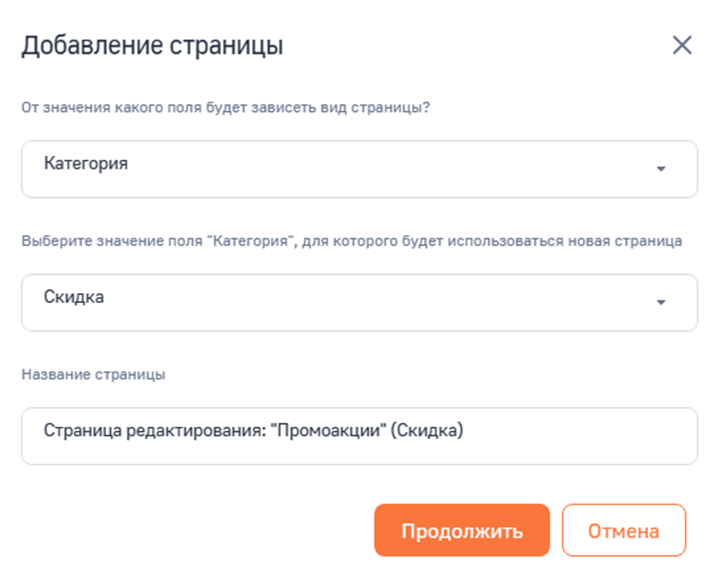
Таблица 1 — Поля, заполняемые при добавлении страницы
|
Название поля |
Описание |
Примечание |
|
От значения какого поля будет зависеть вид страницы? |
В выпадающем списке укажите поле, которое будет определять отображение страницы. Например, в разделе «Промоакции» можно настроить разные страницы для разных категорий промоакций: «Скидка» и «Подарок». |
- |
|
Выберите значение поля, для которого будет использоваться новая страница |
Введите значение справочного поля. Данное значение будет отображаться в разделе в меню кнопки «Добавить». В зависимости от выбранного значения будет открываться соответствующая страница. |
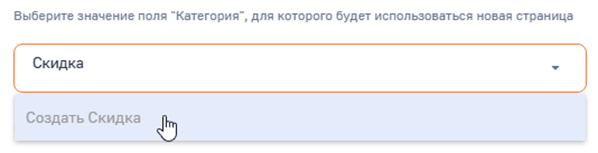
Предварительно внесите в соответствующий справочник необходимые значения, если они не заданы. Также внести значение в справочник возможно в поле «Выберите значение поля “...“, для которого будет использоваться новая страница». Для этого введите значение полностью, система автоматически предложит его создать в выпадающей строке под полем. |
|
Название страницы |
Наименование новой страницы раздела. По умолчанию поле заполняется значением вида «Страница редактирования: “Название раздела“ (Название соответствующего значения справочника)». Например, «Страница редактирования: “Промоакции“ (Скидка)». При необходимости измените наименование страницы. |
- |
Рисунок 5 — Пример отображения добавленных страниц в меню кнопки «Добавить»
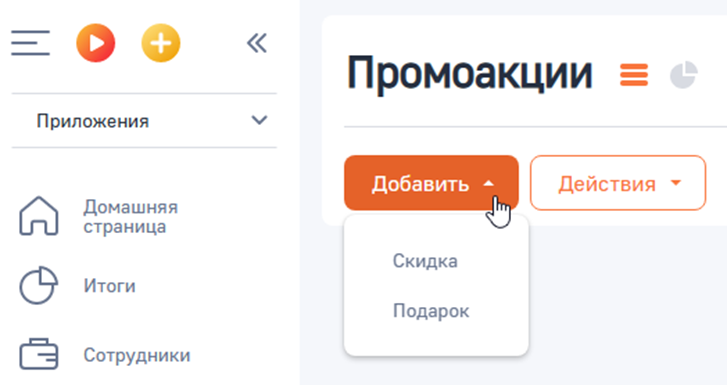
Рисунок 6 — Создание значения справочника
- Нажмите на кнопку «Продолжить».
- В открывшемся дизайнере настройте добавленную страницу.
- Сохраните изменения и вернитесь в мастер раздела, нажав кнопку «Мастер раздела».
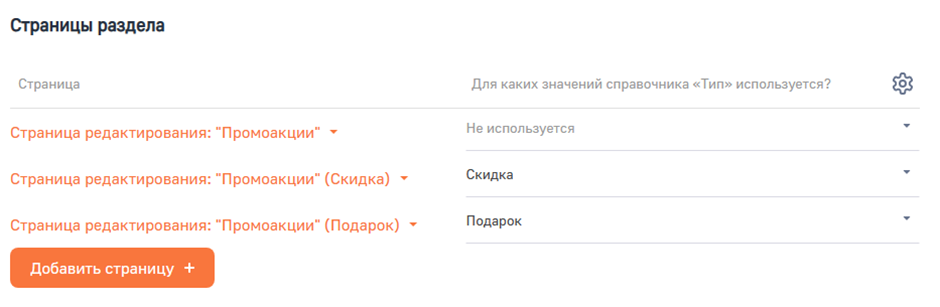
В результате дополнительная страница для раздела добавлена и отображается в блоке «Страницы раздела» с указанным наименованием.
Рисунок 7 — Блок «Страницы раздела» с дополнительными страницами
Настройка страницы раздела
Настройка содержания и расположения элементов на странице раздела осуществляется в дизайнере страниц без использования кода, с помощью представленных low-code инструментов. Вы можете добавлять новые поля (колонки), группировать и изменять их расположение, добавлять вкладки, детали, Angular модули и аналитику.
Для перехода к дизайнеру страниц выполните следующие шаги:
- Откройте раздел, страницу которого необходимо изменить.
- Перейдите в мастер раздела по команде «Настройка вида» → «Открыть мастер раздела».
- В блоке мастера раздела «Страницы раздела»:
- Если для раздела добавлена одна основная страница, то нажмите на кнопку «Редактировать страницу».
Рисунок 8 — Основная страница раздела

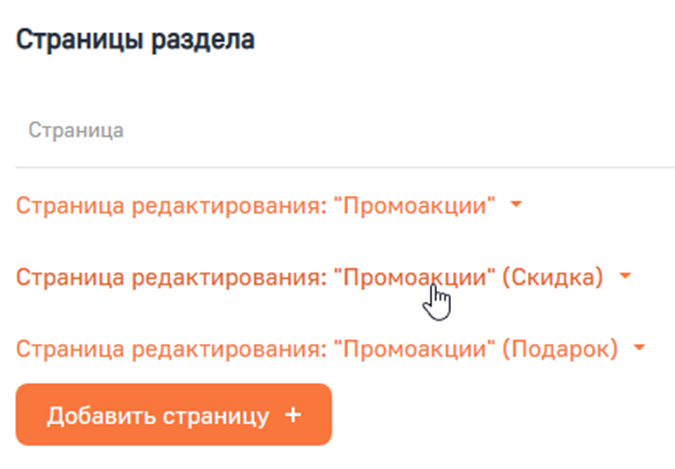
- Если для раздела добавлено несколько страниц, то нажмите на название нужной страницы, которое является гиперссылкой для перехода к настройке.
Рисунок 9 — Список страниц раздела
Дизайнер страницы условно можно разделить на несколько блоков.
Рисунок 10 — Дизайнер страницы
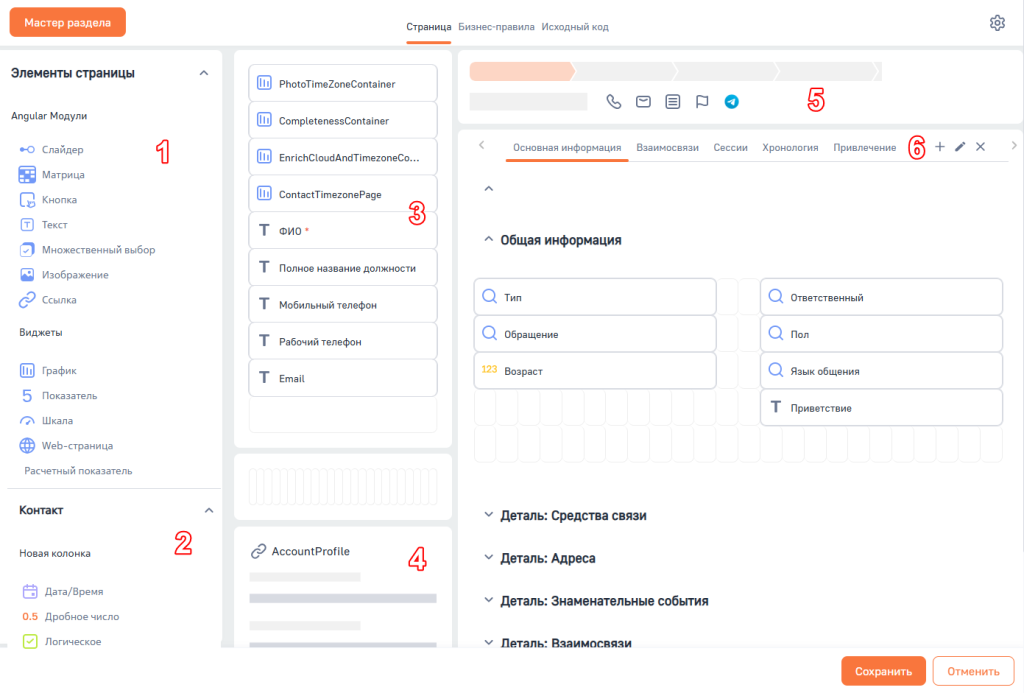
Блок 1 — меню «Элементы страницы», которое содержит следующие элементы:
- Виджеты для настройки графических элементов и аналитики на странице записи. Подробнее: Аналитика на странице раздела;
- Angular модули для настройки элементов интерфейса, с помощью которых выполняются различные действия на странице записи. Подробнее: Angular модули.
Блок 2 — меню с наименованием раздела, например, «Контакт», в котором отображаются новые и существующие поля (колонки). В блоке меню «Новая колонка» отображен список возможных типов полей для их создания, например, поле «Статус» можно создать с типом «Справочник» для возможности выбора значения из выпадающего списка. В блоке меню «Существующие колонки» отображаются все поля страницы: как стандартные поля по умолчанию, так и созданные. Если заголовок поля отображается серым цветом, это означает, что оно уже было добавлено на страницу.
Блок 3 — блок для настройки профиля записи, в который входит основная информация по записи. Если данный блок не включает в себя поля, то он не будет отображаться на странице записи. Подробнее: Поля.
Блок 4 — блок для настройки профиля связанной записи. Данный блок редактируется средствами разработки.
Блок 5 — блок для представления кейсов в графическом виде. Данный блок отображается в зависимости от наличия настроенных для страницы кейсов и их состояния (активно/не активно). Подробнее: Настройка кейсов.
Блок 6 — блок для настройки вкладок. По умолчанию новые страницы содержат вкладки «Файлы и примечания» и «Лента», которые вы можете отредактировать или удалить. Подробнее о настройке вкладок смотрите в статье Вкладки.
Блок 7 — блок для настройки полей и деталей вкладки. Для добавления полей на вкладку должна быть создана группа полей, подробнее смотрите в статье Группа полей. О том, как добавить деталь на страницу раздела смотрите в статье Детали.
По кнопке  , которая расположена в левом верхнем углу дизайнера страницы, осуществляется возврат в мастер раздела.
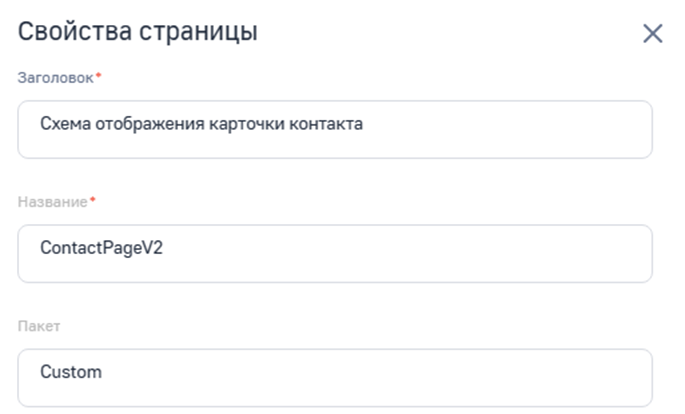
По кнопке , которая расположена в правом верхнем углу дизайнера страницы, открывается окно для редактирования свойств страницы.
Рисунок 11 — Редактирование свойств страницы
По кнопке сохраняются изменения, внесенные на страницу.
По кнопке  осуществляется отмена изменений и выход из мастера раздела.
Управление страницами раздела
Блокировка использования страницы
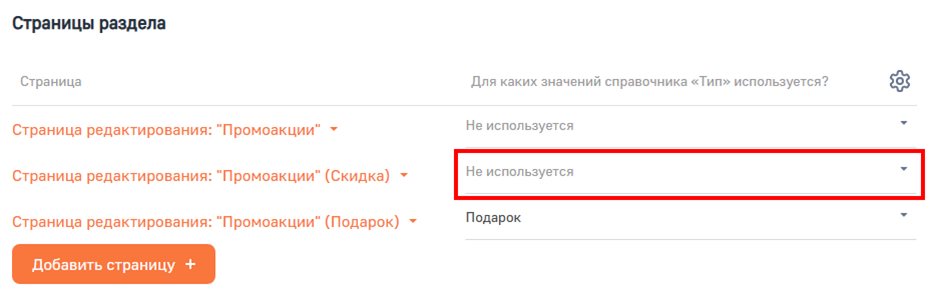
Для прекращения использования страницы удалите значение в колонке «Для каких значений справочника «...» используется?» блока «Страницы раздела». При этом в соответствующем поле автоматически устанавливается значение «Не используется». Страница не удалится, но в меню кнопки «Добавить» отображаться не будет.
Рисунок 12 — Блокировка страницы для использования
Для применения выполненных настроек нажмите в мастере разделов кнопку .
Удаление страницы раздела
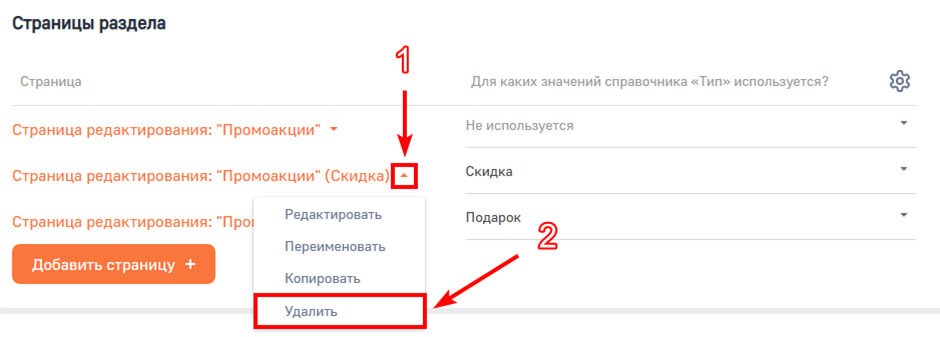
Для удаления страницы в блоке «Страницы раздела» нажмите на кнопку рядом с названием страницы, которую требуется удалить. В открывшемся выпадающем меню выберите «Удалить».
Рисунок 13 — Удаление страницы раздела
Изменение колонки, определяющей вид страницы раздела
Чтобы изменить колонку, определяющую вид страницы раздела, выполните следующие действия:
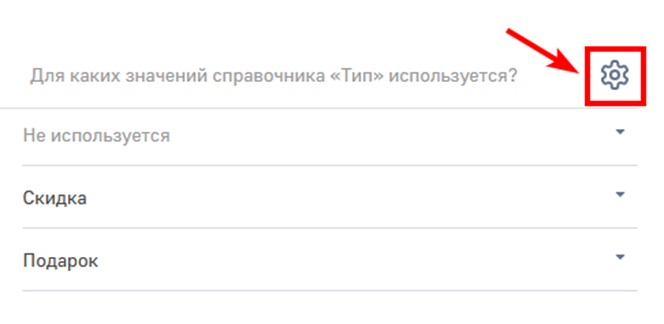
- В блоке «Страницы раздела» нажмите на кнопку, расположенную рядом с полем «Для каких значений справочника «…» используется?».
Рисунок 14 — Настройка колонки
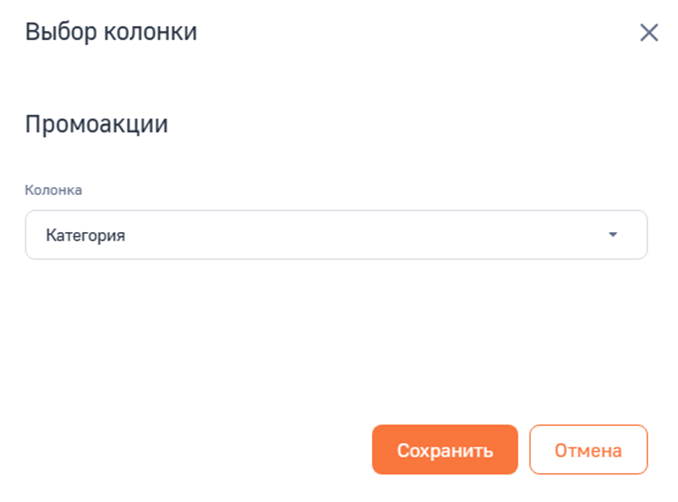
- В открывшемся окне «Выбор колонки» измените значение в поле «Колонка» и нажмите на кнопку «Сохранить». При этом для всех ранее настроенных страниц устанавливается значение «Не используется» в поле «Для каких значений справочника «...» используется?».
Рисунок 15 — Изменение колонки
- Установите для страниц новые значения в поле «Для каких значений справочника «...» используется?» в соответствии с новым выбранным справочником.
- При необходимости измените наименования страниц раздела.
Рекомендуем изучить
Бизнес-логика
Создание мини-карточки
Поля
Вкладки
Angular модули