Управление вкладками

С помощью вкладок на странице раздела информация по записи структурируется и группируется в удобном для пользователя виде.

Каждая страница включает в себя стандартные вкладки «Файлы и примечания» и «Лента», которые можно изменить или удалить при необходимости.

Если стандартная вкладка удалена и изменения в мастере разделов сохранены, то восстановить ее можно только с помощью разработчиков.

Вы также можете создавать новые вкладки, изменять их порядок и содержание.

Работа со вкладками осуществляется в дизайнере страницы в соответствующем блоке.

Рисунок 1 — Блок настройки вкладок
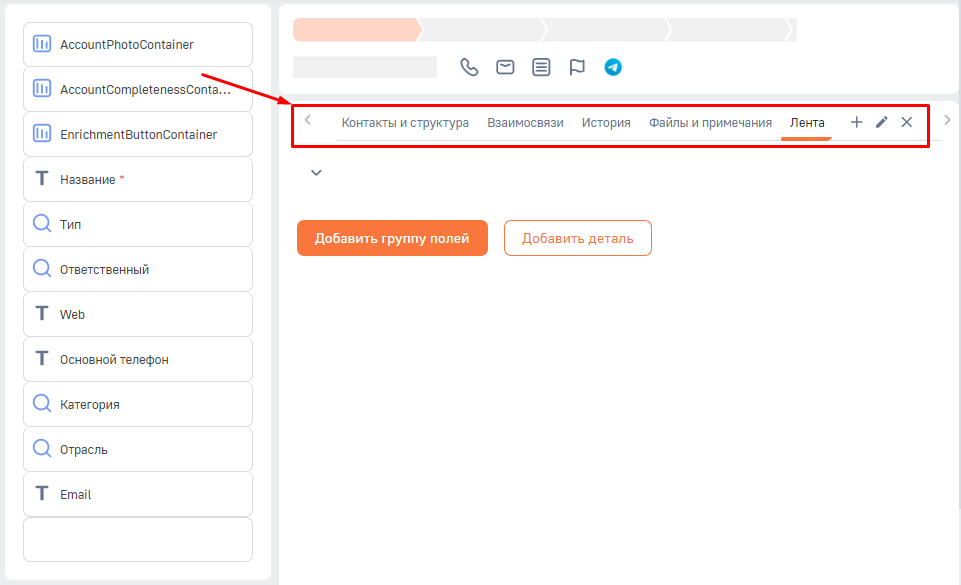
Рисунок 1 — Блок настройки вкладок

Создание вкладки

Для создания новой вкладки выполните следующие шаги:

  1. Перейдите в раздел, на страницу которого необходимо добавить вкладку.
  2. Откройте мастер раздела. Для этого нажмите на кнопку панели управления «Настройка вида» → «Открыть мастер раздела».
  3. В открывшемся мастере раздела перейдите к блоку «Страницы раздела»:
    • Если для раздела добавлена одна страница, то нажмите на кнопку «Редактировать страницу»;
    • Если для раздела добавлено более одной страницы, то нажмите на название нужной страницы, которое является гиперссылкой для перехода к настройке. Подробнее: Настройка страницы раздела.
  4. В блоке по настройке вкладок нажмите на кнопку Плюс.
  5. В открывшемся окне «Настройки вкладки» заполните поля:

Рисунок 2 — Настройка вкладки
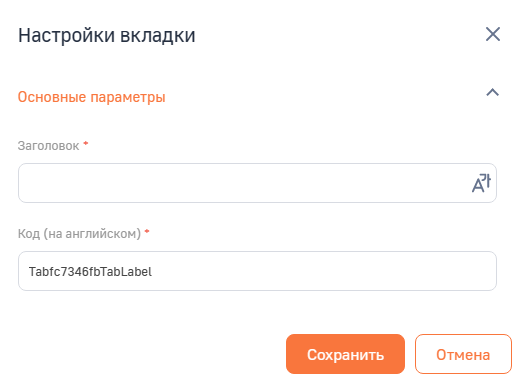
Рисунок 2 — Окно «Настройка вкладки»

    • В поле «Заголовок» введите наименование вкладки;

Наименование заголовка можно задать на нескольких языках. При выборе языка в приложении BPMSoft название вкладки будет устанавливаться в соответствии с указанным значением для этого языка. Настройка значений заголовка для вкладки осуществляется аналогичным образом, как и для полей.

    • В поле «Код (на английском)» автоматически генерируется уникальный код, который может содержать цифры и буквы верхнего и нижнего регистров (0­–9, a–z, A–Z). При необходимости измените значение.
  1. В окне «Настройки вкладки» нажмите на кнопку Кнопка Сохранить.
После создания вкладки в нее могут быть добавлены такие элементы, как группы полей и детали. Подробнее о создании элементов на вкладке смотрите в статьях Группы полей и Детали.

Редактирование вкладки

Для редактирования названия вкладки:

  1. Перейдите на вкладку и нажмите на кнопку Карандаш.
  2. В открывшемся окне «Настройки вкладки» измените заголовок.
  3. Нажмите на кнопку Сохранить.

Вы можете изменять положение вкладок относительно друг друга. Для этого наведите курсор на заголовок вкладки, нажмите и удерживайте ее, перемещая в нужное место.

Рисунок 3 — Изменение положения вкладки
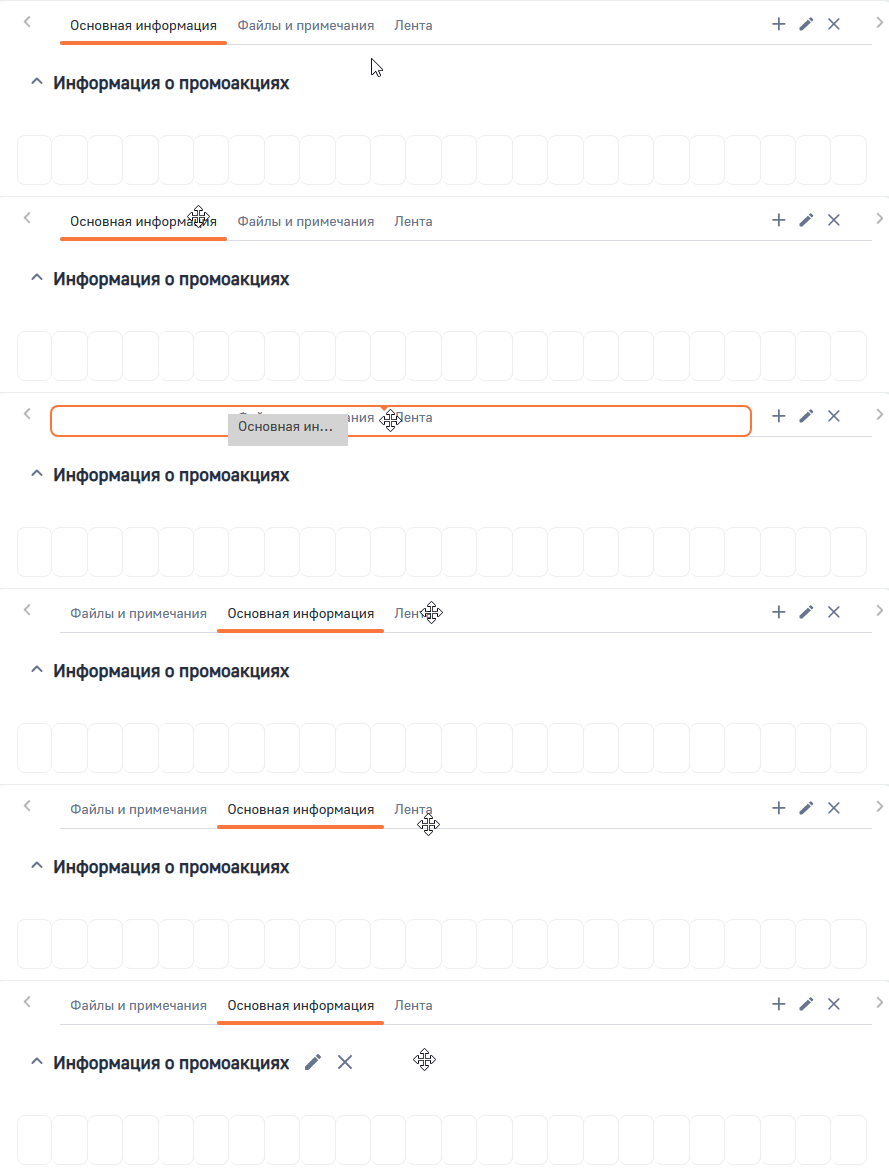
Рисунок 3 — Изменение положения вкладки

Удаление вкладки

Для удаления вкладки откройте ее и нажмите на кнопку Удалить блока настройки (Рисунок 1).

Если вкладка случайно удалена, то ее можно восстановить до сохранения изменений в мастере разделов. Для этого:

  • Если в дизайнере страницы сохранены изменения по кнопке Сохранить или Мастер раздела, то обновите вкладку браузера с мастером разделов или закройте и повторно откройте мастер разделов;
  • Если в дизайнере страницы изменения не сохранены, то обновите вкладку браузера с дизайнером страницы или закройте и повторно откройте мастер разделов.

В результате вкладка будет отображаться на том же месте, где была расположена до удаления. При этом другие несохраненные изменения в дизайнере страницы также будут отменены.

Рекомендуем изучить

Настройка полей

Материал был полезен для вас?
Заявка на индивидуальный тренинг
Заявка на обучение в формате тренинга
Заявка на консультацию по обучению
Готовы сделать выбор CRM? (детальная)
Оставьте заявку, и наши эксперты бесплатно проконсультируют вас, подберут подходящую конфигурацию и рассчитают стоимость проекта.
Предпочитаемый способ связи
Готовы сделать выбор CRM?
Оставьте заявку, и наши эксперты бесплатно проконсультируют вас, подберут подходящую конфигурацию и рассчитают стоимость проекта.
Предпочитаемый способ связи
Вебинар: 25 июня в 11:00
Приглашаем вас на вебинар: BPMSoft CRM без отраслевых границ. От трейдинга до здравоохранения. Опыт и цифры
Готовы сделать выбор CRM? (детальная)
Оставьте заявку, и наши эксперты бесплатно проконсультируют вас, подберут подходящую конфигурацию и рассчитают стоимость проекта.
Предпочитаемый способ связи
Готовы сделать выбор CRM?
Оставьте заявку, и наши эксперты бесплатно проконсультируют вас, подберут подходящую конфигурацию и рассчитают стоимость проекта.
Предпочитаемый способ связи
Регистрация на мероприятие
Оставить заявку
Оставьте свои контакты и наш менеджер свяжется с Вами в ближайшее время.
Предпочитаемый способ связи
Демонстрационная версия BPMSoft
Заполните заявку для получения бесплатного доступа к демонстрационному стенду на 14 дней.
Типовое внедрение
Внедрите BPMSoft CRM в свою компанию всего за 8 рабочих дней по фиксированной цене! Заполните заявку для уточнения условий.
Предпочитаемый способ связи
Заказать презентацию
Наш менеджер свяжется с Вами в ближайшее время.
Предпочитаемый способ связи
Рассчитать стоимость
Предпочитаемый способ связи
Лучшие CRM-системы в России: выводы Фонда «Сколково»
Какие CRM выбирают крупнейшие российские компании? Скачайте исследование рынка CRM-систем 2026 от Фонда «Сколково» и TAdviser
Задать вопрос
Предпочитаемый способ связи
Есть вопросы?
Не нашли для себя подходящую вакансию, или остались вопросы?
*
Есть вопросы?
Не нашли для себя подходящую вакансию, или остались вопросы?
*
Присоединяйтесь к партнерской сети BPMSoft
Оставьте свои контакты и наш менеджер свяжется с Вами в ближайшее время
Тип партнерства*
Управление полным жизненным циклом клиента: от генерации лидов и продаж до внедрения, поддержки и продления подписки.
Разработка собственного Приложения – производного программного обеспечения, созданного на платформе BPMSoft (Базовое ПО).
Заявка на онлайн-консультации по BPMSoft
Оставьте свои контакты и наш менеджер свяжется с Вами в ближайшее время
Стать образовательным партнёром
Оставьте свои контакты и наш менеджер свяжется с Вами в ближайшее время.
Заявка на консультацию
Оставьте свои контакты и наш менеджер свяжется с Вами в ближайшее время.
Подписка
Спасибо!
Ваша заявка принята.
Спасибо!
Ваша заявка принята.
Наш сотрудник свяжется с вами в течение 1-2 рабочих дней.
Внимание!
Обнаружена ошибка.
Проверьте вашу почту
Для завершения подписки перейдите по ссылке в письме, которое мы только что отправили. Если письма нет во «Входящих», проверьте папку «Спам».
MAX Подписаться
Уважаемые клиенты! Предупреждаем о случаях недобросовестной конкуренции и мошенничестве в сети Интернет.
Подробнее