Продвинутый дизайнер
интерфейсов

Настройка содержания и расположения элементов на странице раздела осуществляется в дизайнере страниц без использования кода, с помощью представленных low-code инструментов. На страницу Angular вы можете добавлять экземпляры таких компонентов, как поля, визуальные элементы и элементы действия (кнопки).
Экземпляр Angular компонента — это добавленный на страницу элемент из меню «Элементы страницы», который обладает своими настройками. Одна Angular страница может содержать несколько экземпляров одного и того же Angular компонента. Например, на страницу можно добавить несколько справочных полей, каждое из которых является отдельным экземпляром Angular компонента «Справочник».
Для перехода к продвинутому дизайнеру страниц выполните следующие шаги:
- Откройте раздел, страницу которого необходимо изменить.
- Перейдите в мастер раздела по команде
 «Настройка вида» → «Открыть мастер раздела». Подробнее о включении продвинутого дизайнера и создании страниц в нем смотрите в статьях Настройка раздела в продвинутом дизайнере интерфейсов и Создание страниц в продвинутом дизайнере интерфейсов.
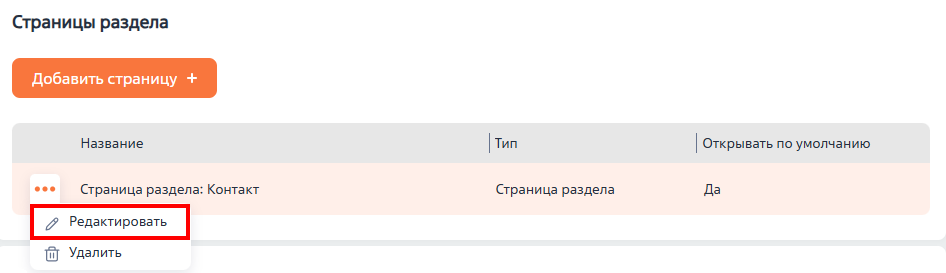
 - В блоке «Страницы раздела» выберите из списка страницу и нажмите
 → «Редактировать».
Рисунок 1 — Список страниц раздел
Дизайнер интерфейса условно можно разделить на несколько блоков.
Рисунок 2 — Дизайнер интерфейса страницы
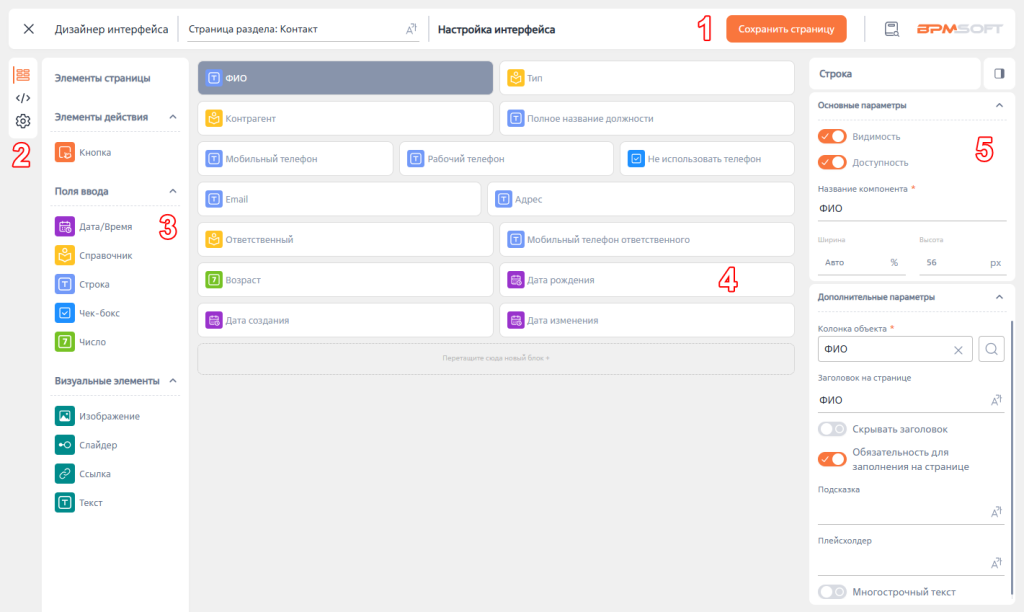
1 — Панель управления
На панели управления отображается заголовок страницы, который доступен для редактирования, а также следующие кнопки:
 — закрыть дизайнер без сохранения изменений;
- Сохранить страницу — сохранить изменения, внесенные на страницу;
 — перейти в базу знаний BPMSoft.
2 — Меню навигации
Меню навигации содержит следующие вкладки:
 Настройка интерфейса — дизайнер интерфейса страницы;
 Исходный код — сгенерированный код графического интерфейса страницы, основанный на выполненных настройках в дизайнере;
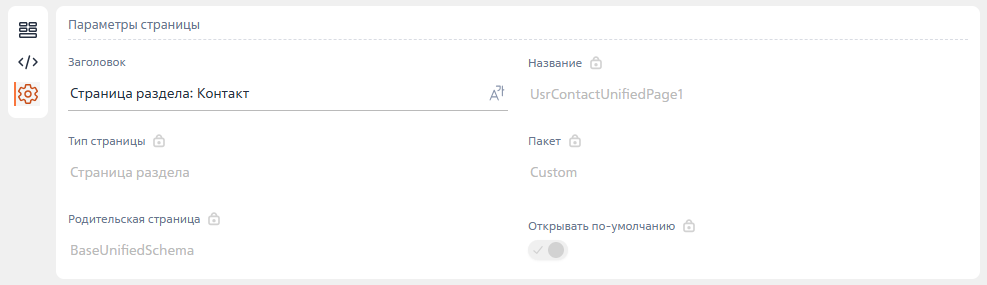
 Параметры страницы — форма для просмотра и редактирования параметров страницы. Для изменения доступно поле «Заголовок», а также «Название» только при создании страницы.
Рисунок 3 — Параметры страницы
При сохранении изменений вкладка отмечается иконкой  , если она содержит ошибку. Если на вкладке исправляются все ошибки, иконка пропадает.
3 — Панель элементов
Для создания страницы раздела в BPMSoft по умолчанию доступны следующие Angular компоненты:
- Элементы действия — элементы интерфейса, с помощью которых выполняются различные действия на странице записи. По умолчанию доступен Angular компонент «Кнопка»;
- Поля ввода — список возможных типов полей. По умолчанию доступны следующие Angular компоненты: «Справочное поле», «Число», «Строка», «Дата/Время», «Чек-бокс». Подробнее: Настройка полей в продвинутом дизайнере интерфейсов;
- Визуальные элементы — визуальные и интерактивные элементы интерфейса. По умолчанию доступны следующие Angular компоненты: «Изображение», «Слайдер», «Текст», «Ссылка».
Также вы можете создавать собственные Angular компоненты. Подробнее: Создание Angular компонента
4 — Рабочая область
В рабочей области выполняется настройка внешнего вида страницы. Чтобы добавить элемент, выберите его из меню на панели элементов и перетащите в нужное место рабочей области. Подробнее о добавлении элементов на страницу смотрите в статье Добавление элементов на Angular страницу.
Примечание. Настройка вкладок, групп полей и деталей недоступна.
5 — Панель настройки элемента
Панель содержит набор параметров для настройки элемента страницы, например, поля или визуального элемента.
Чтобы открыть панель, выберите элемент в рабочей области и нажмите  . В верхней части панели отображается название элемента: например, «Строка» — тип поля или «Изображение» — название визуального элемента. Для скрытия панели нажмите
  .
.
Параметры на панели сгруппированы:
- Основные параметры — общие параметры для всех элементов страницы:
- Видимость — признак, который управляет отображением элемента на странице. Если признак выключен, то элемент будет скрыт на странице. По умолчанию признак включен;
- Доступность — признак, который определяет, может ли пользователь взаимодействовать с элементом, например, нажимать на кнопку или вводить значение в поле. По умолчанию признак включен. Заблокированные поля на странице отмечены
 ;
; - Название компонента — название элемента, которое отображается в рабочей области дизайнера интерфейса;
- Ширина и Высота — размеры элемента на странице. Значения устанавливаются автоматически при изменении размера элемента в рабочей области. Ширина указывается в процентах, высота — в пикселях. Также размер можно установить вручную, указав значения в соответствующих полях. При необходимости вы можете сбросить значение ширины, нажав на % → «Авто». В результате блок элемента растянется на максимально допустимую ширину страницы;
- Дополнительные параметры — набор дополнительных параметров зависит от выбранного элемента. Подробнее о настройке полей смотрите в статье Настройка полей в продвинутом дизайнере интерфейсов, о настройке визуальных и интерактивных элементов — в Преднастроенные модули Angular.
Рекомендуем изучить
Начало работы с продвинутым дизайнером интерфейсов
Настройка раздела в продвинутом дизайнере интерфейсов
Создание страниц в продвинутом дизайнере интерфейсов