Раздел
«Обращения»

Раздел «Обращения» в BPMSoft предоставляет возможность контролировать процесс обработки обращений, следить за их статусом и своевременно реагировать на новые запросы.
Создание обращения
Способы регистрации обращений описаны в статье Регистрация обращений.
Действия на странице обращения
На странице обращения в меню «Действия» существуют следующие действия:
- Эскалация;
- Реклассификация обращений;
- Поиск аналогичных обращений;
- Отображение зависимости по сервису;
- Подписка на обновления ленты;
- Настройка прав доступа.
Эскалация
Действие предназначено для перевода обращения на более высокий уровень поддержки, если при анализе стало понятно, что решить обращение на текущем уровне невозможно. Подробнее: Процесс обработки обращений
Реклассифицировать обращения
Действие позволяет изменить сервис и сервисный договор в обращении. В результате на странице обращения будут изменены категория и сроки обращения и параметры, которые определяются автоматически. Подробнее: Процесс обработки обращений
Поиск аналогичных обращений
Действие помогает разрешать инциденты или запросы на обслуживания быстрее, отображая список обращений по тем же сервисам, в том числе те обращения, которые связаны с аналогичными конфигурационными единицами или имеют такой же тег. Подробнее: Процесс обработки обращений
Отобразить зависимости по сервису
При нажатии на действие BPMSoft отобразит взаимосвязи сервиса или конфигурационной единицы, с которыми связан запрос на обслуживание или инцидент в текущем обращении. Подробнее: Анализ сервисно-ресурсной модели
Подписаться на обновления ленты
Действие выполняет подписку на обновления в ленте текущего Обращения. Если в ленте появится новое сообщение, комментарий или реакция, подписчики получат уведомление об этом в коммуникационной панели. Подробнее: Лента
Настроить права доступа
Настройка ограничений прав на чтение, изменение или удаление текущей записи Обращения. Подробнее: Настроить права доступа на запись
Страница обращения
Страница записи обращения состоит из следующих логических блоков:
Рисунок 1 — Страница обращения
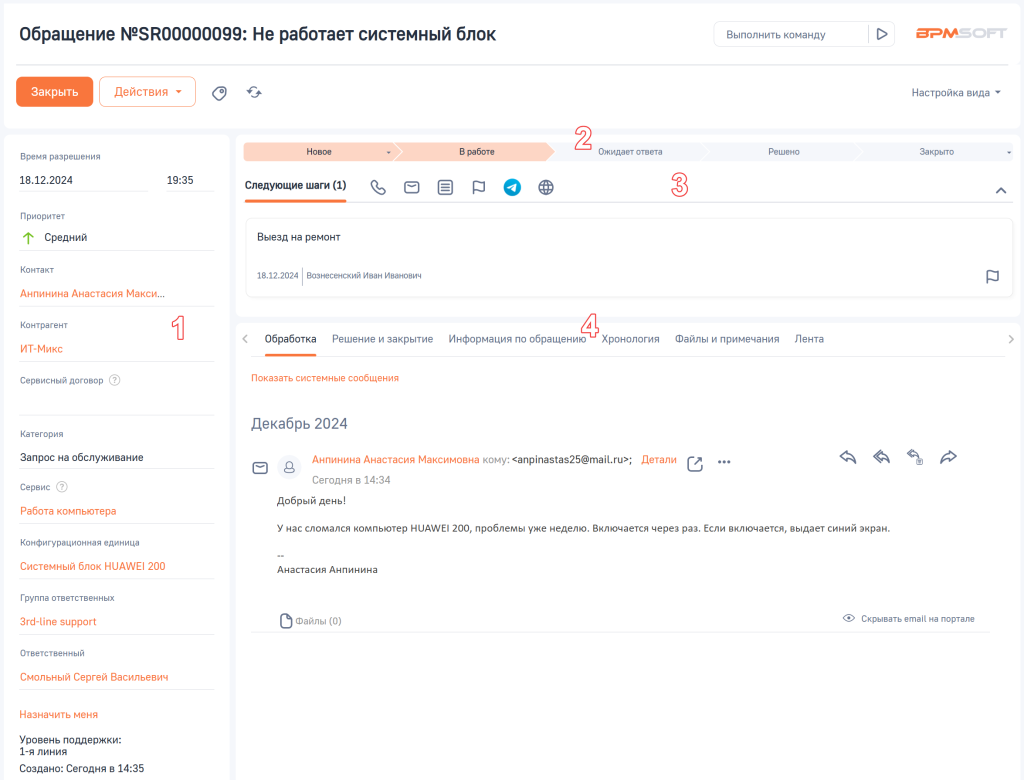
1 — Профиль записи
Часть страницы, которая отображает основную информацию по обращению.
Таблица 1 — Поля профиля записи раздела «Обращения»
| Поле | Описание поля |
| Контакт |
Контакт, от которого поступило обращение. Значения в поле ограничиваются связанными с контрагентом, если поле «Контрагент» заполнено. Если у контакта есть связанный контрагент, поле «Контрагент» заполнится автоматически. Примечание. Если контакт создает обращение на портале самообслуживания, поле заполнится его записью |
| Контрагент | Контрагент, от которого поступило обращение |
| Время разрешения | Поле заполняется автоматически значением даты и времени. Значение рассчитывается в зависимости от сервиса, приоритета обращения, сервиса в сервисном договоре и т. д. Подробнее: Определение сроков реакции и разрешения |
| Приоритет |
В поле указывается приоритет обращения. Примечание. Если в BPMSoft настроена AI-модель прогнозирования приоритета обращения, поле может заполняться автоматически. Подробнее: Предиктивная маршрутизация обращений |
| Категория |
В поле указывается категория обращения. Для выбора доступны значения: «Инцидент» и «Запрос на обслуживание». Примечание. Если контакт создает обращение на портале самообслуживания, категория заполнится из указанного сервиса |
| Создание | Дата и время создания обращения |
| Сервисный договор | В поле указывается сервисный договор, заключенный с автором обращения. Подробнее: Сервисные договоры |
| Сервис |
В поле указывается сервис, который устанавливает правила обработки обращения. Если заполнено поле «Сервисный договор» для выбора доступны связанные с ним сервисы. Примечание. Если в BPMSoft настроена AI-модель прогнозирования сервиса обращения, поле может заполняться автоматически |
| Конфигурационная единица | В поле указывается единица конфигурации. Для выбора доступны записи, связанные с контактом из поля «Контакт», его департаментом или контрагентом из поля «Контрагент» |
| Группа ответственных |
В поле указывается роль, в которую входят пользователи, ответственные за решение обращения. Примечание. Если в BPMSoft настроена AI-модель прогнозирования группы ответственных обращения, поле может заполняться автоматически |
| Ответственный |
Контакт пользователя, ответственного за текущую запись. Поле автоматически заполняется контактом текущего пользователя, но при необходимости можно выбрать другого. В списке доступны только контакты, для которых существуют пользователи системы. По кнопке  в поле заполнится текущий пользователь в поле заполнится текущий пользователь |
2 — Индикатор стадии
В некоторых разделах BPMSoft есть индикатор стадий. Обычно используется в разделах, где работа с записями ведется по бизнес-процессу или кейсу. С помощью индикатора можно быстро определить, на какой стадии находится текущее обращение и управлять процессом его продвижения. Цвет индикатора стадии будет изменяться в зависимости от выбранной стадии. Настройка индикатора стадий выполняется в дизайнере кейсов. Подробнее: Настройка кейсов
3 — Панель действий
На панели действий существует область с инструментами, позволяющими установить быстрое взаимодействие по текущему обращению: создать задачу, отправить письмо и т. д.
Таблица 2 — Инструменты на панели действий
| Инструмент | Описание |
| Следующие шаги | Область, отображающая запланированные задачи |
| Звонок | Элемент, позволяющий фиксировать результаты звонка |
| Отправить email | Интерфейс, позволяющий быстро создать и отправить email-сообщение |
| Сообщение ленты | Создание сообщения в ленту текущей записи. Аналог вкладки «Лента». Подробнее: Лента |
| Задача | Элемент для быстрого создания задачи по текущей записи |
| Чаты |
Связь с клиентом с помощью чата. Для работы сервиса необходимо настроить чат-бот. Подробнее: Чаты |
| Сообщение на портале | Элемент для публикации сообщения на портале |
4 — Вкладки страницы
Вкладка «Обработка»
На вкладке «Обработка» содержится история взаимодействий с клиентом, переписки email, а также сообщения о системных событиях, например, изменении состояния обращения.
Рисунок 2 — Email-сообщение на вкладке «Обработка»
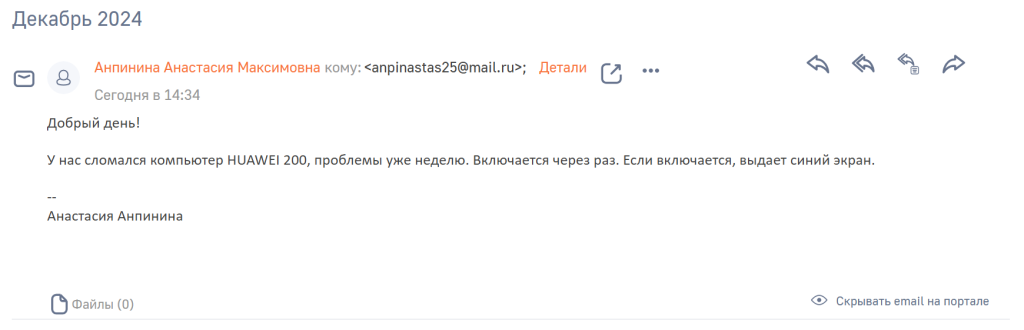
Для просмотра email-адреса того, кто отправил и получил сообщение нажмите на  , а для возвращения в исходный режим отображения нажмите на
  .
.
Для быстрой работы с email-сообщением используйте действия:
 — «Ответить»;
 — «Ответить всем»;
 — «Ответить по шаблону»;
 — «Переслать».
Пользователям портала видны email-сообщения, если обращение зарегистрировано на основании входящего письма. Если обращение создано вручную, то на портале email-сообщения не отображаются. Для того чтобы портальные пользователи могли просматривать email-сообщения, нажмите кнопку «Отображать email на портале» на нужных сообщениях. Для скрытия email-сообщения используйте кнопку  .
.
На текущую вкладку также автоматически добавляются системные сообщения об изменениях данного обращения. Для их отображения нажмите на кнопку  .
.
Рисунок 3 — Системные сообщения на вкладке «Обработка»
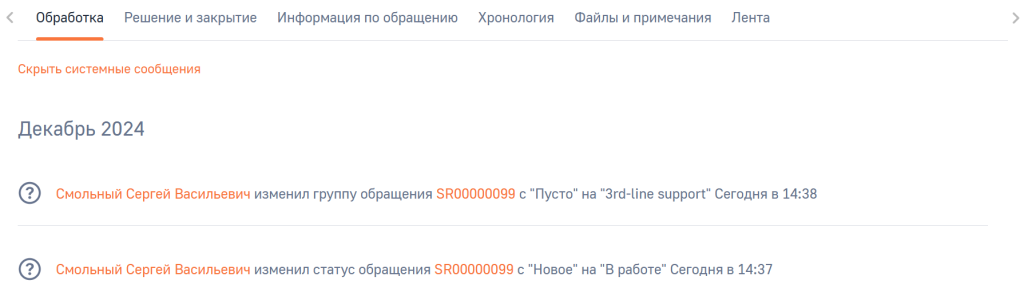
Системные сообщения могут информировать о:
- Редактировании заголовка активности по текущему обращению.
- Редактировании состояния активности по текущему обращению.
- Редактировании ответственного активности по текущему обращению.
- Удалении связей между активностями по текущему обращению.
- Удалении активности по текущему обращению.
- Редактировании темы по текущему обращению.
- Редактировании сервиса по текущему обращению.
- Редактировании состояния по текущему обращению.
- Добавлении комментариев по текущему обращению.
- Редактировании ответственного по текущему обращению.
- Сообщения и комментарии в ленте по текущему обращению.
- Добавлении статьи базы знаний по текущему обращению.
- Редактировании группы ответственных по текущему обращению.
Вкладка «Решение и закрытие»
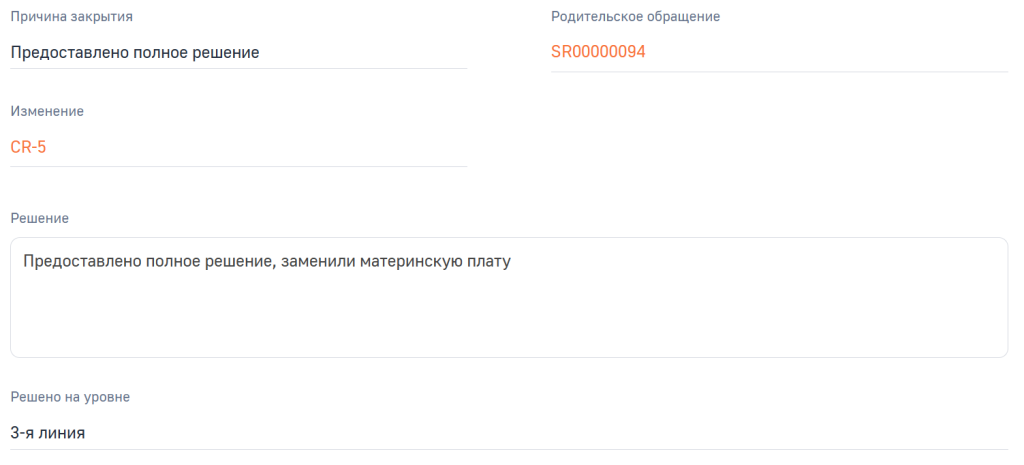
Данные на вкладке указываются в процессе обработки обращения и по завершению работы над обращением. Содержит информацию о похожих обращениях, результатах обработки и обратную связь от клиента.
Таблица 3 — Поля вкладки «Решение и закрытие»
| Поле | Описание поля |
| Причина закрытия | Поле предназначено для указания причины закрытия или отмены обращения. Поле доступно для редактирования на любом этапе работы с текущим обращением |
| Родительское обращение | Поле применяется в системах управления обращениями или службы поддержки клиентов. Например, если у клиента возникают несколько связанных проблем или запросов, может возникнуть необходимость объединить их с одним основным обращением. Такая связь помогает следить за всей историей и обработкой связанных обращений, обеспечивая лучшую организацию и эффективность работы |
| Изменение | Поле предназначено для указания изменения, которое необходимо было предпринять по результатам обращения |
| Решение | Поле предназначено для подробного описания результатов решения данного обращения. Необходимо сначала заполнить текущее поле и только потом переводить обращение в состояние «Решено» |
| Решено на уровне | Поле предназначено для указания линии поддержки, где было найдено решение по обращению. Поле доступно для заполнения на стадии «Решено» |
Рисунок 4 — Поля вкладки «Решение и закрытие»
Группа полей «Обратная связь»
При разрешении обращения и его переводе в статус «Решено» заявителю направляется запрос на оценку качества обслуживания службой поддержки, содержащий шкалу удовлетворенности. В группе полей указывается результат ответа на запрос, в соответствии с выбранным показателем на шкале удовлетворенности.
Таблица 4 — Описание полей группы «Обратная связь»
| Поле | Описание поля |
| Уровень удовлетворительности | Поле отображает уровень удовлетворительности в соответствии со значением, выбранным клиентом в запросе на оценку качества обслуживания службой поддержки |
| Комментарий к оценке | Поле предназначено для дополнительной информации, которую клиент может предоставить вместе со своей оценкой |
Доступ для редактирования данных в группе полей «Обратная связь» ограничен. Подробнее: Оценка качества решения обращения
Деталь «Проблемы»
Деталь содержит информацию о связанных с обращением проблемах. Для добавления проблемы по текущему обращению нажмите на  , в открывшемся окне доступен выбор из справочника. Выделите необходимую запись и нажмите кнопку «Выбрать». Если в списке нет подходящей записи, то нажмите кнопку «+ Добавить» для создания.
Рисунок 5 — Деталь «Проблемы»

Если необходимо исключить какую-либо проблему из обращения, нажмите на  и «Удалить».
Деталь «Похожие обращения»
Деталь «Похожие обращения» отображает список аналогичных обращений для быстрого поиска решения. На детали доступна кнопка для запуска бизнес-процесса по подбору похожих обращений. Подробнее: Поиск похожих обращений
Деталь «Отзывы заявителя»
Деталь «Отзывы заявителя» содержит жалобы, которые клиент оставил на портале самообслуживания. Записи попадают сюда при нажатии кнопки «Пожаловаться» на портальной странице обращения. В результате в деталь добавляется портальное сообщение с типом «Жалоба».
Деталь «Статьи базы знаний»
База знаний может содержать различные статьи, которые помогают специалистам службы поддержки.
Для добавления статей базы знаний и привязки к текущему обращению нажмите на . В открывшемся окне доступен выбор из справочника. Выделите необходимую запись и нажмите кнопку «Выбрать». Если в списке нет подходящей записи, то нажмите кнопку «+ Добавить» для создания.
Рисунок 6 — Деталь «Статьи базы знаний»
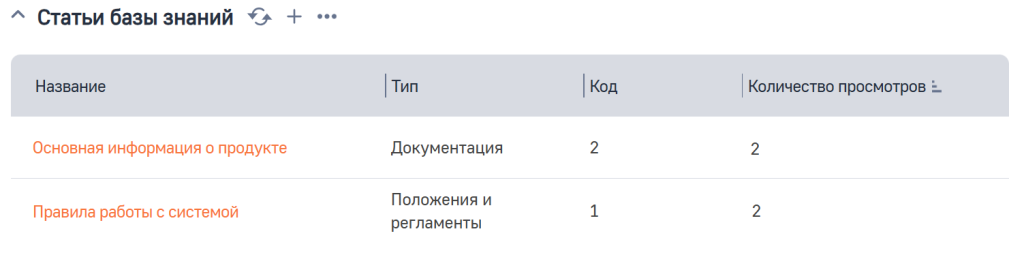
Если необходимо исключить какую-либо запись из обращения, нажмите на и «Удалить».
Вкладка «Информация по обращению»
Рисунок 7 — Поля вкладки «Информации по обращению»
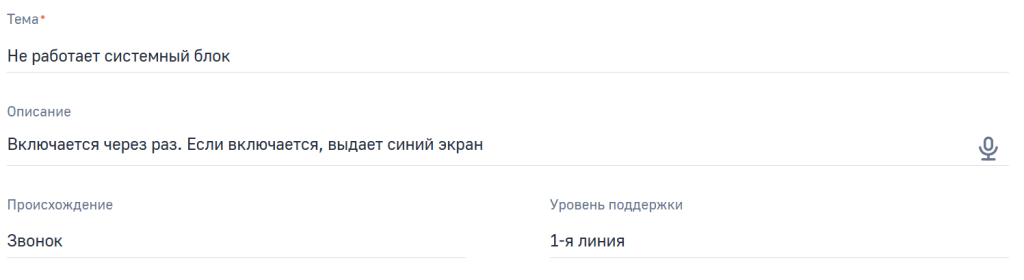
Таблица 5 — Описание полей вкладки «Информации по обращению»
| Поле | Описание поля |
| Тема | В поле указывается основная суть обращения |
| Описание | В поле указывается необходимая информация по данному обращению |
| Происхождение |
В поле указывается источник обращения. Примечание. При регистрации обращения на портале самообслуживания поле заполнится автоматически значением «Портал самообслуживания» |
| Уровень поддержки | В поле отображается линия поддержки, на которой находится данное обращение. Это поле недоступно для редактирования |
Группа полей «Сроки»
Таблица 6 — Описание полей группы «Сроки»
| Поле | Описание поля |
| Даты регистрации | В поле указывается дата и время регистрации данного обращения. Поле недоступно для редактирования |
| Время разрешения |
В поле указывается планируемое время разрешения обращения. При регистрации обращения поле заполняется автоматически и недоступно для ручного редактирования, если выполнены необходимые настройки по расчету времени разрешения обращения. Справа от поля виден индикатор времени срока разрешения. Подробнее: Настройка сроков реакции и разрешения |
| Время реакции |
В поле указывается планируемое время реакции на обращение. При регистрации обращения поле заполнятся автоматически и не доступно для ручного редактирования, если выполнены необходимые настройки по расчету времени разрешения обращения. Справа от поля виден индикатор времени срока реакции. Подробнее: Настройка расчета сроков реакции и разрешения |
| Первое решение | В поле указывается дата предоставления первого разрешения обращения. Поле заполняется автоматически и недоступно для редактирования после того, как обращение будет переведено в состояние «Решено» |
| Фактическая реакция | Значение поля указывает на фактическое время реакции и заполняется при переводе обращения в состояние «В работе». Поле заполняется автоматически и не доступно для редактирования |
| Фактическое разрешение | Значение поля указывает на фактическое время разрешения и заполняется при переводе обращения в состояние «Решено». Если обращение было переоткрыто, то при повторном разрешение значение поля будет изменено. Поле заполняется автоматически и недоступно для редактирования |
| Затраченное время на решение обращения |
Значение поля указывает на время, потраченное на решение обращения. Значение в поле рассчитывается как сумма времени, проведенного в состоянии «Новое», «Переоткрыто» и «В работе».
Формат поля: ДД.ЧЧ.ММ |
| Дата закрытия | Поле заполняется автоматически значением даты закрытия при переводе обращения в состояние «Закрыто» и недоступно для редактирования |
Рисунок 8 — Группа полей «Сроки»
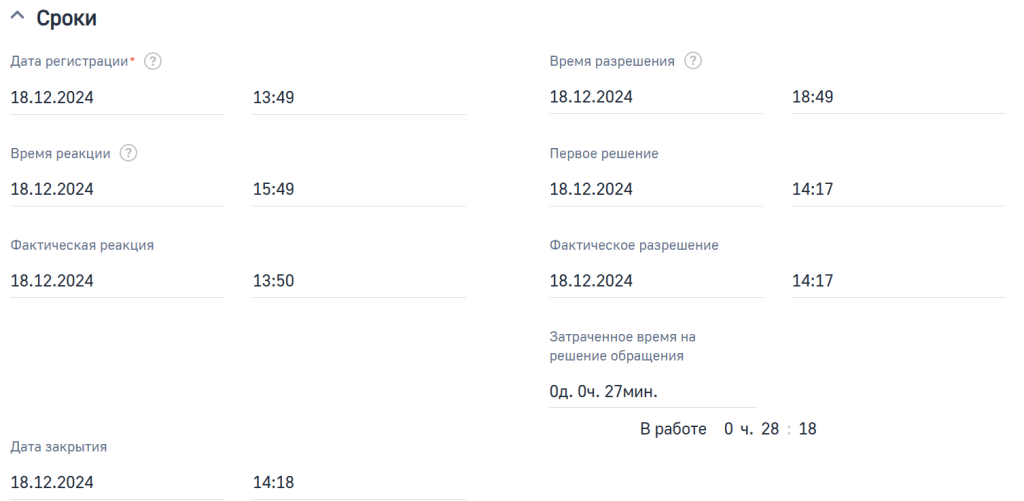
Группа полей «Сроки» содержит:
- Таймер «Время обработки»;
- График «Время обработки обращения по стадиям».
Таблица 7 — Описание таймеров группы полей «Сроки»
| Название | Описание |
| Время реакции | Элемент страницы типа «Таймер», который указывает время, за которое необходимо отреагировать на обращение |
| Время разрешения | Элемент страницы типа «Таймер», который указывает время, за которое необходимо разрешить обращение |
| Время обработки |
Элемент страницы типа «Таймер», который указывает на время обработки обращения. Таймер работает следующим образом:
Поле заполняется автоматически и недоступно для редактирования. Примечание. Затраченное время на обработку обращений рассчитывается на основе данных жизненного цикла обращений, как время нахождения в статусах, не являющихся конечным состоянием, состоянием разрешения или состоянием паузы
|
| График «Время обработки обращения по стадиям» | График, который показывает сколько по времени обращение находилось на конкретной стадии. На графике содержатся все стадии, кроме стадий «Отменено» и «Закрыто» |
В группе полей «Сроки» настроены следующие дашборды:
- «Дата получения первого ответа», значение которого отображает данные из детали «Жизненный цикл обращения» (состояние обращения следующее за состоянием «Новое») и поля «Фактическая реакция» на группе полей «Сроки»;
- «Количество повторных открытий», значение которого отображает данные из детали «Жизненный цикл обращения» по функции «Количество» обращений, у которых состояние «Переоткрыто». Тип: Целое число.
Деталь «Подчиненные обращения»
В BPMSoft «Управление сервисом» подчиненные обращения представляют собой зависимые обращения, которые имеют отношение к основному или к «Родительскому обращению». Это позволяет организации лучше структурировать и отслеживать связанные запросы или проблемы, которые могут возникать в процессе обслуживания клиентов.
Для добавления обращения и привязки его к родительскому в качестве подчиненного нажмите на , в открывшемся окне доступен выбор из справочника. Выделите необходимую запись и нажмите кнопку «Выбрать». Если в списке нет подходящей записи, то нажмите кнопку «+ Добавить» для создания. При выполнении данной связи в подчиненном обращении будет заполнено поле «Родительское обращение».
Рисунок 9 — Деталь «Подчиненные обращения»
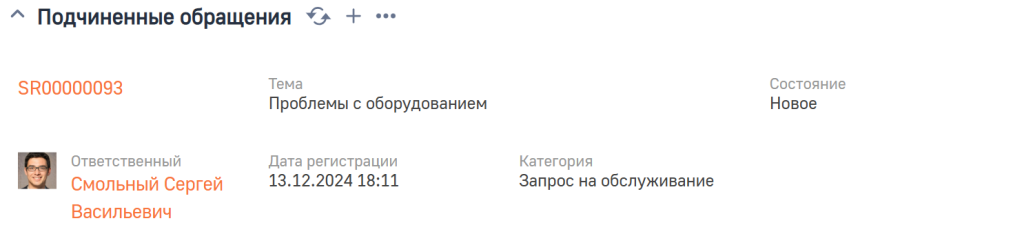
Если необходимо исключить какую-либо запись из обращения, нажмите на и «Удалить».
Деталь «Конфигурационные единицы»
Список конфигурационных единиц, связанных с выбранным обращением, формируется на основе данных из раздела «Конфигурации».
Для добавления одной или нескольких конфигурационных единиц нажмите на , в открывшемся окне доступен выбор из справочника. Выделите необходимую запись и нажмите кнопку «Выбрать». Если в списке нет подходящей записи, то нажмите кнопку «+ Добавить» для создания.
Рисунок 10 — Деталь «Конфигурационные единицы»

Если необходимо исключить какую-либо запись из обращения, нажмите на и «Удалить».
Деталь «Активности»
На детали отображаются все записи раздела «Активности», связанные с текущим обращением. Связь между выбранным обращением осуществляется в разделе «Активности» на детали «Связи» в поле «Обращение». Подробнее: Активности
Рисунок 11 — Деталь «Активности»

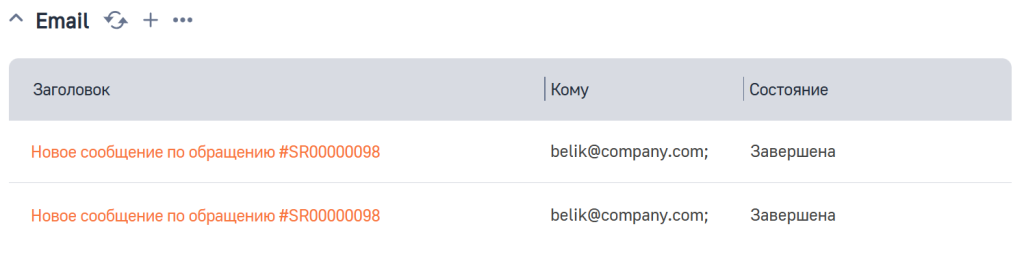
Деталь «Email»
На детали отображаются все Email-сообщения, связанные с текущим обращением. Связь между выбранным обращением и Email осуществляется на странице Email-сообщения на детали «Связи» в поле «Обращение». Подробнее: Работа с почтой
Рисунок 12 — Деталь «Email»
Деталь «Звонки»
На детали «Звонки» отображаются все звонки, связанные с текущим обращением. Ручное добавление новых звонков на деталь недоступно. Подробнее: Телефон
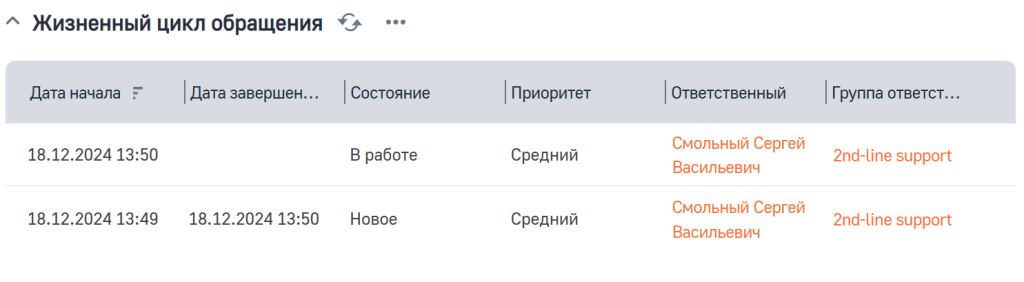
Деталь «Жизненный цикл обращения»
На детали автоматически фиксируются все изменения, связанные с обращением, например: последовательность этапов, через которые проходит обращение от его создания и до закрытия, изменение ответственного или группы ответственных, изменение приоритета обращения.
История изменения основных параметров обращения позволяет отследить эти изменения и получить полное представление о том, как развивалось обращение со временем.
Рисунок 13 — Деталь «Жизненный цикл обращения»
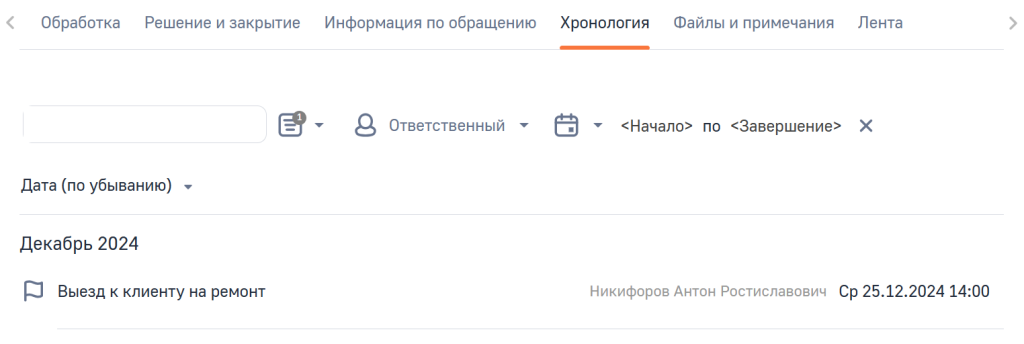
Вкладка «Хронология»
На вкладке «Хронология» в хронологическом порядке представлена вся история работы с текущим Обращением: активности, звонки, сообщения ленты, электронные письма и другие виды взаимодействий.
С помощью инструментов фильтрации вы можете найти конкретное действие по названию, отобразить только определенные виды действий, отфильтровать действия по ответственному, указать период отображения действий, а также отсортировать список действий по дате. Подробнее: Хронология
Рисунок 14 — Вкладка «Хронология»
Вкладка «Файлы и примечания»
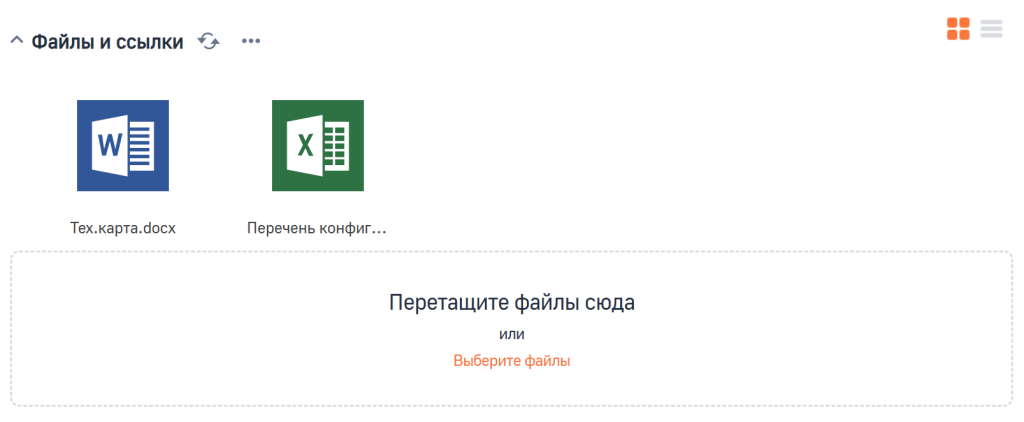
Деталь «Файлы и ссылки»
На деталь загружаются прикрепленные файлы, использующиеся для упрощения взаимодействия, например, изображения, документы. Подробнее: Файлы и примечания
Рисунок 15 — Деталь «Файлы и ссылки»
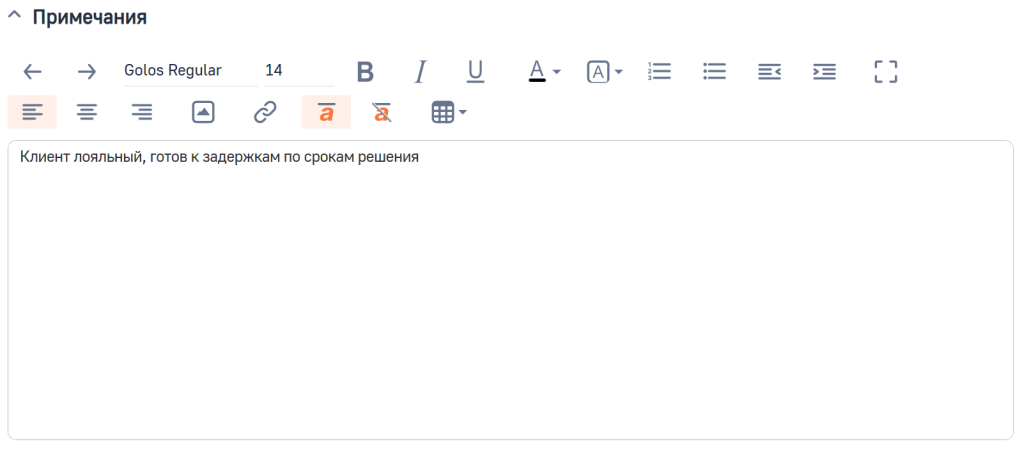
Группа полей «Примечания»
В поле записываются пометки или комментарии лиц, взаимодействующих с обращением. Подробнее: Файлы и примечания
Рисунок 16 — Группа полей «Примечания»
Вкладка «Лента»
На вкладке «Лента» отображаются сообщения внутрикорпоративной социальной сети, связанные с текущим Обращением. С помощью Ленты ответственные могут переписываться между собой, комментировать и реагировать на сообщения. Подробнее: Лента
Итоги раздела «Обращения»
Итоги раздела  — это отдельная страница, содержащая панели итогов с дашбордами: графиками, показателями, списками и т. д. Подробнее: Виды итогов. Итоги используются для анализа данных по обращениям.
Страница итогов по обращениям содержит три панели итогов.
Первая панель итогов «Статистика по обращениям за квартал» отображает статистику зарегистрированных обращений и их происхождение. Панель итогов содержит в графическом виде следующие данные:
- Шкала «Количество просроченных задач»;
- Круговая диаграмма «Источники обращений»;
- Круговая диаграмма «Категории обращений»;
- Линия «Динамика регистрации и закрытия обращений».
Вторая панель итогов «Текущее состояние по открытым обращениям» отображает состояние открытых обращений. Панель итогов содержит в графическом виде следующие данные:
- Гистограмма «Загрузка по линиям»;
- Гистограмма «По приоритетам» отображает количество обращений для каждого приоритета, которые еще не перешли в конечное состояние или состояние разрешения;
- Круговая диаграмма «По каналам» отображает с какого канала связи поступило обращение;
- Круговая диаграмма «По сервисам» отображает количество обращений на каждом сервисе, которые не перешли в конечное состояние или состояние разрешения;
- Показатель «Количество открытых обращений»;
- Показатель «Просрочены по реакции» отображает обращения, которые были просрочены по реакции, но находятся в состоянии «Новое» или «Переоткрыто»;
- Показатель «Просрочены по разрешению» отображает обращения, которые были просрочены по разрешению, но находятся в состоянии «Новое», «В работе», «Ожидает ответа» или «Переоткрыто».
Третья панель итогов «КPI’s за текущий квартал» отображает результаты работы с обращениями за текущий квартал. Панель итогов содержит в графическом виде следующие данные:
- Диаграмма с областями «Динамика регистрации и закрытия обращений за текущий квартал»;
- Горизонтальная гистограмма «Среднее время нахождения обращения на статусе». Отображается в минутах;
- Показатель «Среднее время решения обращения». Отображается в минутах;
- Шкала «Средняя оценка удовлетворенности»;
- Круговая диаграмма «Разрешение» отображает обращения, которые были просрочены по разрешению за текущий квартал;
- Круговая диаграмма «Реакция» отображает обращения, которые были просрочены по реакции за текущий квартал;
- Гистограмма «Среднее время обработки обращения одной группой». Отображается в минутах;
- Гистограмма «Среднее время обработки обращений по ответственным». Отображается в минутах.
Также в итоги раздела возможно добавить новые панели итогов и дашборды. Подробнее: Дашборды и аналитика