Интерфейс
BPMSoft

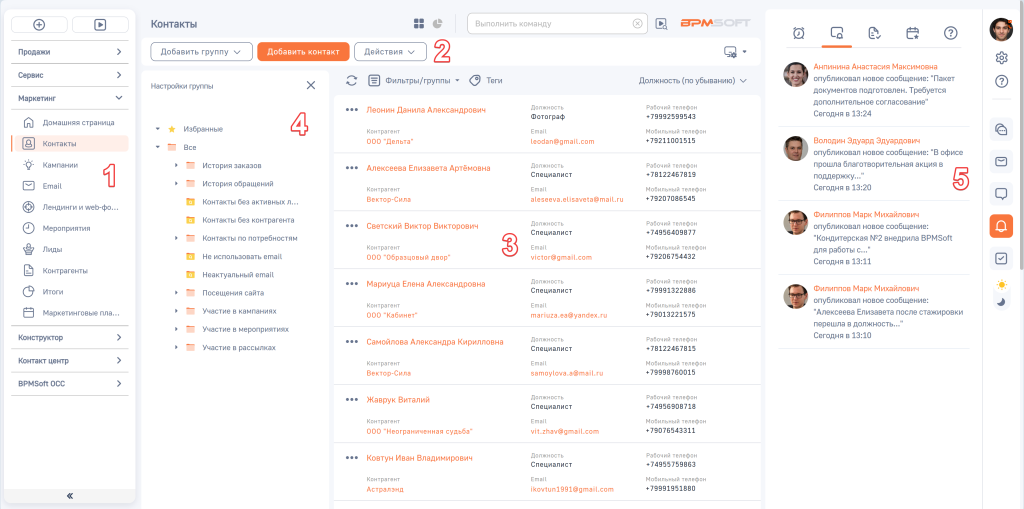
Рабочее пространство системы BPMSoft состоит из нескольких областей, которые являются общими для большинства разделов:
- Панель разделов.
- Панель инструментов.
- Рабочая область раздела.
- Область групп и фильтрации.
- Коммуникационная панель.
Рисунок 1 — Интерфейс BPMSoft
Панель разделов
Боковая панель расположена в левой части экрана системы. Она предназначена для совершения быстрых действий, переключения между рабочими пространствами и принадлежащими им разделами.
Кнопки панели разделов
Для быстрого доступа к основным действиям в BPMSoft на панели разделов расположены следующие кнопки:
- Запустить процесс
 — с помощью данной кнопки можно быстро запустить необходимый бизнес-процесс.
 - Добавить
 — с помощью данной кнопки вы можете быстро добавить запись в разделы системы, не переходя в сам раздел. Например, через эту кнопку вы можете создать: пост в ленте, задачу, контакт, контрагента и др. Подробнее: Кнопка быстрого добавления записей.
 - Свернуть / развернуть панель разделов

 — с помощью данных кнопок вы можете сворачивать панель разделов, чтобы освободить больше пространства для рабочей области, или наоборот развернуть для более удобной навигации между разделами.
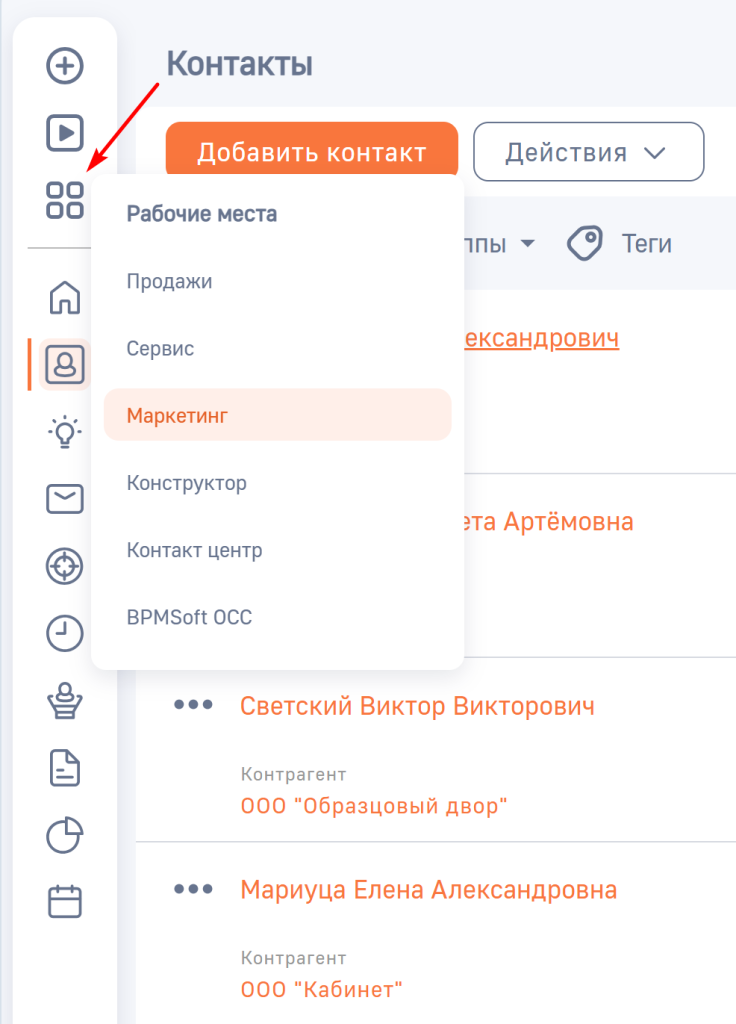
 - Меню рабочих мест
 — с помощью данной кнопки можно переключаться между рабочими местами. Кнопка отображается только на свернутой панели разделов.
Размер панели разделов можно регулировать вручную: наведите курсор на границу панели и измените размер, потянув за разделитель.
Рисунок 2 — Изменение размера панели разделов

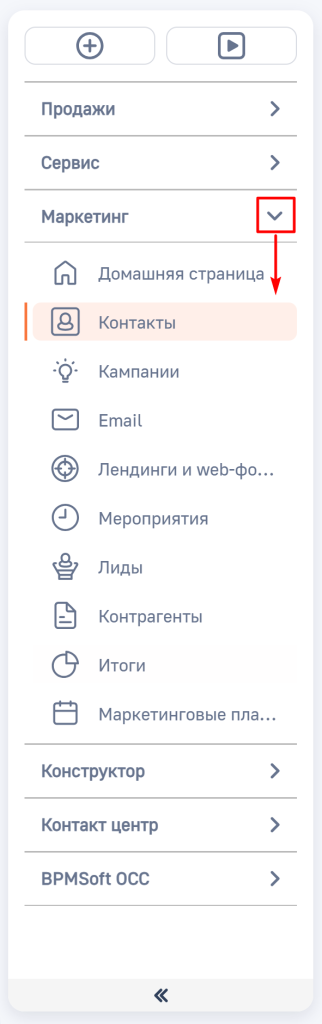
Под кнопками быстрого доступа располагается список рабочих мест, при выборе которого открывается перечень его разделов. Настройка состава разделов для рабочего места выполняется в разделе «Настройка рабочих мест» дизайнера системы. Подробнее: Настройка рабочих мест.
Рисунок 3 — Список разделов в рабочем месте
Со свернутой панелью разделов между рабочими местами удобно переключаться с помощью меню .
Для того чтобы перейти в раздел, нажмите на иконку или название раздела на панели разделов. Открытый раздел будет подсвечен оранжевым цветом.
Рисунок 4 — Переключение между рабочими местами на свернутой панели разделов
Панель инструментов
Рисунок 5 — Панель инструментов раздела

На панели инструментов отображается:
- Заголовок открытой страницы — например, название раздела, отображаемое значение объекта и т. д. При нажатии на заголовок раздела система обновит список записей в реестре раздела — таким образом, вам не придется полностью обновлять страницу для проверки наличия новых значений.
- Кнопки переключения представлений, с помощью которых вы можете переключаться:
 — в аналитику раздела, содержащую итоговые графики, показатели, списки и рейтинги, используемые для анализа данных о записях текущего раздела;
 — на страницу с табличным представлением реестра записей;
 — в календарное представление реестра записей, которое доступно только в некоторых разделах, например, в разделе «Активности».
- Функциональные кнопки, с помощью которых вы можете:
 — добавить запись в раздел;
 — сохранить запись;
 — отменить внесенные на странице изменения;
 — закрыть страницу;
 — совершить различные действия. В каждом разделе набор доступных действий отличается, однако общими действиями для всех разделов являются:
- Выбрать несколько записей — при нажатии на кнопку напротив каждой из записей отобразятся ячейки для проставления признака выбора;
- Экспорт в Excel — с помощью данного действия вы можете выгрузить текущий реестр записей в формате Excel-файла. Подробнее: Экспорт данных;
- Импорт данных — данное действие позволяет загрузить данные в реестр записей из внешних Excel-файлов. Подробнее: Импорт данных;
- Настроить журнал изменений — действие позволяет включить, настроить и вести логирование действий с данными. Подробнее: Журнал изменений;
- Объединить записи — данное действие отображается в меню действий, если выбрано несколько записей в реестре. С функцией объединения вы можете объединить две записи, которые считаете дублями. Подробнее: Поиск и объединение дублей;
- Перейти к дублям раздела — действие, перенаправляющее на инструмент поиска и объединения дубликатов. Подробнее: Поиск и объединение дублей.
- Командная строка, которая используется для поиска и управления записями системы путем ввода текстовых команд. Подробнее: Командная строка.
- Логотип системы BPMSoft, при нажатии на который открывается домашняя страница того рабочего места, в котором вы сейчас работаете.
- Меню с выпадающим списком «Настройка вида», при нажатии на которую отображается ряд действий:
- Настроить итоги — с помощью данной функции вы можете добавить в реестр раздела сводную информацию по колонкам раздела. Подробнее: Настройка итогов реестра записей;
- Настроить колонки — с помощью функции настройки колонок вы можете индивидуально настроить для себя набор колонок, их ширину, порядок в реестре записей, а также вывести колонки связанных объектов. Подробнее: Настройка колонок реестра записей;
- Открыть мастер раздела — данное действие позволяет открыть мастер раздела для редактирования страниц раздела, добавления мини-карточек, а также вывода кнопок для запуска бизнес-процессов. Подробнее: Свойства мастера раздела и Добавление бизнес-процесса в раздел;
- Настроить кейсы раздела — при использовании данной функции откроется страница настройки логики этапов работы с записями текущего раздела. Подробнее: Настройка кейсов;
- Перейти в аналитику раздела — при нажатии на данную кнопку открывается представление аналитики текущего раздела. Подробнее: Настройка аналитики.
Рабочая область раздела
В реестре записей рабочей области раздела отображается список всех записей открытого раздела. Реестр записей может отображаться в нескольких представлениях: списочном или плиточном.
Записи в реестре раздела могут быть отфильтрованы с помощью быстрых, стандартных или расширенных фильтров. Также только в списочном представлении реестра при нажатии на заголовок колонки записи могут быть отсортированы по убыванию или возрастанию. Подробнее: Фильтрация и группировка.
Область групп и фильтрации
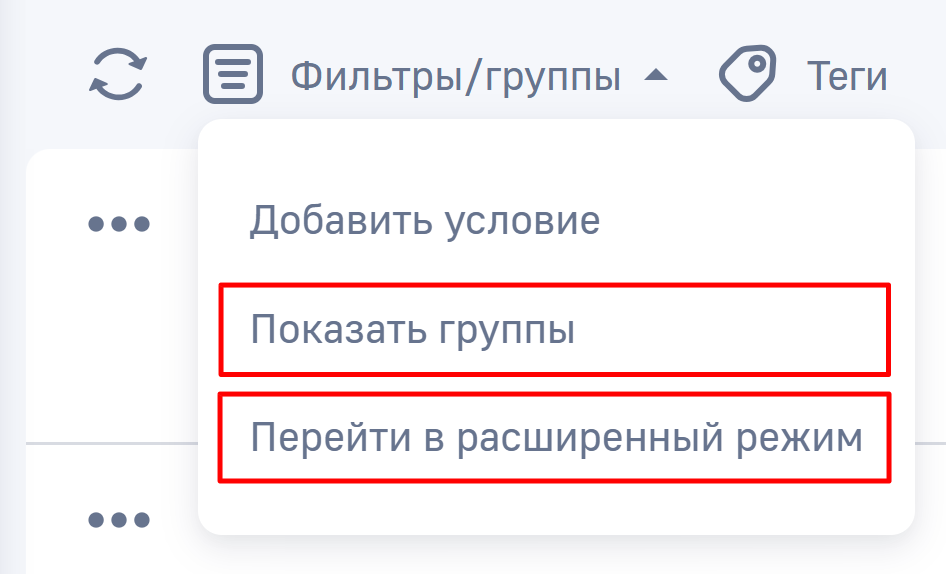
Область групп и расширенной фильтрации открывается при нажатии на кнопку «Фильтры/Группы» и выборе действия «Показать группы» и «Перейти в расширенный режим» соответственно.
Рисунок 6 — Выпадающее меню действий кнопки «Фильтры/группы»
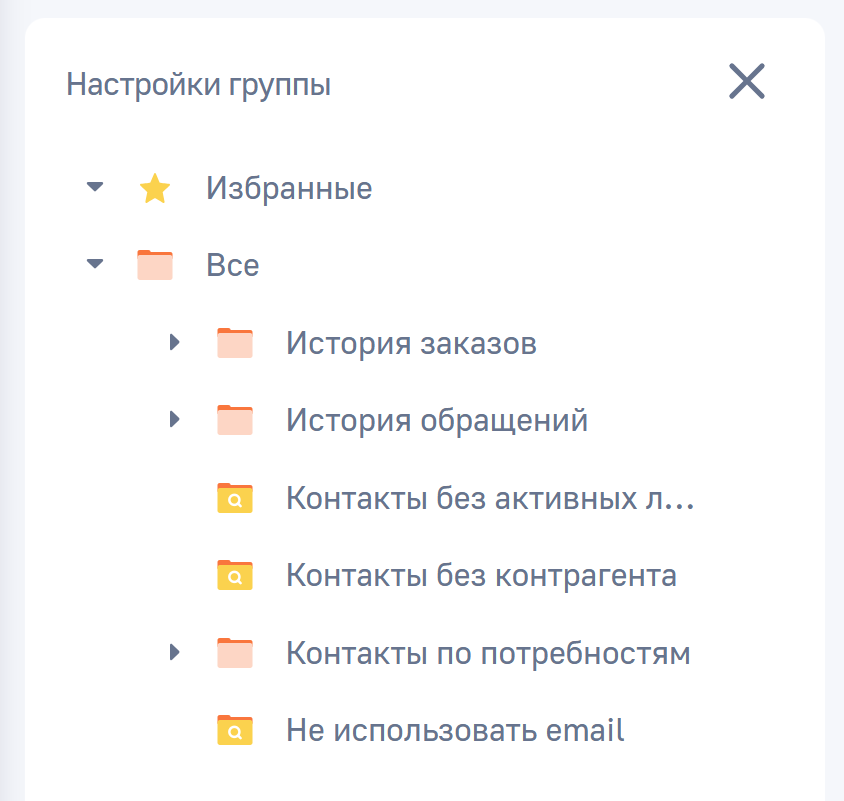
При выборе действия «Показать группы» открывается область выбора групп, при нажатии на которые, записи в реестре раздела отфильтровываются по заданным параметрам группы. Подробнее: Фильтрация и группировка.
Рисунок 7 — Область групп фильтрации
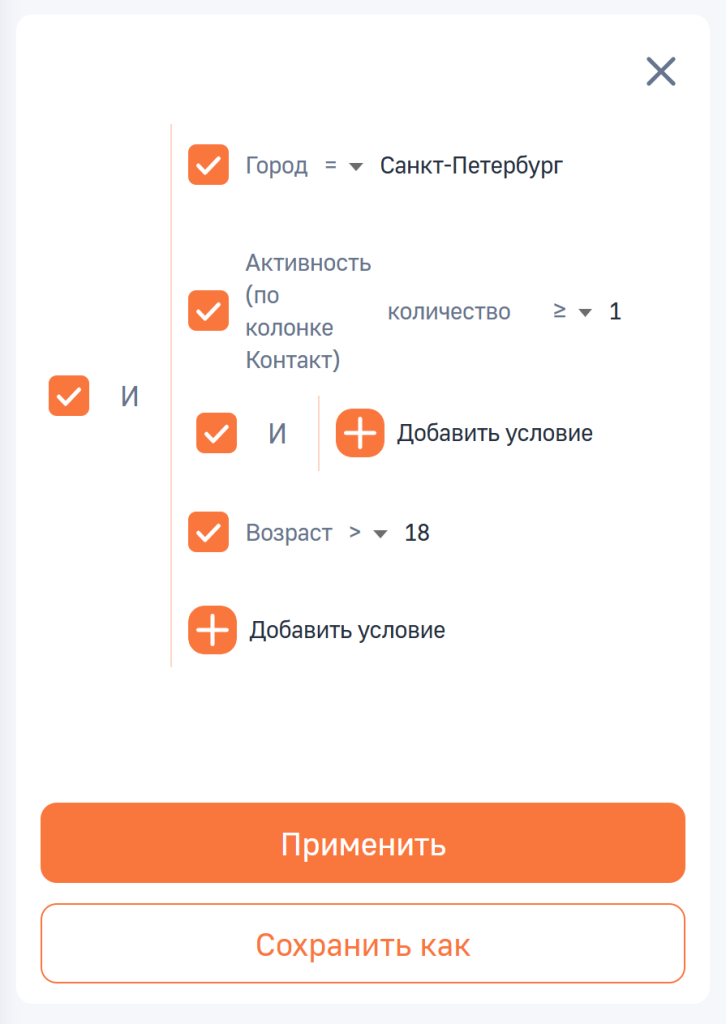
При выборе действия «Перейти в расширенный режим» открывается область, в которой вы можете задать расширенные параметры фильтрации записей. Подробнее: Фильтрация и группировка.
Рисунок 8 — Настройка расширенных параметров фильтрации записей
Коммуникационная панель
Коммуникационная панель расположена в правой части экрана и предназначена для приема и осуществления звонков, работы с почтой, переписки с клиентами в чате. Также на панели находится интерфейс работы с внутрикорпоративной социальной сетью «Лента», есть возможность просмотреть уведомления системы и перейти к задачам по бизнес-процессам.
Кнопки коммуникационной панели выполняют следующие функции:
 — Звонки. На данной вкладке коммуникационной панели производятся операции со звонками: осуществляется прием входящих звонков и совершаются исходящие звонки. Подробнее: Работа со звонками.
 — Email. На данной вкладке происходит работа с электронной почтой. Подробнее: Работа с почтой.
 — Чаты. Используя данную вкладку, вы можете обрабатывать поступающие сообщения из чатов с клиентами. Подробнее: Чаты.
 — Лента. Данная вкладка используется для работы с внутрикорпоративной социальной сетью «Лента». На вкладку попадают сообщения из каналов, на которые подписан текущий пользователь. Также на вкладке можно опубликовать новое сообщение в любой доступный канал. Подробнее: Лента.
 — Центр уведомлений. На данную вкладку попадают различные типы уведомлений. Подробнее: Уведомления.
Уведомления отсортированы по следующим группам:
— Центр уведомлений. На данную вкладку попадают различные типы уведомлений. Подробнее: Уведомления.
Уведомления отсортированы по следующим группам:
 — напоминания о предстоящих задачах;
 — уведомления о событиях в ленте;
 — записи, ожидающие визирования;
 — уведомления о знаменательных событиях контактов и контрагентов;
 — системные уведомления, например, о слиянии дублей;
 — задачи по бизнес-процессам. На данной вкладке отображаются задачи по бизнес-процессам, которые необходимо выполнить пользователю для продолжения выполнения бизнес-процесса. Подробнее: Уведомления.
Над коммуникационной панелью располагаются следующие кнопки:
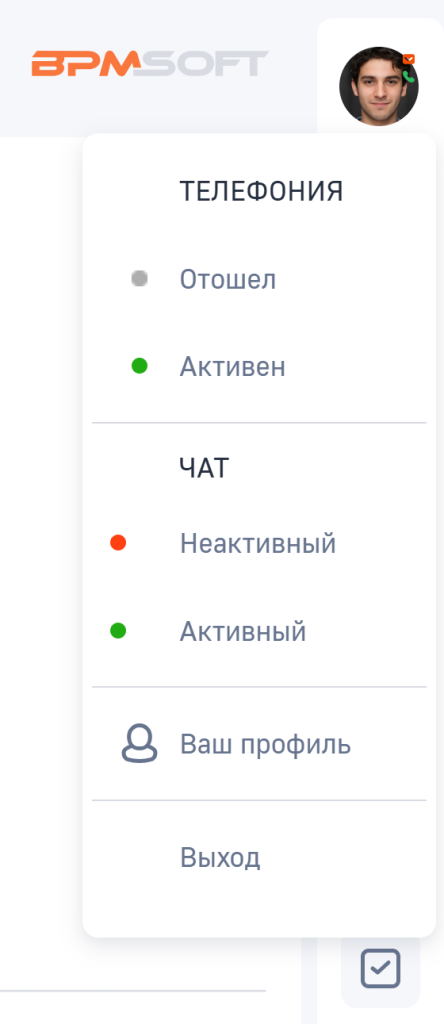
 — кнопка перехода в профиль пользователя. При нажатии на данную кнопку открывается выпадающее меню, в котором можно установить текущий статус по телефонии: «Отошел» или «Активен», установить статус готовности приема сообщений в чате: «Неактивный» или «Активный», перейти в настройки профиля, а также выйти из учетной записи BPMSoft.
Рисунок 9 — Настройка статуса профиля пользователя
 — кнопка перехода в дизайнер системы.
 — кнопка, позволяющая перейти к справке, задать вопрос поддержке и оставить обратную связь с предложениями по улучшению открытой в данный момент страницы.
Темная тема интерфейса
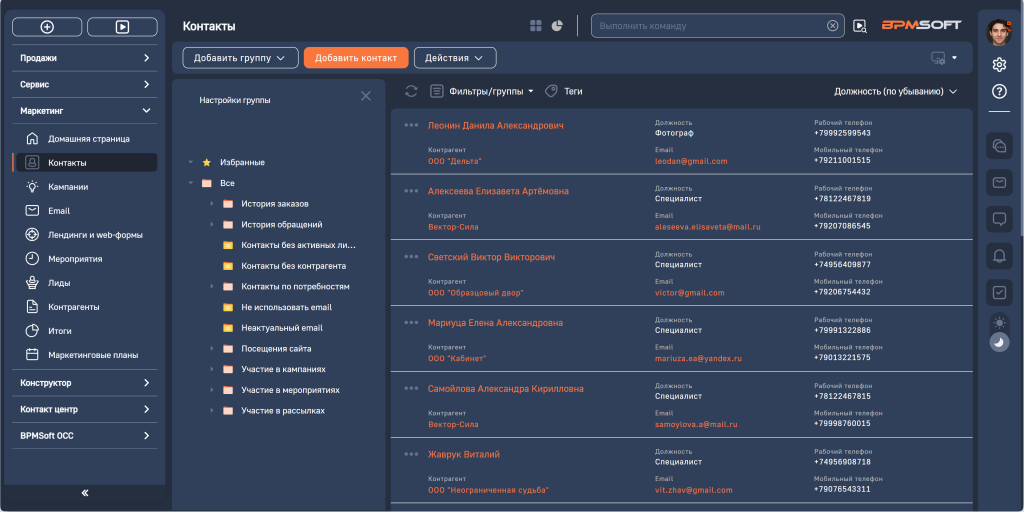
Начиная с BPMSoft 1.8 интерфейсом можно пользоваться не только в светлой, но и в темной теме.
Темная тема по умолчанию отключена и активируется через механизм управления функциональностью «FeatureToggle». Подробнее: Активация темной темы
Рисунок 10 — Темная тема BPMSoft
После включения функциональности в коммуникационной панели появится переключатель тем. Чтобы сменить тему, нажмите на переключатель. Выбранная тема действует только для текущего пользователя.
Рисунок 11 — Переключатель темы