Профиль
пользователя

Страница пользователя BPMSoft используется для управления информацией о пользователе, его настройками, разрешениями, личными данными и другими параметрами, связанными с его профилем в BPMSoft.
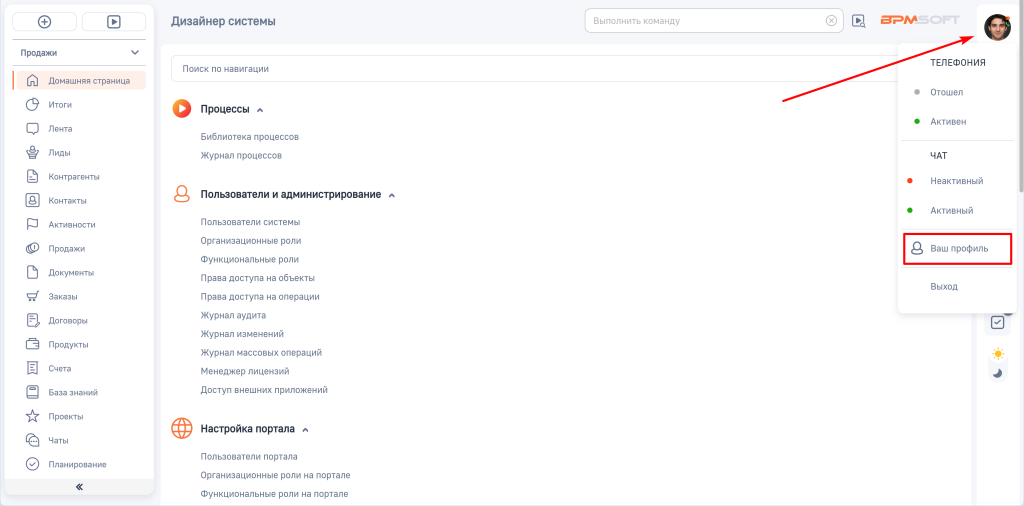
Чтобы перейти в профиль, нажмите в правом верхнем углу окна приложения на иконку пользователя → «Ваш профиль».
Рисунок 1 — Переход на страницу «Профиль пользователя» через пункт «Ваш профиль»
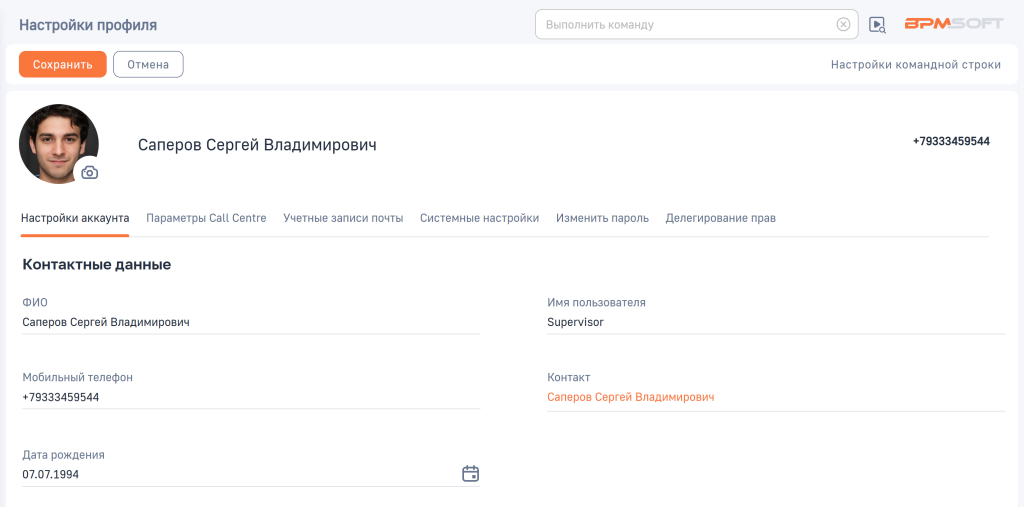
На странице «Профиль пользователя» представлена информация о текущей учетной записи пользователя BPMSoft.
На странице профиля пользователя в правом верхнем углу отображаются:
- Номер телефона, который был указан на вкладке «Настройка аккаунтов» в поле «Мобильный телефон»;
- Email, который был добавлен на вкладке «Учетные записи почты» на детали «Почтовые сервисы».
Рисунок 2 — Страница пользователя
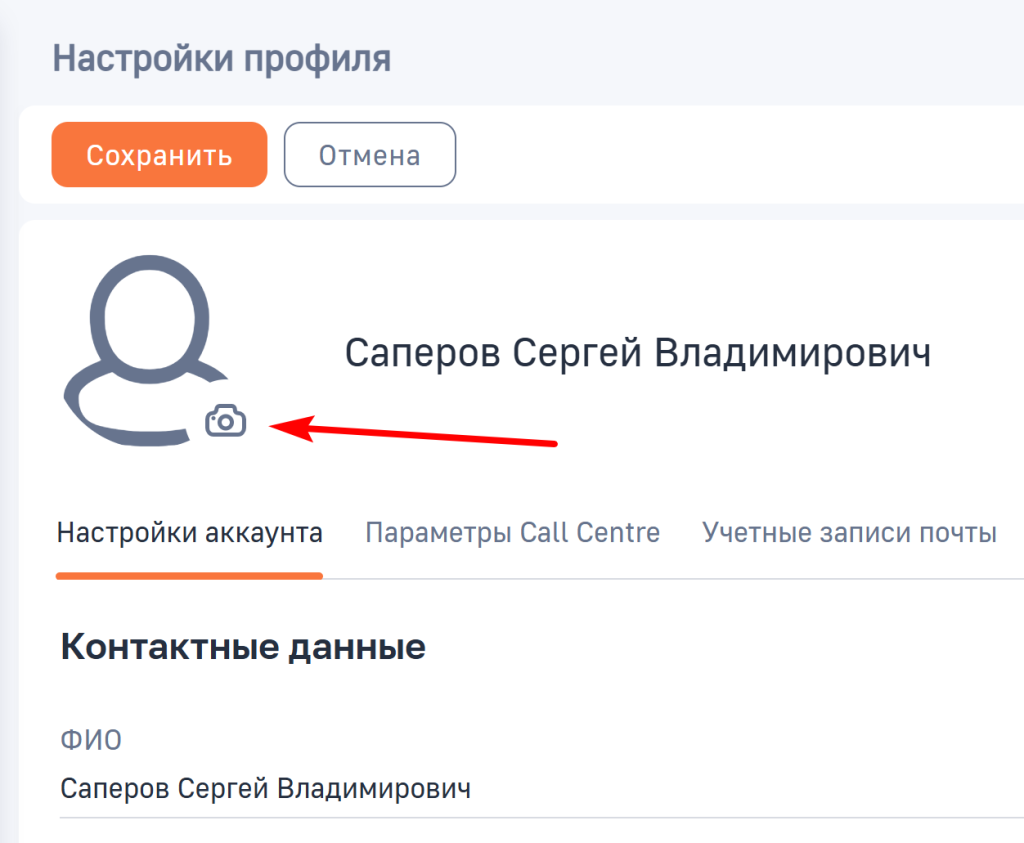
На странице можно загрузить фотографию пользователя: нажмите на иконку добавления изображения  и выберите файл фотографии пользователя с компьютера. После внесения любых изменений в настройках профиля пользователя необходимо сохранить их с помощью кнопки «Сохранить» в левом верхнем углу.
Рисунок 3 — Кнопка загрузки фотографии пользователя
Загруженную фотографию можно изменить. Для этого перейдите на страницу контакта, по которому создана учетная запись текущего пользователя, и нажмите на иконку . После повторной авторизации в систему фотография профиля пользователя будет успешно изменена.
Вкладка «Настройки аккаунта»
Рисунок 4 — Вкладка «Настройки аккаунта»
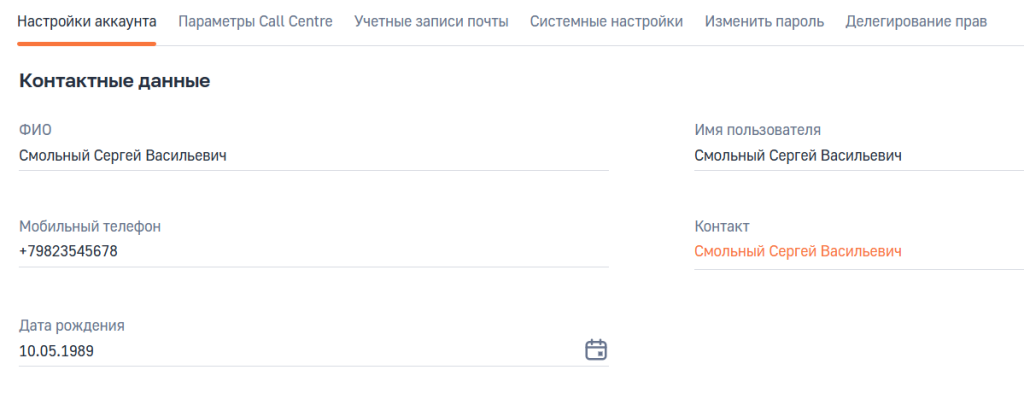
На вкладке отображаются основные контактные данные текущего пользователя. Если эти контактные данные заполнены на странице текущего контакта, то они автоматически отобразятся на странице «Профиль пользователя».
Таблица 1 — Список полей вкладки «Настройки аккаунта»
| Название | Описание |
| ФИО | В поле указывается информация о полном ФИО пользователя |
| Мобильный телефон | В поле указывается номер мобильного телефона пользователя |
| Дата рождения | В поле указывается дата рождения пользователя |
| Имя пользователя | В поле указывается имя пользователя (логин), используемый при входе в систему |
| Контакт | В поле указывается ссылка на запись контакта текущего пользователя |
Вкладка «Параметры Call Centre»
Рисунок 5 — Вкладка «Параметры Call Centre»
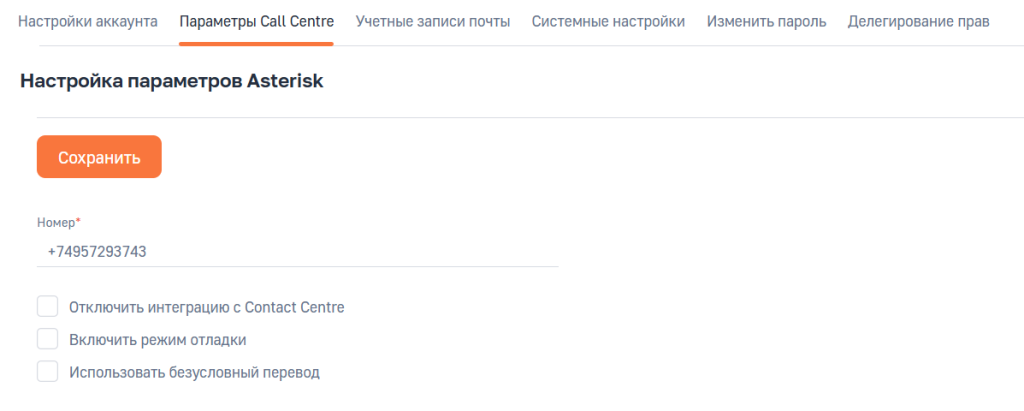
Вкладка используется для настройки телефонии для оператора. Состав полей вкладки может изменяться в зависимости от выбранного оператора. Подробнее: Коннекторы к телефонии
Таблица 2 — Список полей вкладки «Параметры Call Centre»
| Название | Описание |
| Отключить интеграцию в Сontact Сentre | Установленный признак позволит отключить встроенную интеграцию с телефонией. При установленном признаке кнопка переадресации звонков перестанет отображаться на коммуникационной панели |
| Номер | В поле необходимо ввести контактный номер телефона. Поле обязательно для заполнения |
| Включить режим отладки | Установленный признак позволит отобразить диагностическую информацию в консоли браузера, например, для использования при возникновении проблем в телефонии и обращении клиента в службу поддержки |
| Использовать безусловный перевод | Установленный признак позволит переводить звонок на другого оператора во время действующего звонка без каких-либо условий. Подробнее: Настройка параметров Call Centre в Профиле пользователя |
Вкладка «Учетные записи почты»
Рисунок 6 — Вкладка «Учетные записи почты»

Вкладка используется для настройки интеграции с почтовыми сервисами, позволяющими отправлять и принимать электронные сообщения непосредственно в интерфейсе BPMSoft. На вкладке вы можете добавить новый почтовый сервис, настроить параметры синхронизации и права доступа добавленных или удалить неиспользуемые. Подробнее: Настройка почтового ящика
Вкладка «Системные настройки»
Рисунок 7 — Вкладка «Системные настройки»
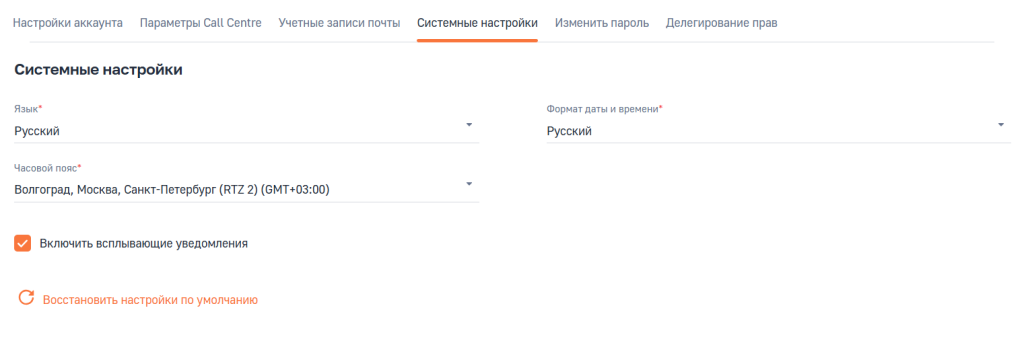
На вкладке содержатся поля региональных настроек, а также настройка отображения всплывающих уведомлений и кнопка восстановления всех пользовательских настроек системы по умолчанию.
Таблица 3 — Список полей вкладки «Системные настройки»
| Название | Описание |
| Язык | Поле предназначено для выбора языка интерфейса BPMSoft. Изменение языка интерфейса не влияет на введенные в систему записи в разделах или справочниках. Подробнее: Пользовательская локализация |
| Часовой пояс |
Поле предназначено для выбора часового пояса местонахождения текущего пользователя. При установке значения в данное поле BPMSoft отобразит установленный часовой пояс и местное время на странице контакта текущего пользователя. Список часовых поясов настраивается в справочнике «Часовые пояса». Подробнее: Часовые пояса Перечень часовых поясов в справочнике «Часовые пояса» должен совпадать c перечнем, настроенным на продуктивном сервере с установленной системой BPMSoft |
| Формат даты и времени |
Поле предназначено для выбора формата отображения даты и времени. Например, в профиле пользователя можно указать предпочтительный формат, такой как «Русский» в виде ДД.ММ.ГГГГ 24-часовой формат времени или «Английский (US)» в виде ММ/ДД/ГГГГ 12-часовой формат времени (AM/PM). Для текущего пользователя даты и время будут отображаться согласно выбранному в данном поле формату на страницах записей, в реестрах и в экспортируемых файлах. Если поле не заполнено, то формат даты и времени будет отображаться в соответствии со значением из поля «Язык» |
| Включить всплывающие уведомления | Поле предназначено для включения или отключения всплывающих уведомлений в браузере – установите признак, если вы хотите получать уведомления во всплывающих окнах. Подробнее: Уведомления |
| Восстановить настройки по умолчанию | BPMSoft автоматически сохраняет индивидуальные изменения в настройках интерфейса, внесенные текущим пользователем при работе с системой: настройки представлений реестров, набор отображаемых колонок, параметры сортировки записей. Данная кнопка предназначена для возвращения всех пользовательских настроек к исходным значениям |
Вкладка «Изменить пароль»
Рисунок 8 — Вкладка «Изменить пароль»
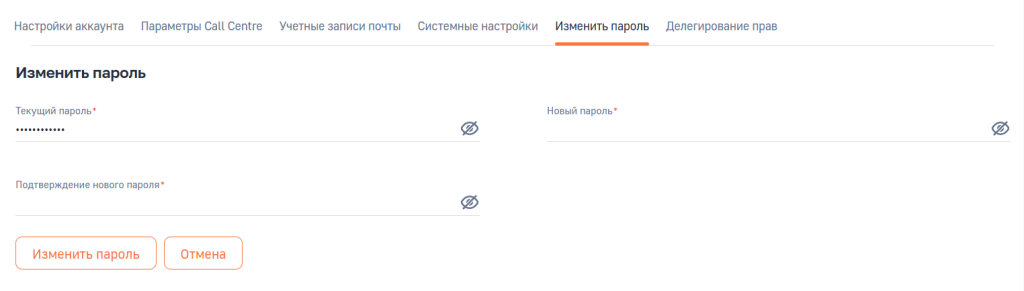
На вкладке вы можете изменить пароль для входа в BPMSoft. Для этого в поле «Текущий пароль» введите пароль, который действителен на текущий момент. В поле «Новый пароль» укажите новый пароль и повторно введите его в поле «Подтверждение нового пароля». Нажмите кнопку «Изменить пароль», чтобы сохранить новый пароль.
Вкладка «Делегирование прав»
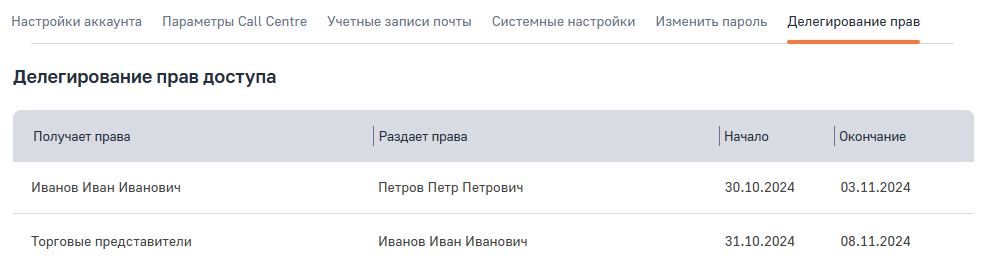
На вкладке вы можете найти информацию о делегировании прав доступа, которая настраивается на странице пользователя. Подробнее: ДелегированиеРисунок 9 — Вкладка «Делегирование прав»
Настройка командной строки
Кнопка «Настройка командной строки» включает в себя перечень дополнительных команд, которые распознаются командной строкой BPMSoft.
Рисунок 10 — Кнопка для перехода к настройкам командной строки
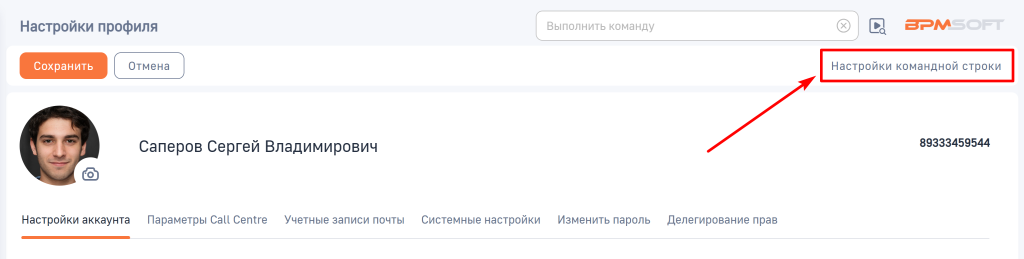
При нажатии на кнопку откроется окно со список макросов командной строки.
Рисунок 11 — Окно настройки макросов командной строки
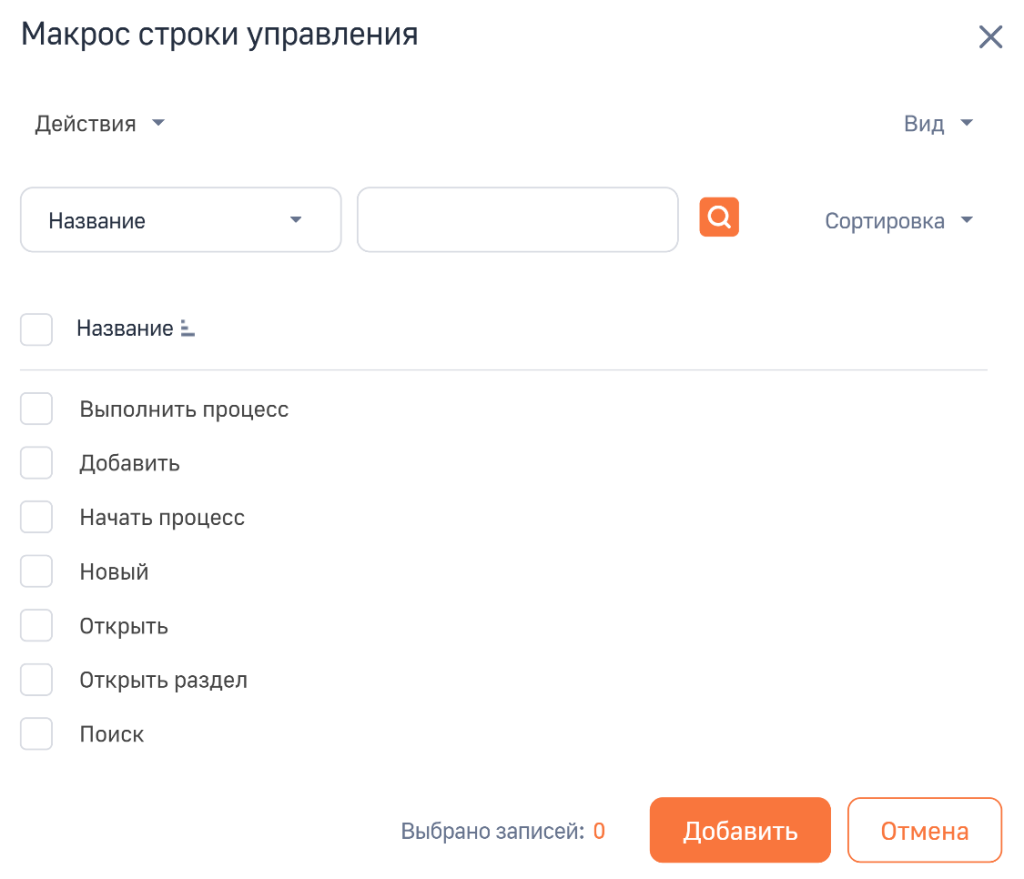
Добавленные команды будут доступны только тому пользователю, кто их добавил. Подробнее: Командная строка
Рекомендуем изучить
Обзор интерфейса системы
Работа в разделе
Командная строка
Горячие клавиши