Настройка
территорий

Раздел «Территории» предназначен для группировки адресов контрагентов, контактов и сотрудников по географическим областям (территориям), которые определяются бизнес-стратегией вашей компании. С помощью данного раздела вы можете распределить торговых или медицинских представителей по определенным группам адресов, учитывая их территориальную удаленность. Это позволяет минимизировать затраты на дорогу и время в пути, повышая производительность и эффективность работы представителей.
Для того чтобы сгруппировать адреса контрагентов, контактов и сотрудников по территориям необходимо настроить список территорий, привязать адреса к настроенным территориям и закрепить их за сотрудниками.
С помощью карты в разделе «Территории» вы можете просматривать, например, адреса точек для визитов и адреса представителей по выбранной территории.
Раздел «Территории» может быть открыт в следующих представлениях:
- Территории
 — в представлении отображается иерархический список территорий, а также перечень подчиненных территорий и адресов контактов, контрагентов и исполнителей по выбранной территории;
 - Карта
 — в представлении отображается иерархический список территорий, а также карта и перечень подчиненных территорий и адресов контрагентов, контактов и исполнителей по выбранной территории.
Настройка списка территорий
Реестр территорий представляет собой иерархическую структуру, записи которой отображаются в виде дерева групп родительских и подчиненных элементов. Элементом верхнего уровня является корневая территория, которая не имеет родительской территории. В BPMSoft реестр территорий может включать несколько корневых элементов, не зависящих друг от друга.
Список территорий можно настроить вручную, добавив необходимые территории, или с помощью импорта данных. Подробнее: Импорт данных
Добавление территорий
Для добавления корневой территории выполните следующие шаги:
- Перейдите в раздел «Территории».
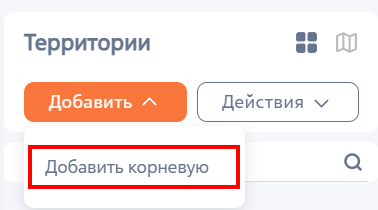
- Нажмите кнопку «Добавить» → «Добавить корневую».
Рисунок 1 — Добавление корневой территории
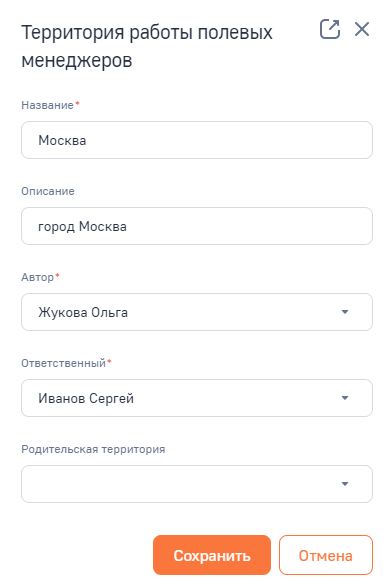
- В открывшейся мини-карточке заполните следующие поля:
- «Название» — название территории. Поле является обязательным для заполнения. Например, корневая территория «Москва»;
- «Описание» — дополнительная информация о территории;
- «Автор» — пользователь, создавший запись. По умолчанию устанавливается контакт текущего пользователя. Поле является обязательным для заполнения и доступно для редактирования;
- «Ответственный» — пользователь, ответственный за текущую запись. По умолчанию устанавливается контакт текущего пользователя. Поле является обязательным для заполнения и доступно для редактирования;
- «Родительская территория» — территория, которая является родительским элементом для создаваемой записи. При добавлении корневой территории поле не заполняется, так как корневой элемент не имеет родителя.
Рисунок 2 — Мини-карточка для добавления корневой территории
- Нажмите кнопку «Сохранить».
В результате созданная корневая территория является элементом реестра верхнего уровня. Далее для корневой территории формируется иерархия подчиненных ей территорий.
Для добавления подчиненной территории выполните следующие шаги:
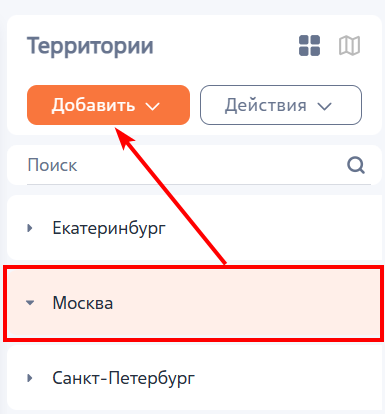
- Выберите в реестре территорий родительскую запись, в которую на уровень ниже будет добавлена подчиненная территория. Например, добавим для корневого элемента «Москва» подчиненную территорию «Восточный административный округ».
- Нажмите кнопку «Добавить».
Рисунок 3 — Добавление подчиненной территории
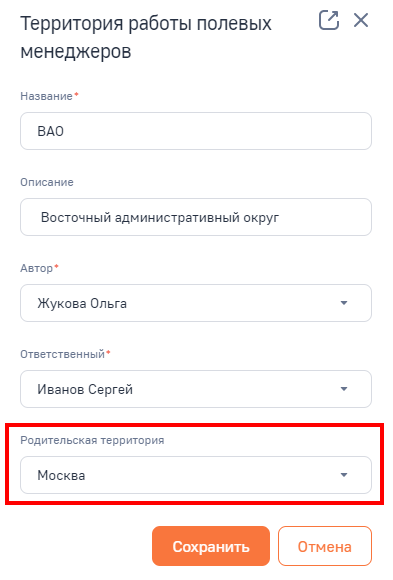
- Заполните мини-карточку для подчиненной территории аналогичным образом, как при создании корневой территории. При этом в поле «Родительская территория» автоматически устанавливается значение, выбранное в реестре территорий. При необходимости значение можно изменить вручную, выбрав из выпадающего списка нужную запись. В таком случае подчиненная территория будет добавлена в указанную родительскую территорию.
Рисунок 4 — Мини-карточка для добавления подчиненной территории
- Нажмите кнопку «Сохранить».
В результате созданная подчиненная территория будет добавлена в указанную родительскую запись в реестре. Аналогичным образом добавьте другие необходимые родительские и подчиненные территории.
Работа с территориями
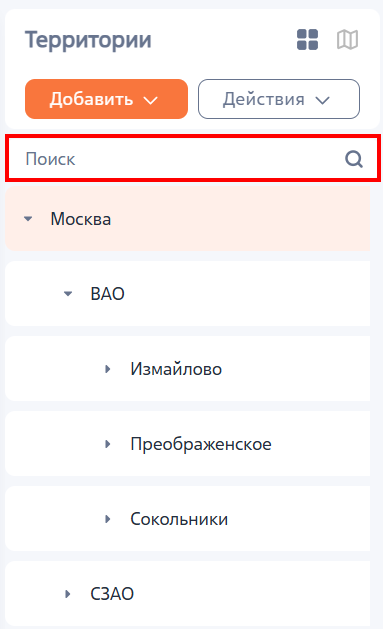
Для поиска территорий используйте поисковую строку.
Рисунок 5 — Поисковая строка реестра территорий
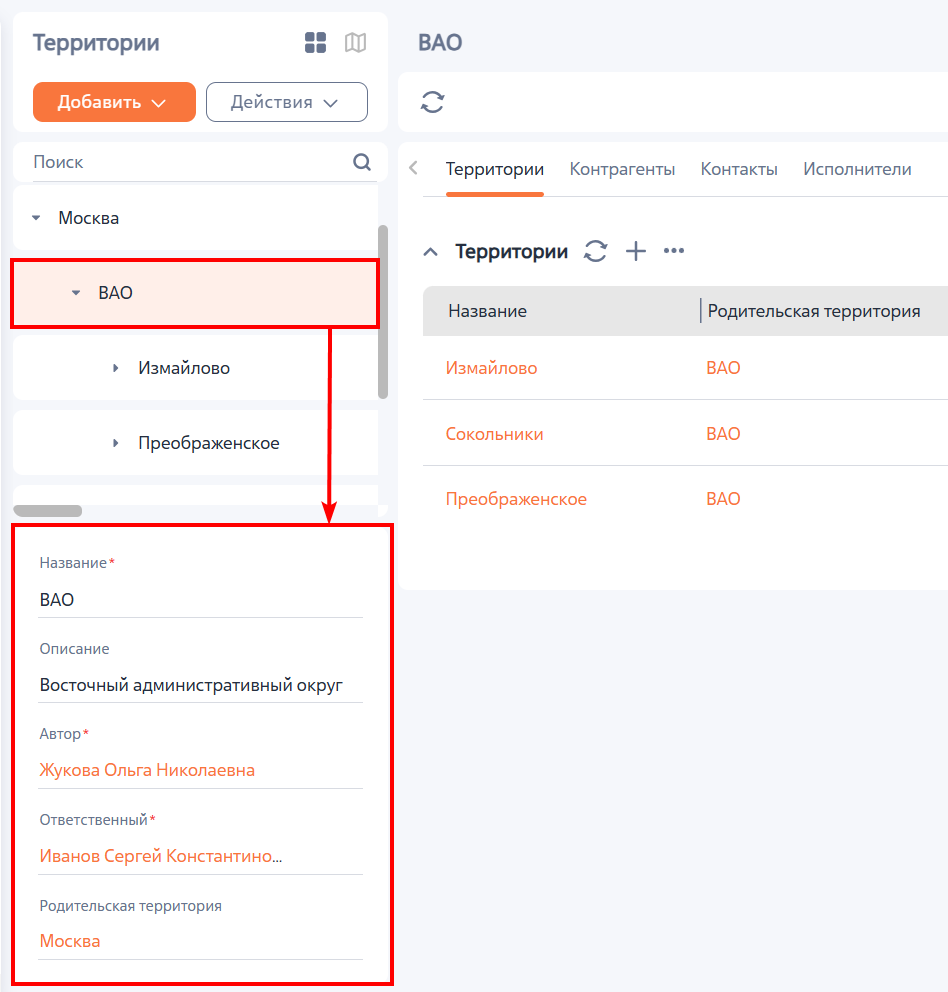
Для просмотра и редактирования территории выделите запись в реестре. По выбранной территории ниже отобразятся значения параметров. На открывшейся странице территории будут отображены связанные с ней адреса на вкладках «Контрагенты», «Контакты» и «Исполнители», а также список всех подчиненных территорий на вкладке «Территории».
Рисунок 6 — Параметры территории
Привязка адреса к территории
На вкладках «Контрагенты» и «Контакты» содержатся списки адресов контрагентов и контактов по выбранной в реестре территории. Для того чтобы сгруппировать несколько адресов в одну территорию, необходимо привязать адреса контактов и контрагентов к территории.
На странице контакта и контрагента
Вы можете привязать к территории адрес контакта или контрагента на странице записи. Рассмотрим пример по привязке адреса контактного лица к территории на странице соответствующего контакта. Для этого:
- Перейдите в раздел «Контакты» и откройте страницу контактного лица, адрес которого необходимо привязать к определенной территории.
- На детали «Адреса» откройте уже существующую запись или добавьте новую. Подробнее: Деталь «Адреса».
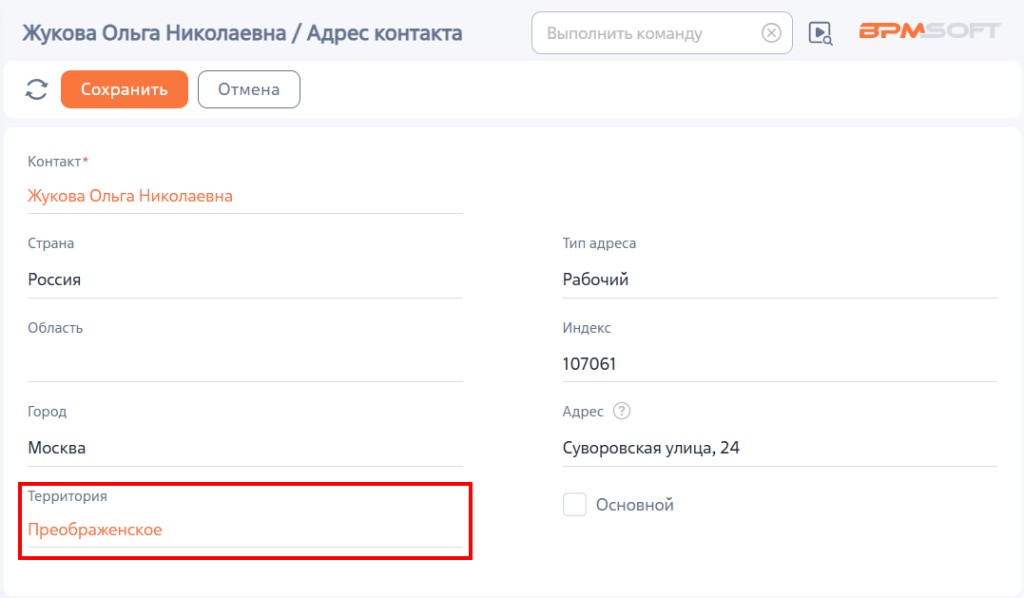
- На странице адреса в поле «Территория» укажите значение территории. Для выбора доступны записи раздела «Территории».
Рисунок 7 — Привязка территории к адресу контакта
- Сохраните изменения.
На странице территории
Вы можете привязать адрес контакта или контрагента на странице территории. Рассмотрим пример по добавлению адреса точки клиента на страницу территории. Для этого:
- Перейдите в раздел «Территория».
- В реестре территорий выберите запись, к которой необходимо привязать адрес точки клиента.
- Перейдите на вкладку «Контрагенты».
- На детали «Контрагенты» нажмите кнопку
 .
. - В открывшемся окне выберите адрес контрагента и нажмите кнопку «Выбрать».
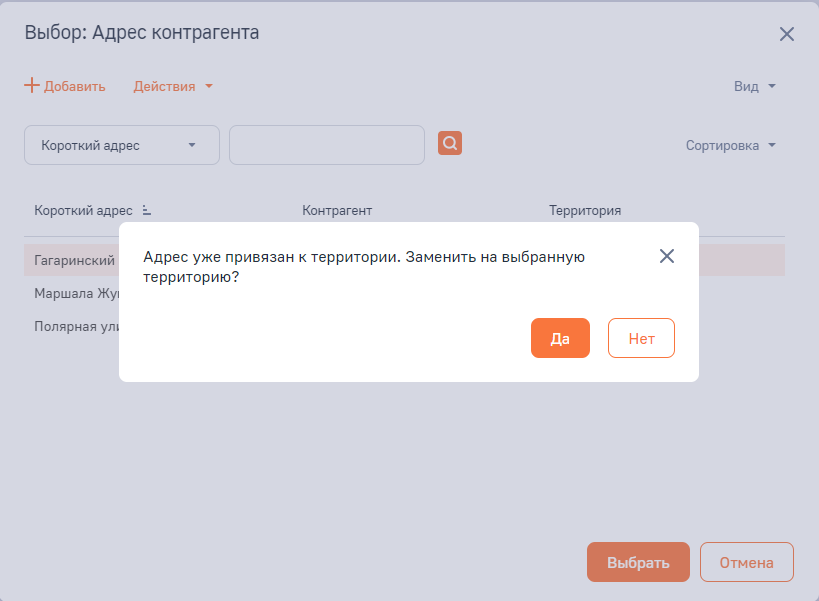
- В случае, если адрес уже привязан к другой территории, отобразится сообщение с возможностью изменения территории на текущую. Выберите ответ:
- «Нет» — если изменение территории для адреса не требуется. По кнопке осуществляется возврат к окну выбора адреса;
- «Да» — если требуется изменить территорию для выбранного адреса. В результате адрес будет привязан к текущей территории.
Рисунок 8 — Выбор адреса для привязки к территории
Назначение территорий на сотрудников
На вкладке «Исполнители» содержится перечень сотрудников, которые закреплены за выбранной территорией. Для того чтобы назначить на сотрудника определенную территорию, выполните следующие шаги:
- В реестре раздела «Территории» выберите нужную запись и перейдите на вкладку «Исполнители».
- На детали «Исполнители» нажмите кнопку .
- В открывшемся окне укажите контакты, на которых необходимо назначить текущую территорию. Для выбора доступны записи раздела «Контакты» с типом «Сотрудник».
- Нажмите кнопку «Выбрать».
В результате текущая территория будет привязана к выбранным сотрудникам. На карте при выборе данной территории будут отображаться адреса указанных исполнителей.
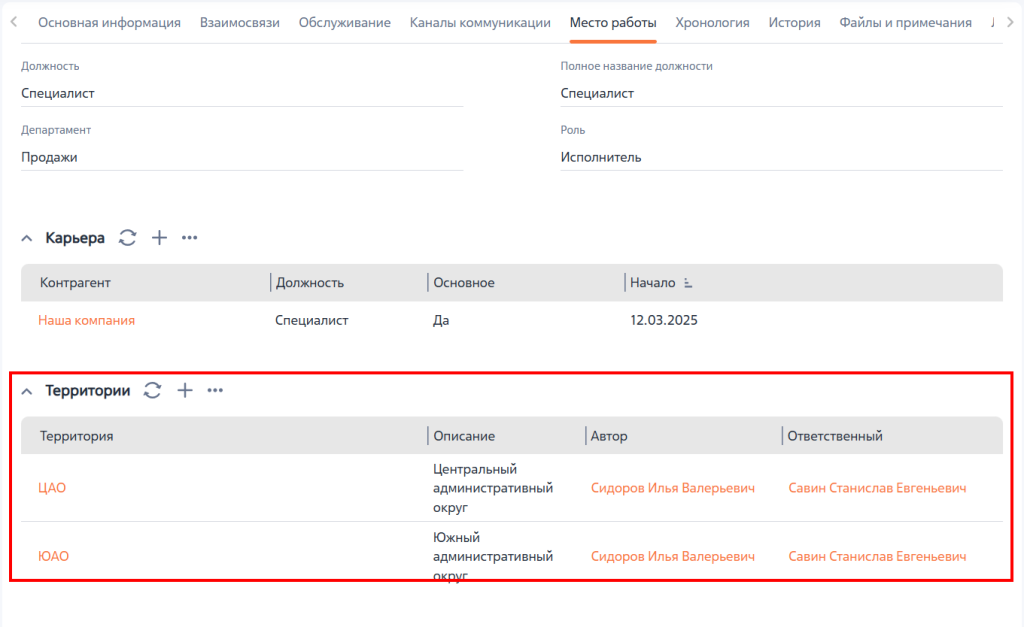
Вы также можете управлять списком назначенных территорий на странице контакта. Для этого:
- Перейдите в раздел «Контакты».
- Откройте запись контакта с типом «Сотрудник».
- Перейдите на вкладку «Место работы».
- Деталь «Территории» содержит список всех территорий, которые назначены на текущего сотрудника. Вы можете назначить новую территорию, добавив запись на деталь, или снять назначение, удалив соответствующую запись на детали.
Рисунок 9 — Территории, назначенные на сотрудника
Просмотр территорий на карте
В представлении раздела «Карта» вы можете просматривать указанные адреса для контактов, контрагентов и сотрудников по определенной территории.
Содержание вкладок и отмеченные на карте адреса зависят от выбранной в реестре территории. Родительские территории включают все адреса подчиненных территорий.
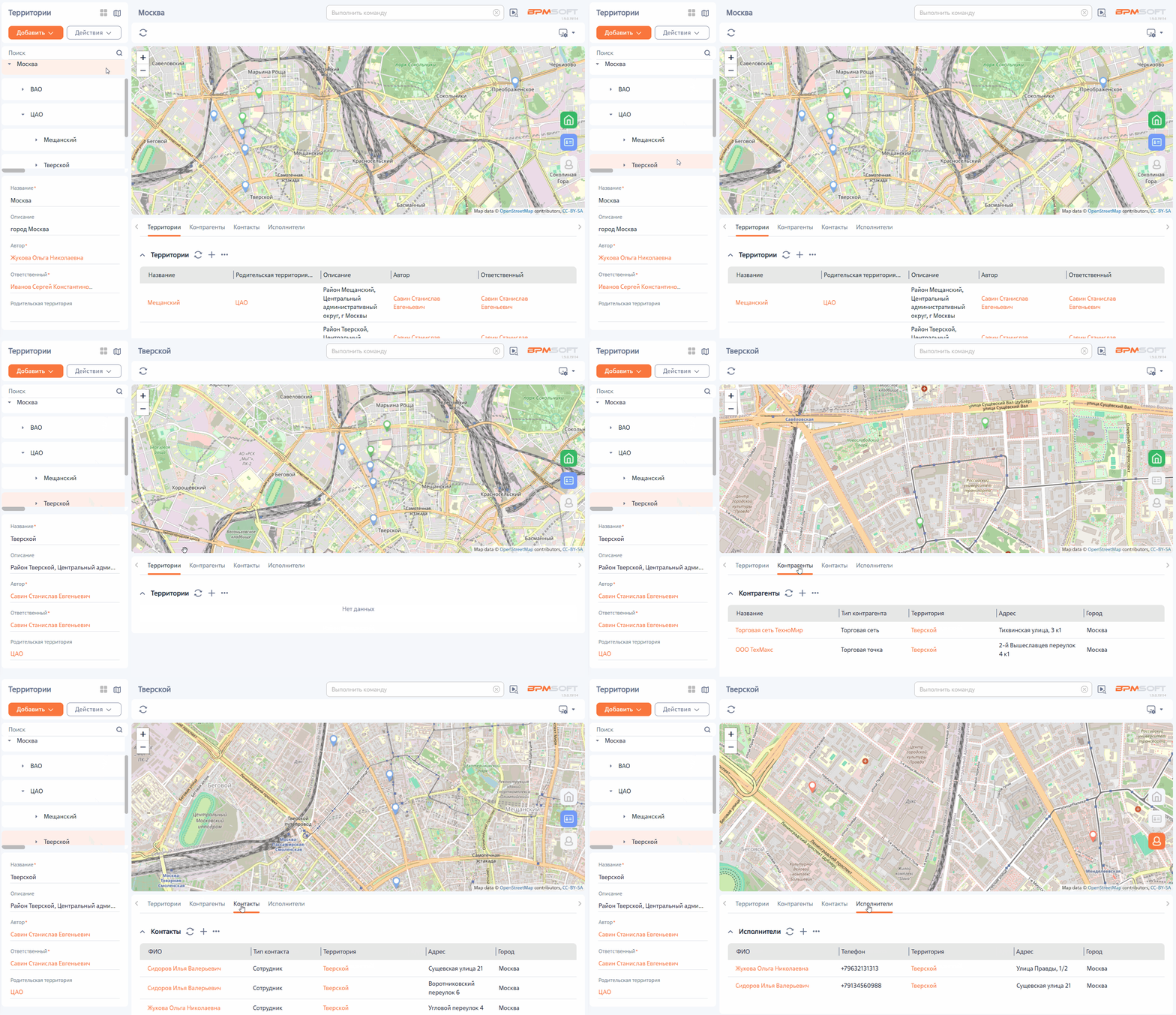
На карте адреса отмечаются специальными маркерами, цвета которых зависят от режима просмотра карты.
В BPMSoft карту возможно просматривать в следующих режимах:
- Контрагенты
 — на карте отображаются адреса контрагентов, привязанных к выбранной территории. Для перехода в данный режим откройте вкладку «Контрагенты» или нажмите кнопку
  на карте;
 - Контакты
 — на карте отображаются адреса контактов, привязанных к выбранной территории. Для перехода в данный режим откройте вкладку «Контакты» или нажмите кнопку
  на карте;
 - Исполнители
 — на карте отображаются адреса представителей, привязанных к выбранной территории. Для перехода в данный режим откройте вкладку «Исполнители» или нажмите кнопку
  на карте.
Рисунок 10 — Переключение режимов просмотра карты
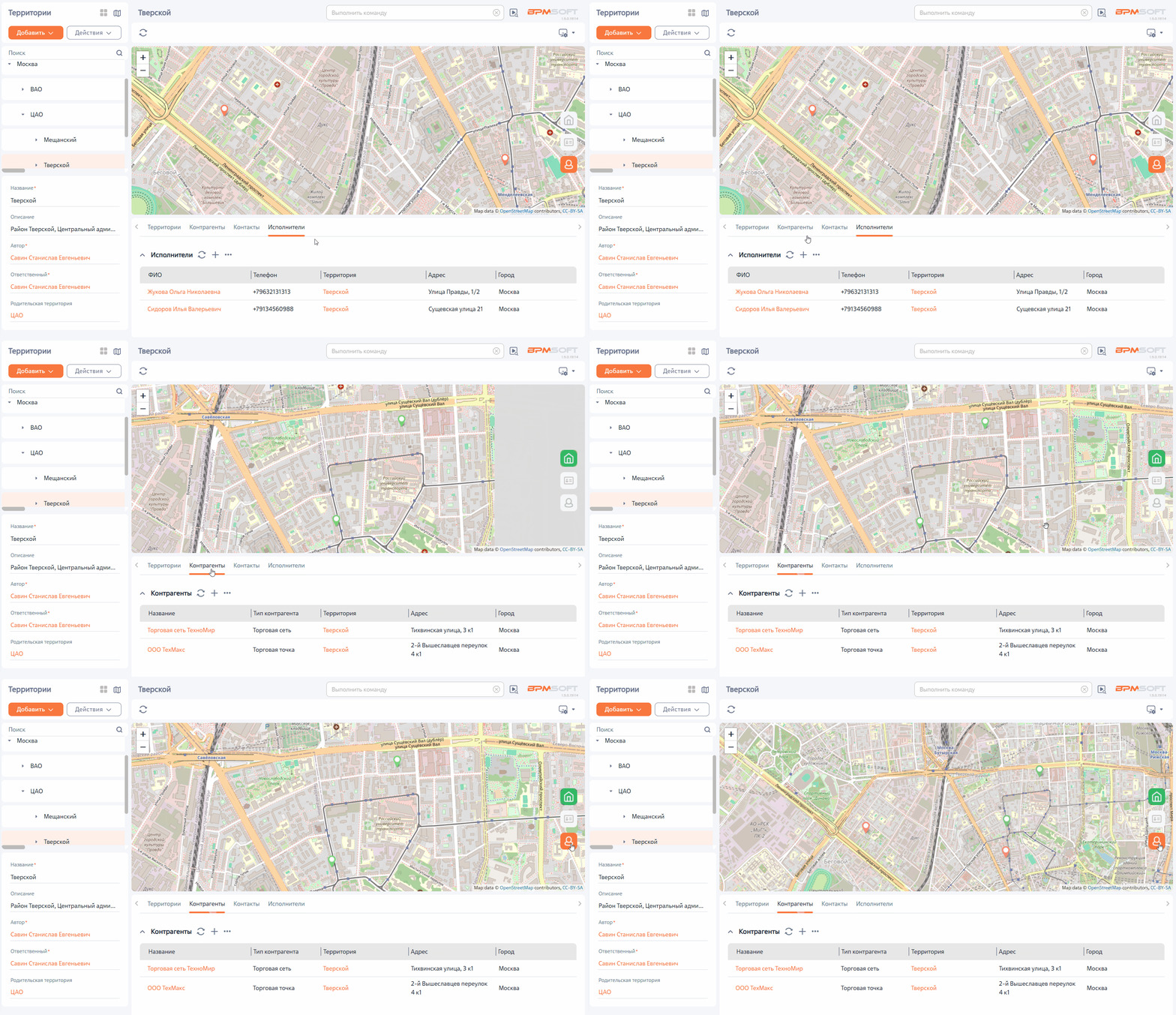
С помощью вкладок «Контрагенты», «Контакты» и «Исполнители» открывается только один соответствующий режим просмотра карты. Вы также можете включать дополнительные режимы, используя кнопки на карте. Например, для того, чтобы одновременно просмотреть на карте адреса представителей и рядом расположенных точек для визитов, можно открыть вкладку «Контрагенты» и нажать кнопку на карте. В результате на странице текущей территории будет отображен перечень принадлежащих ей контрагентов, а на карте отмечены адреса точек клиентов и представителей.
Рисунок 11 — Просмотр карты в нескольких режимах
При переходе на вкладку «Территории» на карте по умолчанию отображаются адреса контрагентов и контактов по текущей территории.
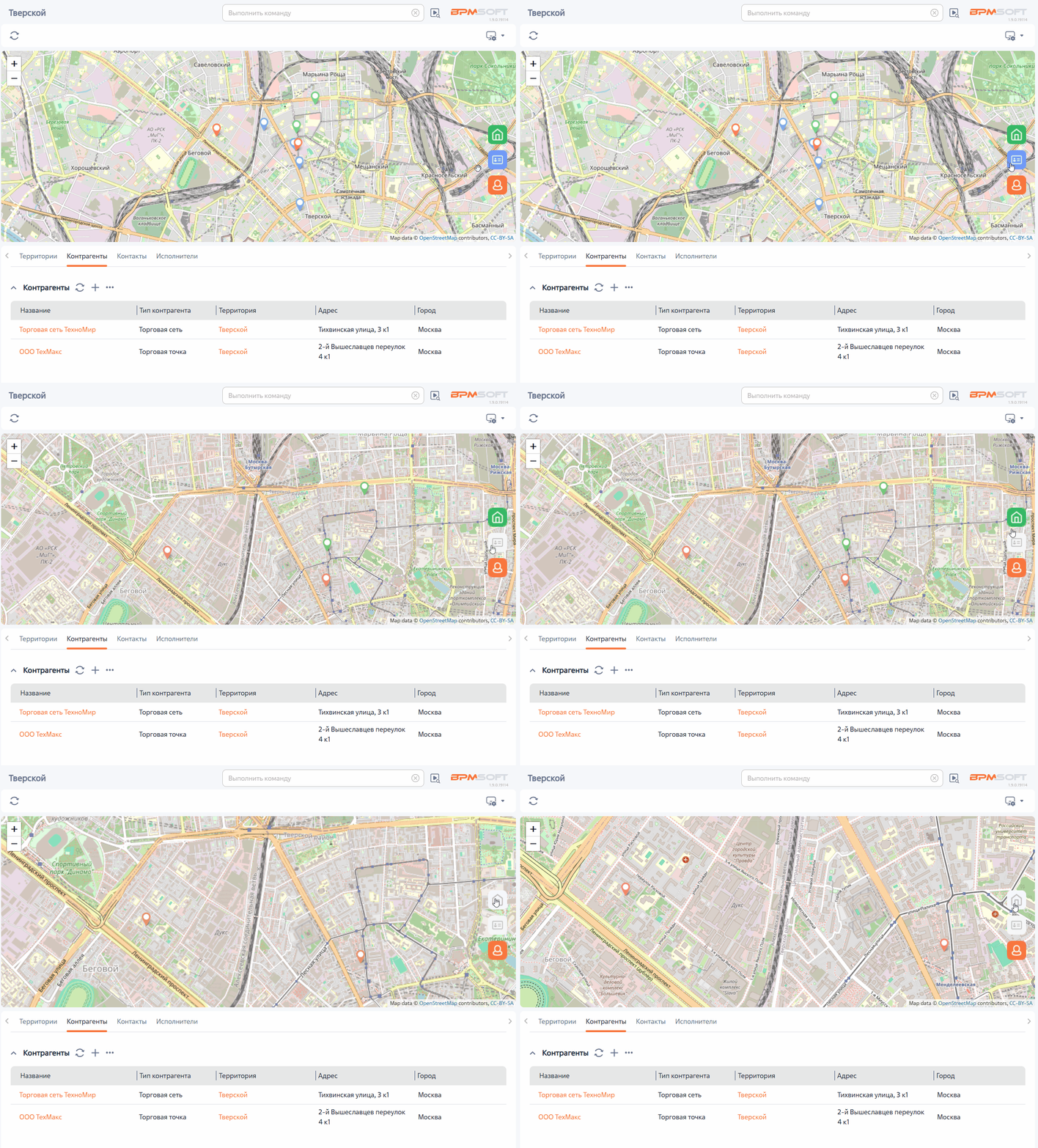
Для того чтобы скрыть отмеченные на карте адреса контактов, контрагентов и/или сотрудников, выключите определенный режим просмотра карты. Для этого на карте нажмите на соответствующую кнопку режима.
Рисунок 12 — Выключение режимов
Подробнее о работе с картами смотрите в статье Работа с картами.