Посещение точки
визита

Во время посещения точки визита представитель может следовать преднастроенному руководителем плану действий, используя функциональность модулей «Фарма» и «Полевые продажи». Для выполнения действий при посещении удобно использовать мобильное приложение BPMSoft на портативном устройстве — смартфоне или планшете.
Действия визита настраиваются перед планированием посещений. В зависимости от правила визита набор действий может отличаться. Подробнее: Настроить параметры и последовательность действий во время посещения
Рисунок 1 — Страница визита в мобильном приложении
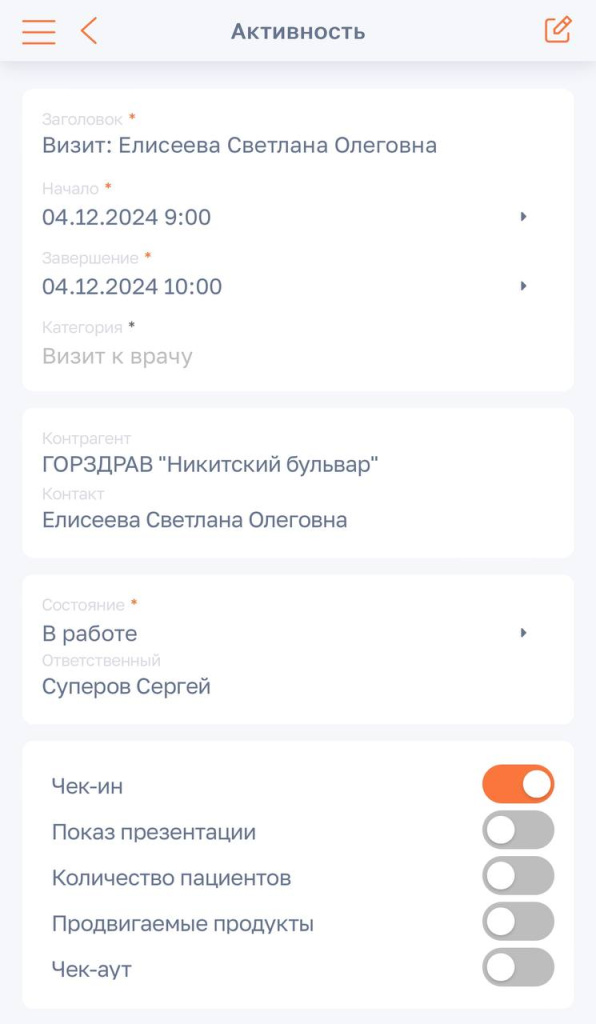
Для доступа к функциональности проведения визита в мобильном приложении пользователь должен входить в организационную роль «Торговые представители» или «Торговые представители. Группа руководителей».
Начало визита
В начале визита представителю необходимо открыть запись визита в разделе «Активности» мобильного приложения. Для перевода визита в работу необходимо выполнить действие визита, например, «Чек-ин».
 , так как страница открывается в режиме просмотра. При необходимости ограничение на редактирование можно снять, отключив настройку «Блокировка изменений в карточке при просмотре записи». Подробнее: Установка и настройка мобильного приложения
Действия визита
Чек-ин
Действие доступно по умолчанию для всех правил.
Во время выполнения действия фиксируются координаты местоположения представителя, где он начал посещение. Подробнее: Чек-ин и чек-аут
Показ презентации
Действие доступно по умолчанию для всех правил.
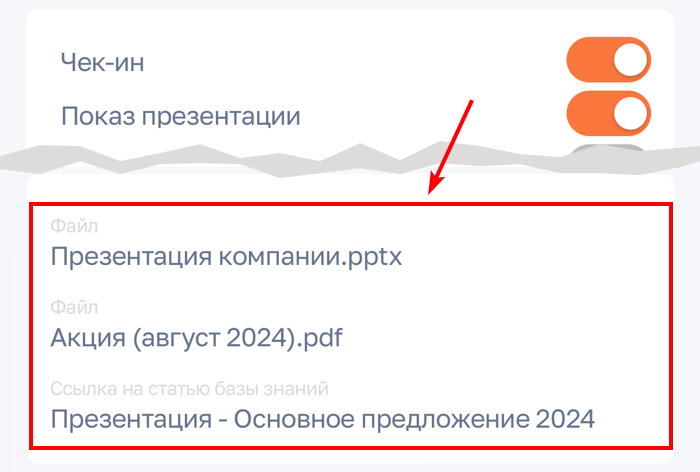
Во время выполнения действия «Показ презентации» представитель демонстрирует презентацию с мобильного устройства.
Рисунок 2 — Выполнение действия визита «Показ презентации»

Если для визита указано несколько файлов, то по действию «Показ презентации» автоматически откроется только один из них. При этом вы можете просмотреть и другие файлы, выбрав нужный из списка доступных материалов.
Рисунок 3 — Список материалов визита
Мониторинг SKU
Действие доступно для визитов в аптеку (Фарма) и торговую точку (Полевые продажи).
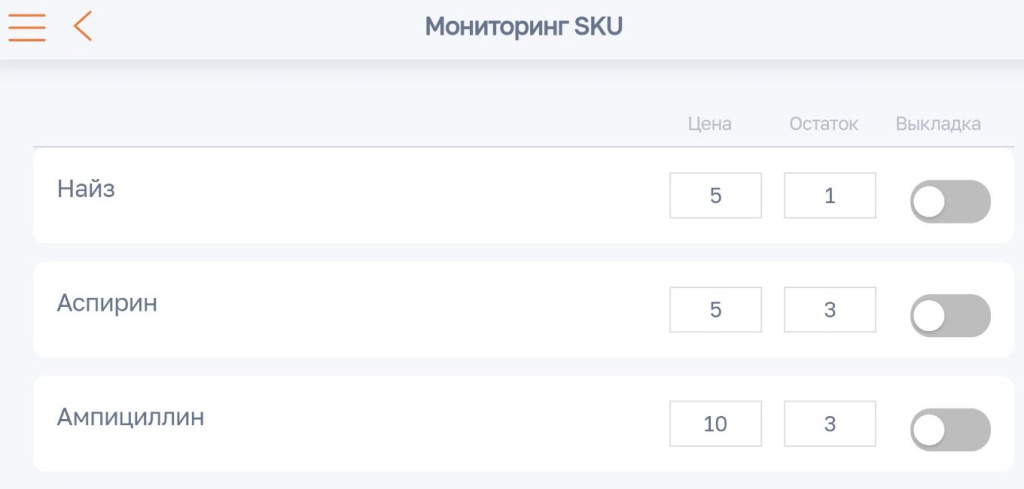
Во время выполнения действия «Мониторинг SKU» представитель вносит данные о наличии единиц товара (SKU) и выкладке. В приложении представителя отобразится страница для фиксации списка товаров и их наличия.
При выполнении действия «Мониторинг SKU» будет открыта страница, на которой медицинский представитель сможет отметить остаток и выкладку товаров.
Рисунок 4 — Страница действия «Мониторинг SKU»
Помимо этого, вы можете сделать снимок на камеру своего мобильного устройства и добавить его к своему визиту. Для этого перейдите в редактирование активности, затем на детали «Файлы и ссылки» нажмите «Добавить». В появившемся окне выберите изображение из галереи вашего смартфона или нажмите «Сделать фото».
Прием заказа
Действие доступно для визита в торговую точку (Полевые продажи).
После нажатия на переключатель действия «Прием заказа» будет создан заказ и отображен список продуктов из последнего заказа данного контрагента.
Рисунок 5 — Страница продуктов в заказе
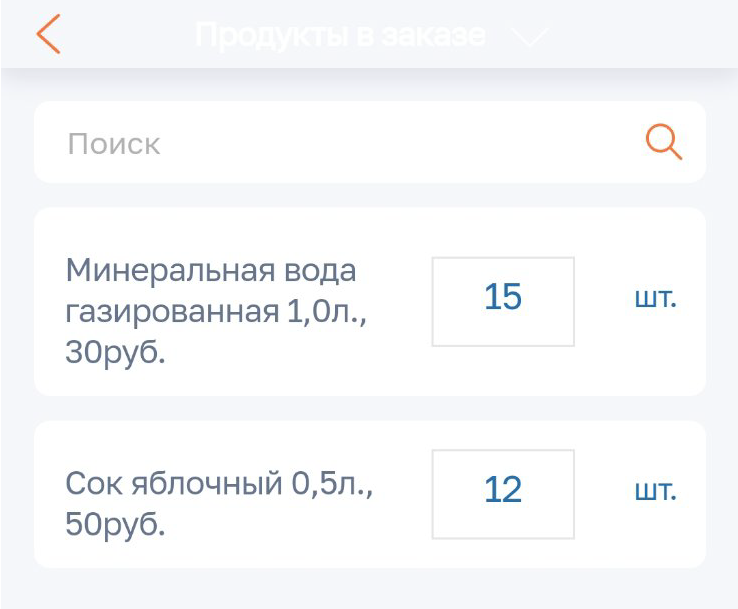
Нажмите на необходимый продукт и введите новое количество продукта в открывшемся окне. Если продукт необходимо исключить из заказа введите количество «0». После указания количества для всех продуктов нажмите «Назад» и выйдите из списка продуктов в заказе.
В результате в созданный заказ будут добавлены все указанные продукты.
Если требуется добавить новые продукты заказ, выполните поиск в каталоге продуктов с помощью строки поиска. Группы товаров в мобильном приложении похожи на каталог раздела «Продукты» основного приложения, но их можно настроить только по базовым справочным полям из раздела «Продукты». Группы продуктов, настроенные по пользовательским полям, в мобильном приложении не отобразятся.
Отобразить настроенные категории и типы продуктов в каталоге можно по нажатию на заголовок «Продукты в заказе».
Продукты, которые были добавлены в заказ отображаются в группе «Продукты в заказе». Все продукты, имеющиеся в системе, отображаются в группе «Все продукты». Продукты по категориям можно увидеть в меню категории в группе «Все в категории...».
Количество пациентов
Действие доступно для визита к врачу (Фарма).
При выполнении данного действия медицинский представитель собирает информацию о количестве пациентов, которые были на приеме у врача в разрезе диагнозов, для которых требуется продвигаемый препарат. Эти данные используются в BPMSoft для присвоения врачу категории. Подробнее: Классификация врачей в модуле «Фарма». Чтобы ввести количество пациентов по диагнозам, необходимо перевести переключатель действия «Количество пациентов» в состояние «Выполнено».
В открывшемся окне «Нозологии» отобразится список заболеваний, с которыми пациенты обратились к врачу. В поле «Потенциал» возле каждой нозологии необходимо ввести количество пациентов с данным диагнозом.
Продвигаемые продукты
Действие доступно для визита к врачу (Фарма).
При выполнении данного действия вводится информация о количестве единиц продвигаемых продуктов, которые назначает врач. Эти данные используются в системе для оценки лояльности и присвоения категории врачу. Подробнее: Классификация врачей в модуле «Фарма». Действие обязательно для выполнения. Чтобы ввести количество продуктов, необходимо перевести переключатель действия «Количество пациентов» в состояние «Выполнено».
На открывшейся странице отобразится список продуктов, участвующих в продвижении у данного врача. В поле «Выписки» необходимо ввести количество выписок по каждому продукту.
Чек-аут
Действие доступно по умолчанию для всех правил.
Во время выполнения действия фиксируются координаты местоположения представителя, где он окончил посещение. Подробнее: Чек-ин и чек-аут
Завершение визита
Визит считается завершенным при условии выполнения всех обязательных действий. Переводить обязательные действия в состояние «Выполнено» необходимо по порядку их следования в визите. Для перевода следующего обязательного действия в состояние «Выполнено» необходимо выполнить все предыдущие обязательные действия. Когда последнее обязательное действие будет выполнено, визит автоматически перейдет в состояние «Завершен». При этом необязательные для выполнения действия могут быть пропущены.
Действия возможно выполнять и в offline режиме мобильного приложения. При этом наличия подключения к сети Интернет не требуется. Для того чтобы сохранить на сервере изменения, которые внесены представителем в ходе визитов, необходимо подключить мобильное устройство к Интернету и выполнить синхронизацию мобильного приложения. В результате в основном приложении отобразятся изменения и добавленные записи, сделанные пользователем мобильного приложения, а в мобильном приложении будут отображены все изменения, произошедшие в основном приложении с момента последней синхронизации.
Рекомендуем изучить
Настроить параметры и последовательность действий во время посещения
Настроить продвигаемые товары