Настройка действия
верификации

В процессе обработки заявок на различные финансовые продукты верификационные процедуры могут значительно отличаться. В BPMSoft вы можете настроить необходимые параметры для каждого действия верификации. Адаптируйте процессы проверки данных участников сделки, создавая и настраивая новые действия согласно требованиям и специфике ваших продуктов.
Создание действия верификации
Для добавления нового действия верификации выполните следующие шаги:
- Перейдите в раздел «Справочники» одним из следующих способов:
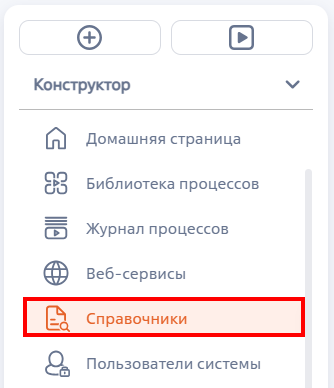
- Откройте рабочее место «Конструктор» и перейдите в раздел «Справочники» (Рисунок 1);
Рисунок 1 — Переход к разделу «Справочники» из рабочего места
- Откройте дизайнер системы по кнопке
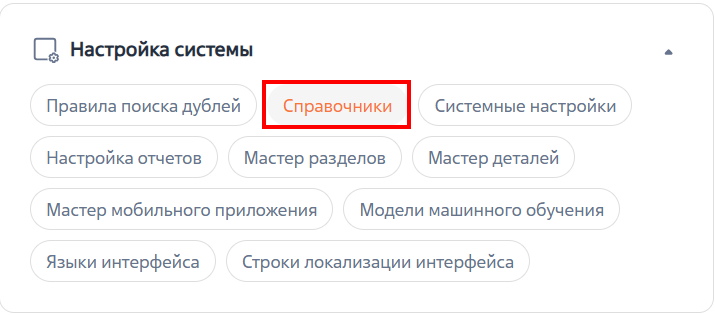
 и перейдите в раздел «Настройка системы» → «Справочники» (Рисунок 2).
Рисунок 2 — Переход к разделу «Справочники» из дизайнера системы
- Откройте справочник «Действия верификации».
Рисунок 3 — Справочник «Действия верификации»
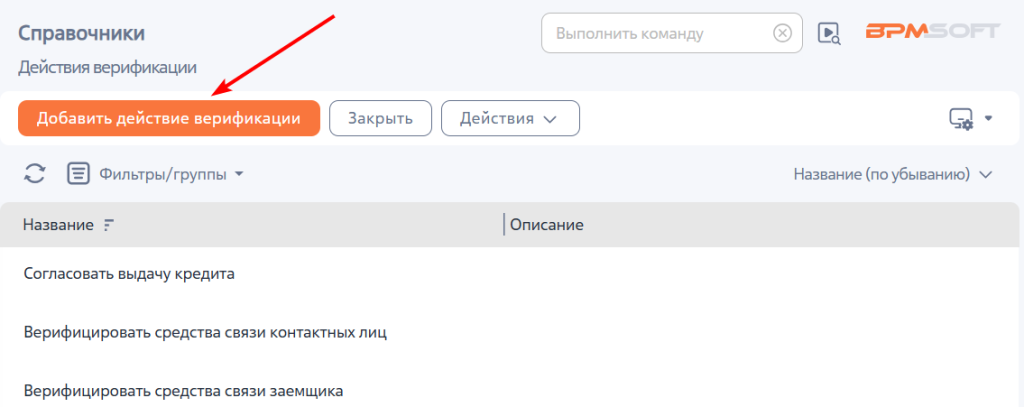
- На странице справочника нажмите кнопку «Добавить действие верификации».
Рисунок 4 — Добавление действия верификации

- В появившейся строке реестра укажите название действия в поле «Название» и нажмите кнопку
 для сохранения значения справочника (Рисунок 4).
В результате новое действие верификации добавлено. Вы можете указать для него контрольные вопросы, задать рекомендуемый сценарий разговора и приложить необходимые файлы и документы для его выполнения.
Контрольные вопросы
Контрольные вопросы используются для определения результатов выполненного действия верификации. Для добавления контрольного вопроса выполните следующие шаги:
- В реестре справочника «Действия верификации» выберите запись и нажмите кнопку
 для перехода на страницу настройки действия верификации (Рисунок 5).
Рисунок 5 — Переход к странице настройки действия верификации

- Перейдите на вкладку «Контрольные вопросы».
- На детали «Контрольные вопросы» нажмите кнопку
 для добавления вопроса.
 - В появившейся строке реестра детали укажите:
- В поле «Вопрос» введите текст вопроса;
- В поле «Обязательный» установите признак, если указание ответа для данного вопроса обязательно. Сохранить результаты действия верификации без ответов на обязательные вопросы невозможно.
Рисунок 6 — Добавление контрольного вопроса

- Нажмите кнопку для сохранения изменений.
В результате контрольный вопрос для действия верификации добавлен. Аналогичным образом добавьте другие необходимые вопросы.
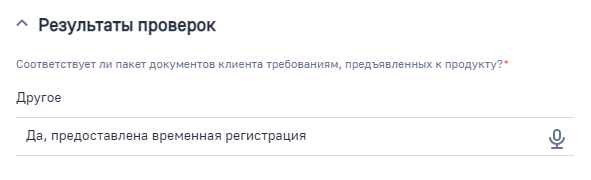
В BPMSoft для контрольных вопросов настроены следующие возможные варианты ответов: «Да», «Нет» и «Другое». При выборе ответа «Другое» будет отображено поле для ввода необходимой информации по вопросу.
Рисунок 7 — Пример обязательного вопроса при фиксации результатов верификации
Сценарий разговора
Сценарий разговора используется в качестве примера ведения беседы при выполнении действия верификации. Для добавления сценария выполните следующие шаги:
- В реестре справочника «Действия верификации» выберите запись и нажмите кнопку для перехода на страницу настройки действия верификации.
- Перейдите на вкладку «Сценарий разговора».
- Добавьте сценарий в специальную область для работы с текстом.
- Нажмите кнопку «Сохранить».
В результате пользователю, выполняющему верификацию данных, будет предложен рекомендуемый сценарий беседы.
Файлы
Если для выполнения действия верификации необходимы какие-либо инструкции, регламенты или иные вспомогательные документы, то добавьте их на страницу действия. Для этого:
- В реестре справочника «Действия верификации» выберите запись и нажмите кнопку для перехода на страницу настройки действия верификации.
- Перейдите на вкладку «Файлы».
- На детали «Файлы и ссылки»:
- Для добавления файла нажмите кнопку «Выбрать файл», с помощью стандартного проводника выберите необходимый файл. Также добавить файл вы можете, перетащив его в область загрузки;
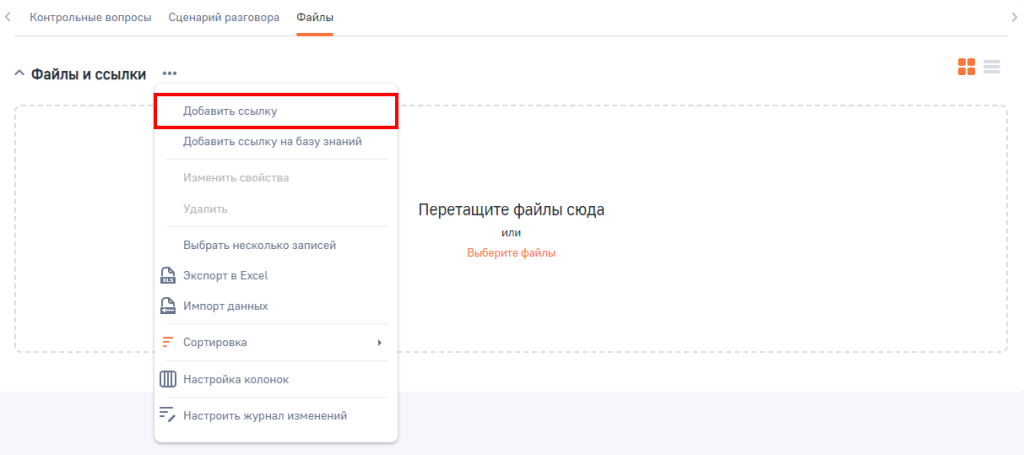
- Для добавления ссылки нажмите на кнопку
 → «Добавить ссылку». На открывшейся странице в поле «Название» укажите ссылку и нажмите «Сохранить».
Рисунок 8 — Добавление ссылки для действия верификации
- Сохраните изменения.
Аналогичным образом добавьте все необходимые материалы. В результате данные материалы будут доступны для просмотра при выполнении действия верификации.