Раздел
«Заявки»

Раздел «Заявки» обеспечивает удобную и эффективную работу с заявками, поступающими от клиентов.
Вы можете регистрировать, отслеживать и обрабатывать любые заявки. В данном разделе содержится вся необходимая информация по процессам кредитования физических и юридических лиц. По каждой заявке можно просмотреть историю работы, данные о клиенте, выбранном продукте и информацию о согласовании сделки. В рамках корпоративного кредитования сделка с юр. лицами сопровождается до полного погашения задолженности: в заявках фиксируются результаты проверок состояния залога и выполнения специальных условий (ковенанты), которые заемщик обязан выполнять на протяжении всего срока сделки.
Реестр записей раздела «Заявки» может быть открыт в двух представлениях:
- Список
 — заявки отображаются в виде списка записей. Подробнее: Реестр записей;
 - Итоги
 — в представлении отображается преднастроенная аналитика по записям раздела «Заявки». Подробнее: Дашборды и аналитика.
Создание заявки
В BPMSoft существует несколько способов создания новой заявки:
- Автоматическое создание заявки из консультационной панели;
- Вручную в разделе «Заявки»;
- Вручную из детали «Заявки» на странице физ. лица;
- Автоматическое создание с помощью импорта данных из файла Excel.
Автоматическое создание заявки из консультационной панели
Заявка может быть создана автоматически при проведении консультации. Для этого:
- Откройте консультационную панель и начните консультацию. Подробнее: Начало консультации.
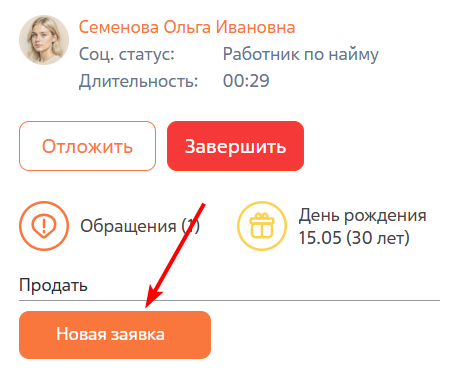
- Выберите тему «Новая заявка», нажав на соответствующую кнопку консультационной панели (Рисунок 1). В результате запустится бизнес-процесс «Консультация клиента - новая заявка», который отобразит страницу новой заявки.
Рисунок 1 — Создание заявки из консультационной панели
- На открывшейся странице заявки заполните обязательные поля и другие необходимые данные. Подробнее о заполнении страницы заявки смотрите в разделе «Страница заявки».
Далее вы можете продолжить процесс оформления заявки согласно настроенному кейсу. Подробнее: Процесс кредитования и Процесс корпоративного кредитования
Создание в разделе «Заявки»
Для создания заявки выполните следующие действия:
- Откройте раздел «Заявки».
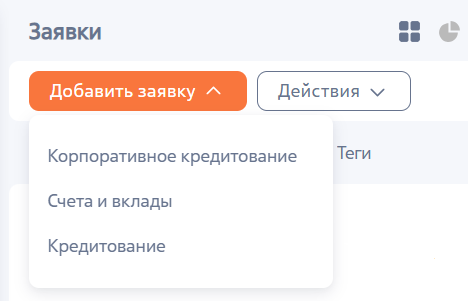
- На панели управления разделом нажмите кнопку «Добавить заявку» и в выпадающем меню выберите тип заявки: «Корпоративное кредитование», «Счета и вклады» или «Кредитование» (Рисунок 2).
Рисунок 2 — Добавление заявки в разделе «Заявки»
- В открывшейся мини-карточке заполните следующие поля (Рисунок 3):
Рисунок 3 — Мини-карточка создания заявки
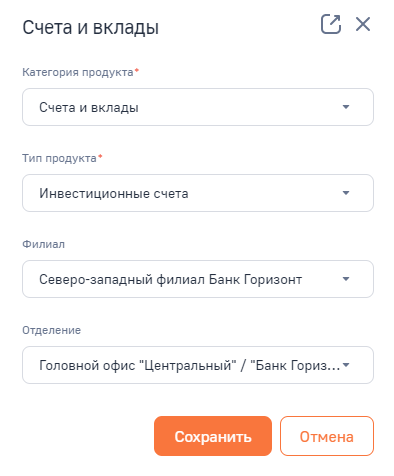
- «Категория продукта» — значение устанавливается автоматически согласно выбранному типу заявки. При необходимости значение может быть изменено на другое;
- «Тип продукта» — выберите нужный тип продукта;
- «Филиал» и «Отделение» — выберите филиал и отделение организации, в которой оформляется заявка;
- Для заявки с типом «Корпоративное кредитование» также заполните следующие поля: «ФИО контактного лица», «Телефон контактного лица», «ИНН», «Наименование юр. лица», «Происхождение», «Запрошенная сумма» и «Запрошенный срок, мес». Подробное описание полей смотрите в разделе «Страница заявки».
- Нажмите на кнопку «Сохранить».
В результате созданная заявка будет отображена в реестре раздела «Заявки».
Создание из детали «Заявки» страниц разделов
Одним из способов создания заявки в BPMSoft является создание из детали «Заявки», расположенной на странице записи физ. лица.
Для создания заявки выполните следующие шаги:
- Перейдите в раздел «Физ. лица» и откройте запись, для которой необходимо добавить заявку.
- На странице записи перейдите на вкладку «История».
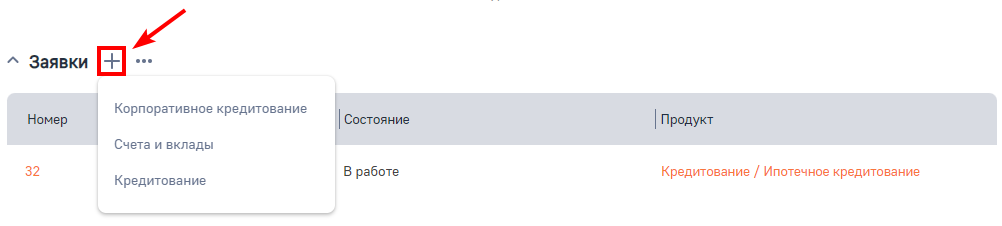
- На детали «Заявки» нажмите на кнопку
 , расположенную рядом с заголовком (Рисунок 4), и выберите тип заявки.
Рисунок 4 — Деталь «Заявки»
- В открывшейся мини-карточке введите значения полей. Пример заполнения мини-карточки смотрите на Рисунке 3.
- Нажмите кнопку «Сохранить».
Созданная заявка будет автоматически привязана к текущему физ. лицу и отображена в реестрах детали «Заявки» и раздела «Заявки».
Создание с помощью импорта данных
С помощью импорта данных вы можете произвести массовое или единичное добавление заявок из заранее подготовленной таблицы Excel. Подробнее: Импорт данных
Действия раздела «Заявки»
В разделе «Заявки» представлен набор стандартных действий BPMSoft. Подробнее: Обзор интерфейса системы
Страница заявки
Страница заявки включает в себя следующие логические блоки, содержание которых зависит от типа заявки:
- Панель инструментов.
- Профиль заемщика (для заявок с типом «Кредитование»).
- Профиль заявки.
- Общие данные о кредите (для заявок с типом «Корпоративное кредитование»).
- Панель действий.
- Вкладки страницы.
В BPMSoft номер заявки генерируется автоматически согласно установленному шаблону. Настройка автонумерации заявок выполняется в системной настройке «Маска номера заявки».
Рисунок 5 — Страница заявки с типом «Кредитование»
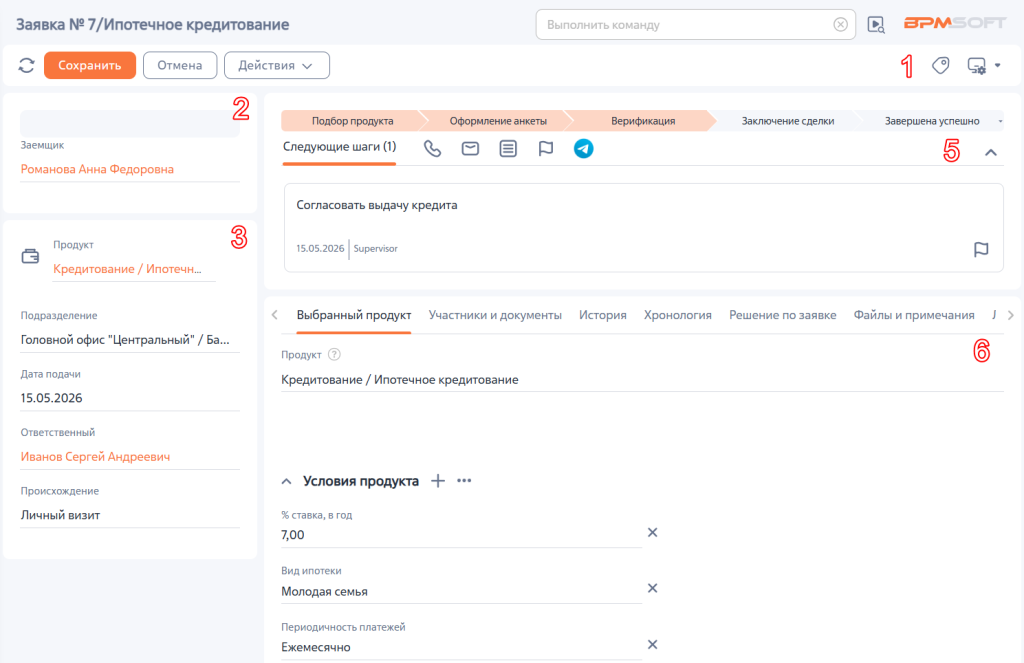
1 — Панель инструментов
Панель инструментов является базовой частью всех страниц разделов в BPMSoft. Подробнее: Страница записи
Меню «Действия» содержит стандартные команды для работы с записью. Подробнее: Панель инструментов страницы записи
2 — Профиль заемщика
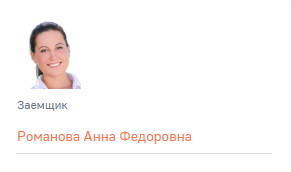
Информационный блок, в котором отображены краткие данные о заемщике: фотография и ФИО физ. лица, указанные в анкете. Профиль заемщика отображается для заявок с типом «Кредитование» и недоступен для редактирования на странице заявки. Внести изменения вы можете на странице анкеты соответствующего физ. лица.
Рисунок 6 — Профиль заемщика
3 — Профиль заявки
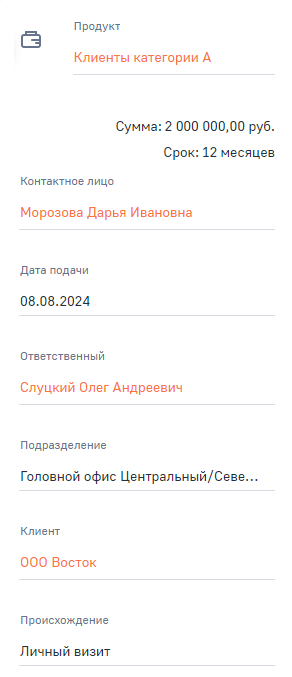
В профиле заявки отображена основная информация о заявке.
Таблица 1 — Список полей профиля заявки
| Название | Описание |
| Продукт | Название продукта, по которому оформляется заявка. Поле заблокировано для изменений. Значение устанавливается автоматически при внесении данных на вкладку «Выбранный продукт» |
| Сумма | Сумма кредита. Поле только для чтения. Отображается в профиле заявки, если указана «Сумма кредита» на детали «Условия продукта» |
| Срок | Срок кредита. Поле только для чтения. Отображается в профиле заявки, если указан «Срок, мес» на детали «Условия продукта» |
| Клиент | Физическое или юридическое лицо, по которому оформляется заявка. Поле отображается на странице заявки с типом «Корпоративное кредитование» и «Счета и вклады» |
| Контактное лицо | Контактное лицо клиента. Поле отображается на странице заявки с типом «Корпоративное кредитование» |
| Подразделение | Отделение и филиал, в котором обрабатывается заявка. Значение устанавливается автоматически на основании данных, указанных в полях «Филиал» и «Отделение» при создании заявки. Поле заблокировано для изменений. Внести изменения вы можете на вкладке «История» в полях «Филиал» и «Отделение» |
| Дата подачи | Дата создания заявки. Значение устанавливается автоматически и заблокировано для изменений |
| Ответственный | Контакт пользователя, ответственного за текущую запись. Поле автоматически заполняется контактом текущего пользователя, но при необходимости можно выбрать другого. В списке доступны только контакты, для которых существуют пользователи системы |
| Происхождение | Способ подачи заявки клиентом, например, «Личный визит» |
Рисунок 7 — Профиль заявки с типом «Корпоративное кредитование»
4 — Общие данные о кредите
Блок «Общие данные о кредите» отображается на странице заявки с типом «Корпоративное кредитование». В данном блоке отображается ключевая информация о кредитных условиях. Подробнее описание полей смотрите в таблице ниже.
Рисунок 8 — Общие данные о кредите
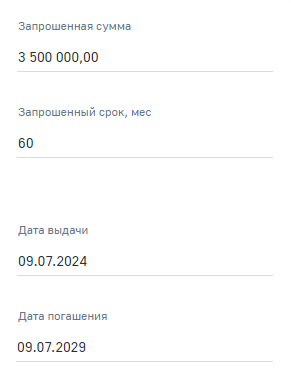
Таблица 2 — Поля блока «Общие данные о кредите»
| Название | Описание |
|
Запрошенная сумма |
Сумма займа, на которую клиент оформил заявку |
|
Запрошенный срок, мес |
Период в месяцах, в течение которого заемщик обязуется погасить задолженность |
|
Дата выдачи |
Дата выдачи кредита |
|
Дата погашения |
Дата погашения основного долга. Поле заблокировано для редактирования. Значение определяется автоматически согласно сроку кредита и даты его выдачи |
5 — Панель действий
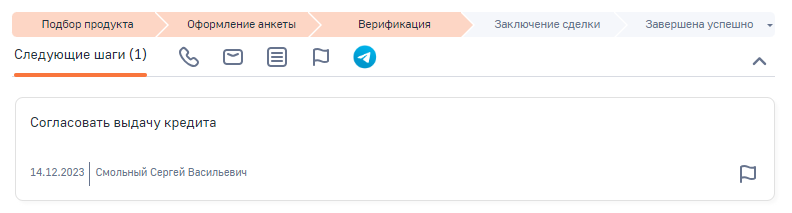
На странице заявки расположена панель действий, на которой отображаются все запланированные активности по текущей заявке и лента стадий по ее обработке.
С помощью панели действий можно редактировать существующие активности и создавать новые, указывать результаты звонков, отправлять контактам электронные письма, публиковать сообщения в ленту, а также вести переписку с сотрудниками в чате, не покидая страницу записи. Подробнее: Страница раздела
С помощью ленты стадий можно управлять стадиями заявки и двигаться по процессу оформления и обработки заявки. Подробнее: Процесс кредитования и Процесс корпоративного кредитования
Рисунок 9 — Панель действий на странице заявки с типом «Кредитование»
6 — Вкладки страницы
Страница заявки содержит следующие вкладки, состав которых зависит от типа заявки.
Таблица 3 — Вкладки страницы заявки
| Вкладка | Тип заявки | ||
|---|---|---|---|
| Корпоративное кредитование | Кредитование | Вклады и счета | |
| Выбранный продукт | • | • | • |
| Участники и документы | • | • |
|
| Документы |
|
• | |
| Финансовая информация | • | ||
| График погашения | • |
|
|
| Обеспечение | • |
|
|
| Согласование | • |
|
|
| Решение по заявке | • | ||
| Хронология | • | • | |
| История | • | • | • |
| Файлы и примечания | • | • | • |
| Лента | • | • | • |
Вкладка «Выбранный продукт»
На данной вкладке отображены следующие элементы страницы:
Группа полей вкладки «Выбранный продукт»
Группа полей вкладки «Выбранный продукт» содержит информацию о продукте, на который клиент подал заявку.
Рисунок 10 — Группа полей вкладки «Выбранный продукт»
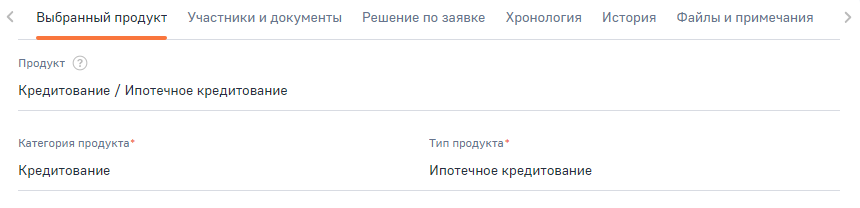
Таблица 4 — Поля вкладки «Выбранный продукт»
| Название | Описание |
| Продукт | Продукт, на который клиент подал заявку. Для выбора доступны действующие продукты только с типом и категорией, указанными при создании заявки. В списке отображаются продукты с любыми условиями продажи, заданными на странице продукта. Если в поле удалить продукт вместе с его типом и категорией, то для выбора будут доступны все актуальные продукты |
| Категория продукта | Категория продукта, например, «Кредитование». Поле отображается при изменении значения в поле «Продукт» с удалением категории и типа продукта |
| Тип продукта | Тип продукта, например, «Ипотечное кредитование». Поле отображается при изменении значения поля «Продукт» с удалением категории и типа продукта. |
|
Процентная ставка в день |
Ежедневная процентная ставка по кредиту. Поле доступно для заявок с типом «Корпоративное кредитование». Рассчитывается автоматически после заполнения детали «Условия продукта» и сохранения изменений в заявке. Значение определяется на основании годовой процентной ставки, заданной в условиях продукта |
Деталь «Условия продукта»
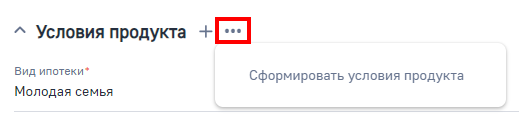
На детали «Условия продукта» отображается список условий, который задается в характеристиках продукта и является актуальным на текущий момент времени. Список параметров на деталь добавляется автоматически при указании продукта.
Для изменения списка условий нажмите кнопку  → «Сформировать условия продукта». На детали отобразится список параметров согласно заданным характеристикам продукта на его странице. Если на деталь были добавлены дополнительные условия, то они будут удалены.
Рисунок 11 — Формирование условий продукта в заявке
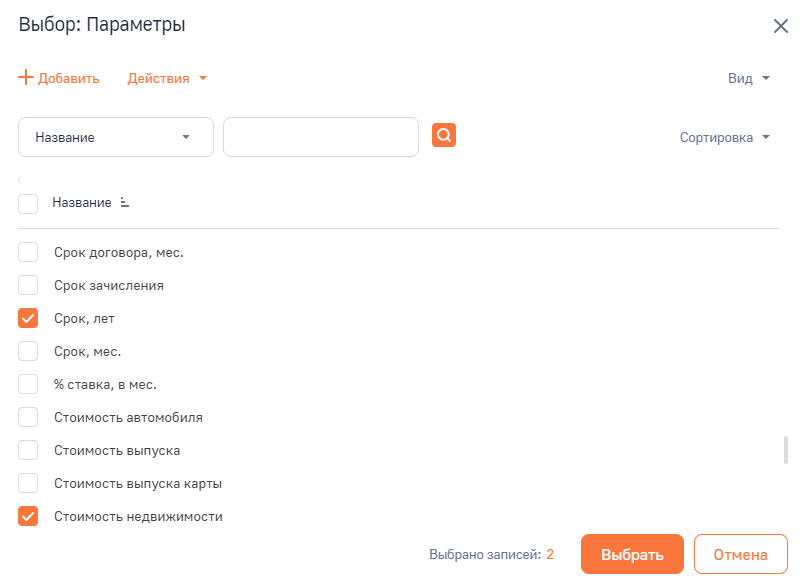
Для добавления индивидуальных условий нажмите на детали кнопку . В открывшемся окне выберите одно или несколько условий и нажмите кнопку «Выбрать».
Рисунок 12 — Выбор параметров для добавления на деталь «Условия продукта»
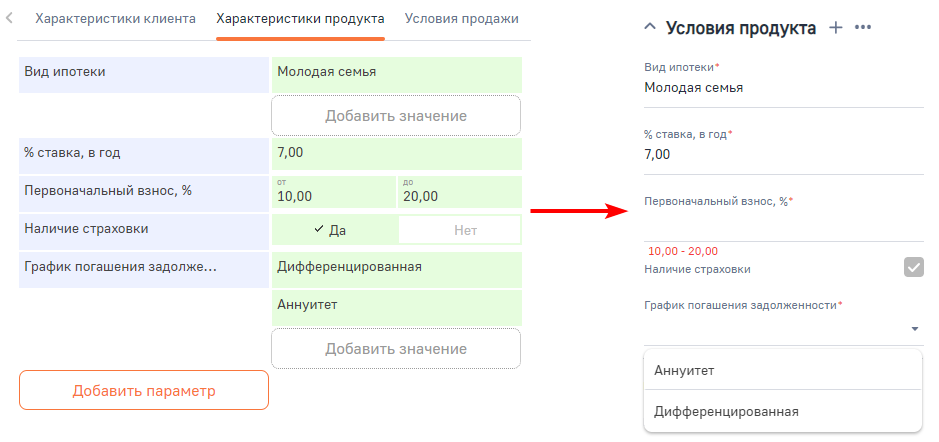
При формировании условий продукта отображение полей на детали зависит от заданных параметров в характеристиках продукта:
- Если в характеристиках продукта задан параметр с одним возможным значением, то данное условие автоматически применяется в заявке и на детали поле заблокировано для изменений;
- Если в характеристиках продукта задан параметр с диапазоном возможных значений, то на детали поле с данным условием помечается как обязательное и отображается подсказка о возможных значениях;
- Если в характеристиках продукта задан параметр с несколькими справочными значениями, то на детали поле с данным условием помечается как обязательное и в списке для выбора доступны только заданные в продукте значения;
Рисунок 13 — Отображение полей на детали «Условия продукта» согласно заданным параметрам в характеристиках продукта
Вкладка «Участники и документы»
Вкладка «Участники и документы» отображается на странице заявки с типом «Кредитование» и «Корпоративное кредитование».
На вкладке отображены следующие элементы страницы:
- Деталь «Анкеты» (для заявок с типом «Кредитование»);
- Деталь «Участники» (для заявок с типом «Корпоративное кредитование»);
- Деталь «Пакет документов».
Деталь «Анкеты»
Деталь «Анкеты» отображается на странице заявки с типом «Кредитование». На деталь добавляются все участники сделки, например, поручители, созаемщики и т. д. По каждому участнику на страницу анкеты вносятся персональные данные, сведения о платежеспособности и другая детальная информация, необходимая для принятия решения о совершении сделки.
Рисунок 14 — Деталь «Анкеты»
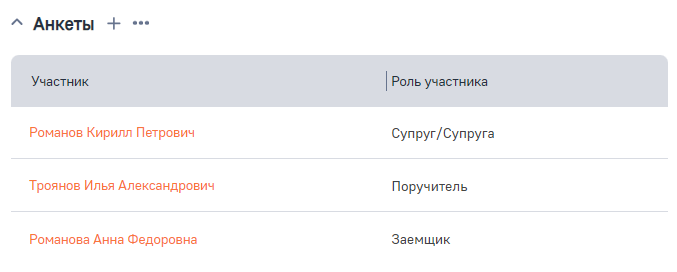
Рисунок 15 — Добавление участника сделки
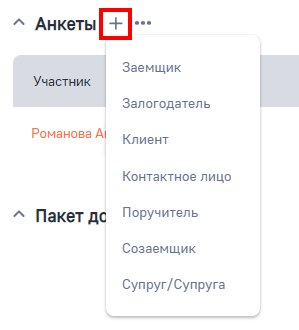
Для добавления новой записи на деталь «Анкеты» нажмите на кнопку , расположенную рядом с заголовком детали, и выберите роль участника в сделке. На открывшейся странице анкеты заполните обязательные и другие необходимые поля, сохраните изменения. В результате участник будет добавлен на деталь «Анкеты». Для просмотра или изменения данных в анкете участника нажмите на его ФИО в поле «Участник». Подробнее: Раздел «Анкеты»
Анкета может быть создана автоматически на стадии заявки «Оформление анкеты». Подробнее: Оформление анкеты
Деталь «Участники»
Деталь «Участники» отображается на странице заявки с типом «Корпоративное кредитование». На деталь добавляются все участники сделки, например, поручители, созаемщики и т. д.
Рисунок 16 — Деталь «Участники»
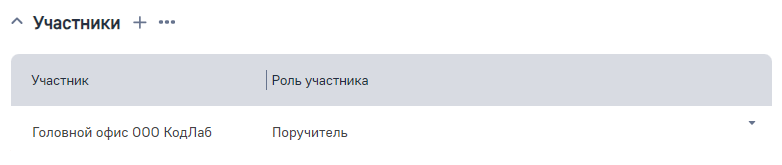
Для добавления новой записи нажмите на кнопку , расположенную рядом с заголовком детали. Укажите юр. лицо в поле «Участник» и выберите роль участника в сделке.
Деталь «Пакет документов»
На детали «Пакет документов» представлен полный список документов, необходимый для сделки. Пакет документов задается на странице условий продукта. Для добавления пакета документов в заявку используется команда «Сформировать документы» (Рисунок 17).
Рисунок 17 — Добавление документов, заданных в условиях продукта
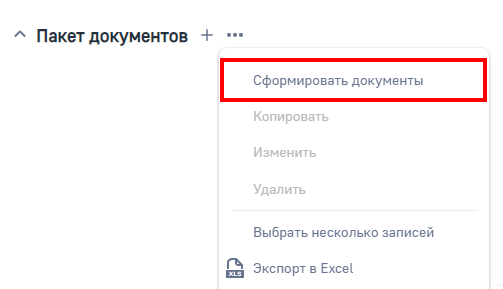
Рисунок 18 — Деталь «Пакет документов»
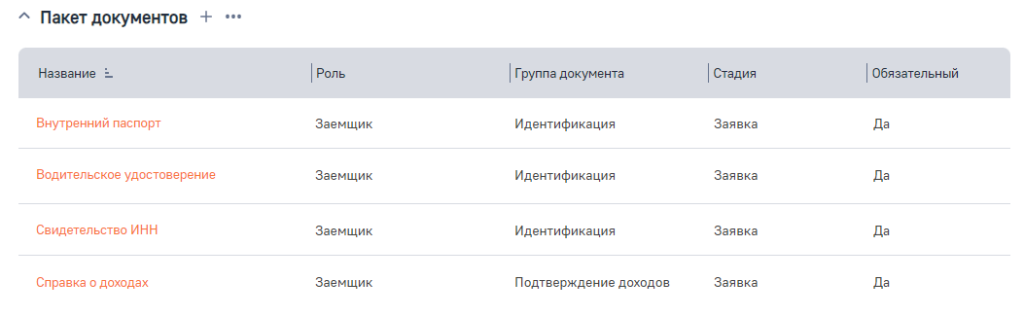
Добавление пакета документов
Также необходимые документы можно добавить вручную. Для этого на детали нажмите кнопку и на открывшейся странице заполните поля, описание которых представлено в таблице ниже.
Таблица 5 — Поля страницы добавления пакета документов в заявку
| Название | Описание |
| Документ | Название документа |
| Стадия | Стадия сделки, на которой требуется данный документ. Например, «Заявка» |
| Роль | Роль участника в сделке. При выборе значения в поле «Анкета» роль устанавливается автоматически на основании данных из анкеты участника |
| Анкета | ФИО физ. лица, является ссылкой для перехода к анкете участника сделки. Для выбора доступны анкеты всех участников текущей сделки |
| Группа документа | Группа, в которую входит текущий документ. Например, «Подтверждение доходов» |
| Тип документа | Тип документа. Например, «Клиентский документ» |
| Обязательный | Признак, при установке которого документ является обязательным для заключения сделки |
Рисунок 19 — Страница пакета документов в заявке
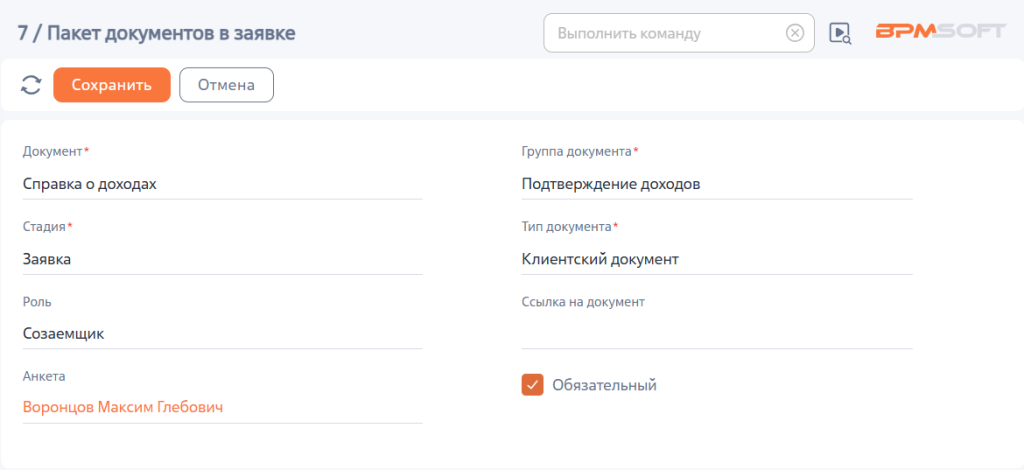
Вкладка «Документы»
Вкладка «Документы» отображается на странице заявки с типом «Счета и вклады» и содержит деталь «Пакет документов». Подробнее о работе с деталью смотрите Деталь «Пакет документов».
Вкладка «Финансовая информация»
Вкладка «Финансовая информация» отображается на странице заявки с типом «Корпоративное кредитование».
На вкладке отображены следующие элементы страницы:
Деталь «Активы»
Деталь «Активы» содержит информацию о финансовых ресурсах юр. лица, которые могут быть конвертированы в денежные средства и использованы для получения прибыли или выполнения обязательств. На детали отображаются те же записи, что и на странице соответствующего юр. лица.
Рисунок 20 — Деталь «Активы»
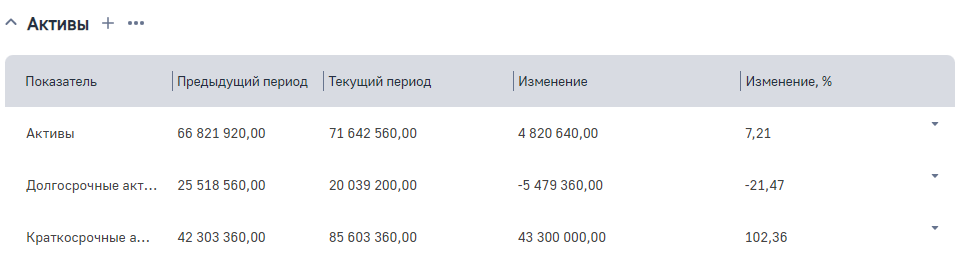
Для автоматического отображения данных заполните поле «Клиент» и сохраните изменения. Вы также можете добавить необходимые записи вручную, нажав кнопку . Подробнее: Деталь «Активы»
Деталь «Пассивы»
Деталь «Пассивы» содержит информацию о финансовых обязательствах юр. лица перед другими лицами или организациями, которые необходимо погасить в будущем. На детали отображаются те же записи, что и на странице соответствующего юр. лица.
Рисунок 21 — Деталь «Пассивы»
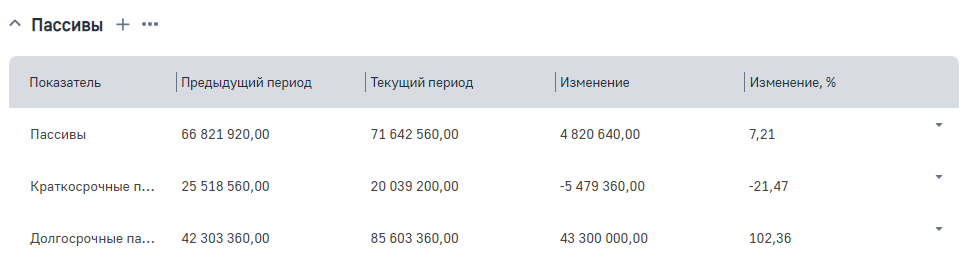
Для автоматического отображения данных заполните поле «Клиент» и сохраните изменения. Вы также можете добавить необходимые записи вручную, нажав кнопку . Подробнее: Деталь «Пассивы»
Вкладка «График погашения»
Вкладка «График погашения» отображается на странице заявки с типом «Корпоративное кредитование».
График погашения автоматически формируется на стадии корпоративного кредитования «Оформление» согласно условиям продукта и указанной даты выдачи. Подробнее: Процесс корпоративного кредитования
При необходимости график возможно сгенерировать на любой стадии корпоративного кредитования с помощью кнопки «Сгенерировать», предварительно указав дату выдачи кредита и условия продукта.
Рисунок 22 — График погашения
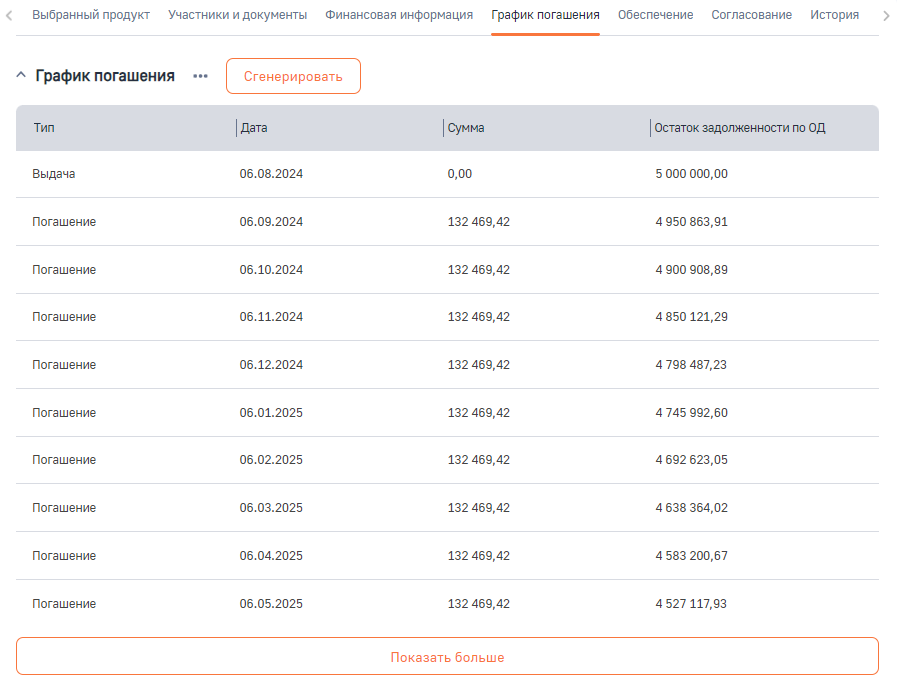
Таблица 6 — Поля детали «График погашения»
| Название | Описание |
| Тип | Тип операции, например, «Погашение процентов», «Начисление процентов» или «Погашение основного долга» |
| Дата | Дата выполнения операции по графику погашения. Например, дата платежа или дата начисления процентов |
| Сумма | Сумма платежа или начисленных процентов |
| Остаток задолженности по ОД | Остаток задолженности по основному долгу |
Вкладка «Обеспечение»
Вкладка «Обеспечение» отображается на странице заявки с типом «Корпоративное кредитование».
На вкладке отображены следующие элементы страницы:
Группа полей вкладки «Обеспечение»
На вкладке «Обеспечение» отображается информация о материальных ценностях и финансовых обязательствах юр. лица, которые предоставлены в качестве гарантии возврата заемных средств по кредитному договору.
Рисунок 23 — Группа полей вкладки «Обеспечение»
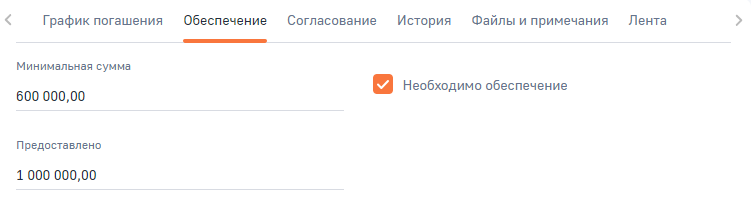
Таблица 7 — Группа полей вкладки «Обеспечение»
| Название | Описание |
| Необходимо обеспечение |
Признак, определяющий необходимость указания залога для текущей заявки:
По умолчанию признак установлен |
| Минимальная сумма | Минимальная сумма залога. Рассчитывается автоматически на основании суммы кредита и коэффициента покрытия, указанного в характеристиках продукта |
| Представлено | Фактическая сумма залога, которая предоставлена заемщиком. Значение рассчитывается автоматически как сумма залоговой стоимости по всем записям детали «Залоги» |
Деталь «Залоги»
На деталь «Залоги» добавляются имущество и другие ценности юр. лица, которые служат частичным или полным обеспечением исполнения обязательств по кредитному договору.
На протяжении всей сделки по представленному обеспечению в BPMSoft возможно фиксировать результаты проверок. Подробнее: Раздел «Залоги»
Рисунок 24 — Деталь «Залоги»

Для добавления залога нажмите кнопку , расположенную рядом с заголовком детали. На открывшейся странице заполните поля и нажмите кнопку «Сохранить». В результате новая запись будет добавлена на деталь «Залоги».
Деталь «Ковенанты»
На детали «Ковенанты» формируются специальные условия, которые заемщик обязуется выполнять на протяжении всего срока действия кредитного договора. Подробнее: Раздел «Ковенанты»
Рисунок 25 — Деталь «Ковенанты»
Вкладка «Согласование»
Вкладка «Согласование» отображается на странице заявки с типом «Корпоративное кредитование».
На вкладке отображены следующие элементы страницы:
Деталь «Визы»
На детали «Визы» отображается информация о визах текущей заявки. Визы создаются автоматически на стадии «Кредитный комитет» корпоративного кредитования и назначаются на ответственных лиц, указанных на детали «Согласующие».
Рисунок 26 — Деталь «Визы»
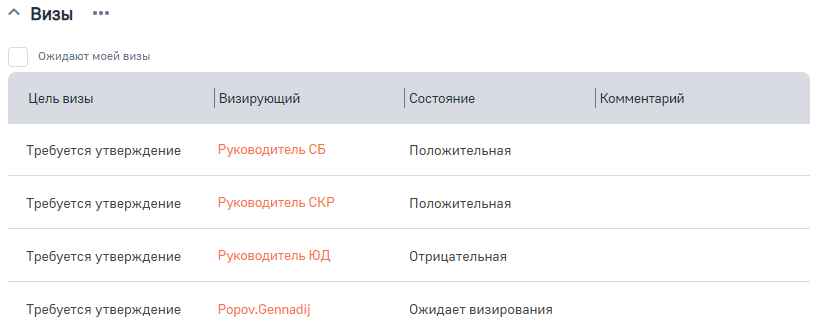
Виза председателя комитета создается автоматически после принятия решения согласующими с ролью «Участники». Подробнее о создании виз и согласовании заявки смотрите в Кредитный комитет.
Подробнее о визировании записей в BPMSoft смотрите в статье Визирование.
Деталь «Решения структурных подразделений»
На детали «Решения структурных подразделений» отображается перечень заключений о результатах проверок, которые выполняются внутренними службами финансовой организации.
Рисунок 27 — Деталь «Решения структурных подразделений»
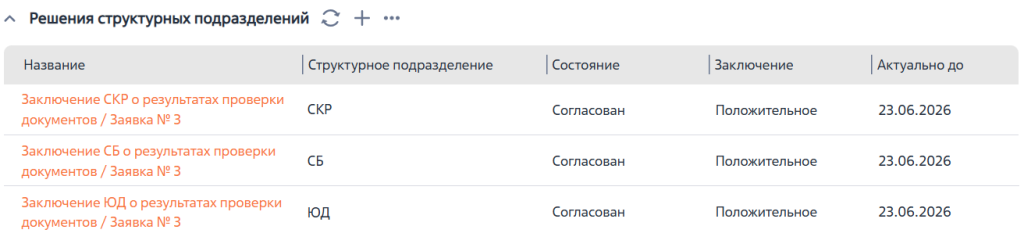
Записи на детали создаются автоматически на стадии «Проверка службами» корпоративного кредитования. Подробнее: Процесс корпоративного кредитования. По умолчанию в BPMSoft настроено 3 подразделения, по которым автоматически создаются соответствующие проверки: СКР — служба контроля рисков; СБ — служба безопасности; ЮД — юридический департамент.
В BPMSoft также возможно настроить другие проверяющие подразделения, по которым будут автоматически создаваться необходимые проверки. Подробнее о настройке подразделений и параметров проверок смотрите в статье Раздел «Решения подразделений».
Деталь «Согласующие»
На детали «Согласующие» содержатся ответственные за визирование заявки сотрудники.
На стадии «Кредитный комитет» корпоративного кредитования по умолчанию добавляются следующие участники комитета: «Руководитель ЮД», «Руководитель СКР» и «Руководитель СБ».
Рисунок 28 — Деталь «Согласующие»
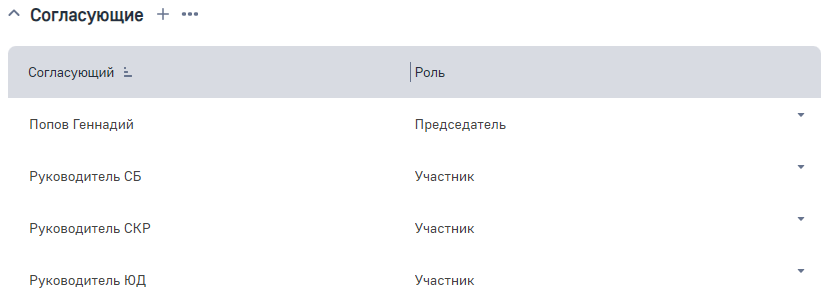
Для добавления председателя и других необходимых участников комитета нажмите кнопку , укажите физ. лицо и его роль в комитете. Подробнее о добавлении согласующих смотрите в Кредитный комитет.
Вкладка «Решение по заявке»
Вкладка «Решение по заявке» отображается на странице заявки с типом «Кредитование».
На вкладке отображены следующие элементы страницы:
Группа полей вкладки «Решения по заявке»
На вкладке «Решение по заявке» отображается информация о принятом решении по текущей заявке в результате проведенной верификации.
Рисунок 29 — Поля вкладки «Решение по заявке»
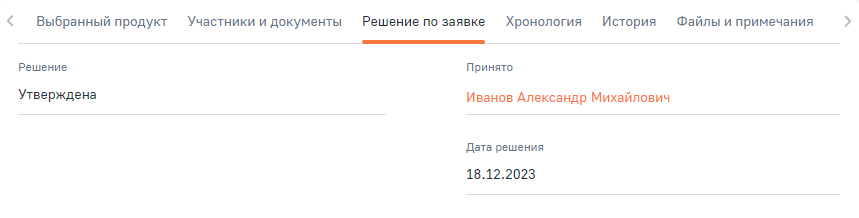
Таблица 8 — Поля вкладки «Решение по заявке»
| Название | Описание |
| Решение | Решение по текущей заявке. Например, «Утверждена» или «Отказана» |
| Принято | Сотрудник, ответственный за принятие решения по текущей заявке |
| Дата решения | Дата принятия решения по текущей заявке |
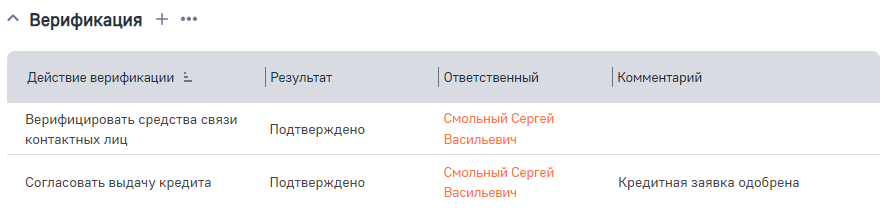
Деталь «Верификация»
На детали «Верификация» фиксируются выполняемые действия верификации по заявке и их результаты.
Рисунок 30 — Деталь «Верификация»
Добавление действия верификации
Для добавления действия верификации нажмите кнопку на детали «Верификация». На открывшейся странице заполните поля, описание которых представлено в таблице ниже.
Таблица 9 — Поля страницы верификации
| Название | Описание |
| Действие верификации | Действие верификации, которое необходимо выполнить. Например, «Верифицировать средства связи контактных лиц». Поле обязательно для заполнения |
| Результат | Результат выполнения действия верификации, например, «Подтверждено» |
| Дата решения | Дата принятия решения. Значение устанавливается автоматически при заполнении поля «Результат» |
| Роль верификатора | Роль сотрудника в компании. Например, «Верификатор». Если значение в поле «Ответственный» задано, то для выбора доступны только те роли, в которые входит ответственный |
| Ответственный | Сотрудник, ответственный за выполнение данного действия верификации. В поле автоматически указывается ФИО сотрудника, который установил значение в поле «Результат». При необходимости ответственного можно изменить вручную |
| Роль участника заявки | Роль участника сделки, данные которого необходимо верифицировать. Например, «Поручитель» |
| Участник | ФИО участника сделки, является ссылкой для перехода к странице анкеты. Если в поле «Роль участника заявки» значение не задано, то для выбора доступны анкеты всех участников сделки, иначе только анкеты участников с указанной ролью |
| Комментарий | Дополнительная информация по действию верификации |
Рисунок 31 — Страница верификации
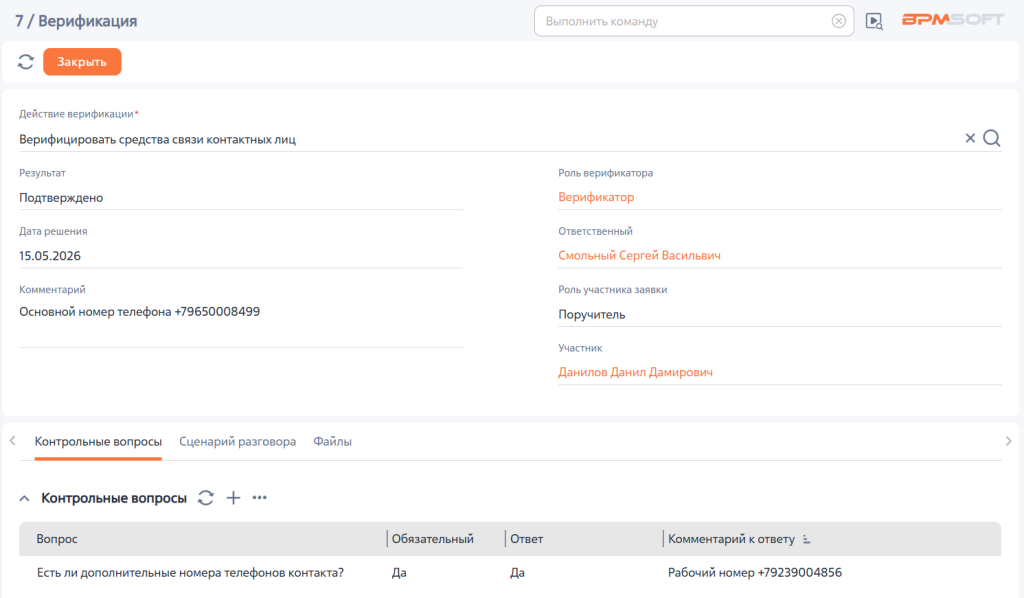
- На вкладке «Контрольные вопросы» отображается список вопросов, на которые верификатор должен зафиксировать ответы в рамках выполнения текущего действия. Настройка вопросов выполняется в справочнике «Действия верификации» для каждого действия. Вопросы на детали отображаются только после сохранения страницы верификации. При необходимости на деталь можно добавить новые вопросы, нажав кнопку .
- На вкладке «Сценарий разговора» предложен сценарий проведения беседы верификатора с участниками сделки. Настройка сценария выполняется в справочнике «Действия верификации» для каждого действия.
- На вкладке «Файлы» страницы верификации отображаются необходимые файлы и документы, например, инструкции, рекомендации и т. д. Материалы доступны только для просмотра. Настройка файлов выполняется в справочнике «Действия верификации».
Действие верификации может быть создано автоматически на стадии «Верификация». Подробнее: Процесс кредитования
Вкладка «Хронология»
Вкладка «Хронология» отображается для заявок с типом «Кредитование» и «Счета и вклады».
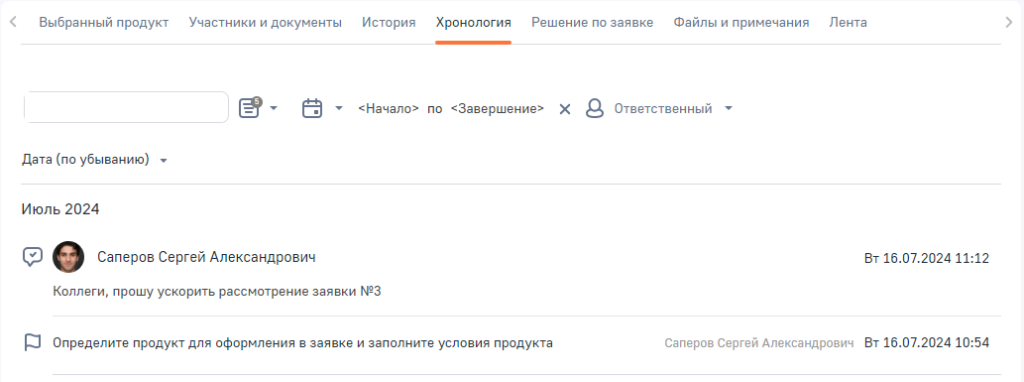
На вкладке в последовательном порядке представлена вся история работы по текущей заявке: активности, сообщения ленты, электронные письма и другие виды взаимодействий. С помощью инструментов фильтрации вы можете найти конкретное действие по названию, отобразить только определенные виды действий, отфильтровать действия по ответственному, указать период отображения действий, а также отсортировать список действий по дате. Подробнее: Хронология
Рисунок 32 — Вкладка «Хронология»
Вкладка «История»
На вкладке «История» отображены следующие элементы:
- Общие данные;
- Деталь «Активности»;
- Деталь «Email»;
- Деталь «Жизненный цикл» (для заявок с типом «Корпоративное кредитование»);
- Деталь «Договоры» (для заявок с типом «Корпоративное кредитование»).
Общие данные
На вкладку «История» вносится общая информация о заявке.
Рисунок 33 — Общие данные на вкладке «История»
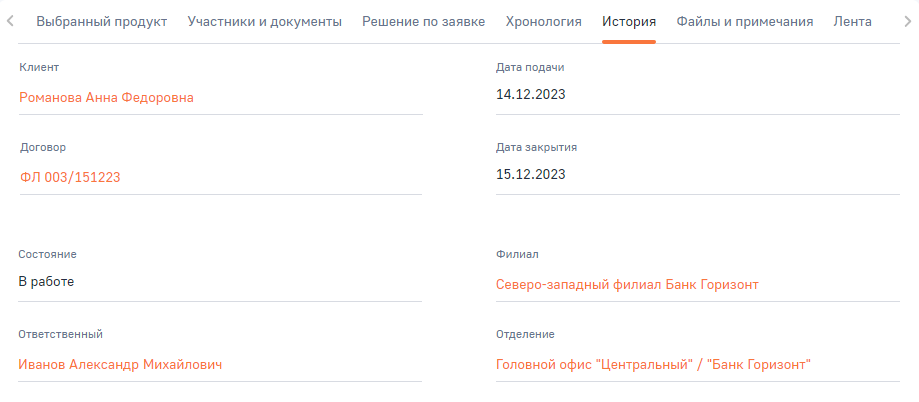
Таблица 10 — Поля вкладки «История»
| Название | Описание |
| Клиент | Физ. лицо или или юр. лицо, являющееся заемщиком |
| Договор | Номер договора, который заключен с клиентом. Является ссылкой для перехода к странице договора |
| Дата подачи | Дата регистрации заявки. Значение устанавливается автоматически при создании заявки |
| Дата закрытия | Дата завершения обработки заявки. Значение устанавливается автоматически при переводе заявки на финальную стадию |
| Состояние | Состояние заявки. Значение устанавливается автоматически, согласно процессу обработки заявки. Например, в процессе потребительского кредитования при переходе на финальную стадию «Завершена успешно» состояние заявки переводится в «Закрыта» |
| Ответственный | Сотрудник, который является ответственным лицом по оформлению и ведению сделки |
| Филиал | Филиал организации, в которой подана заявка |
| Отделение | Отделение организации, в который подана заявка |
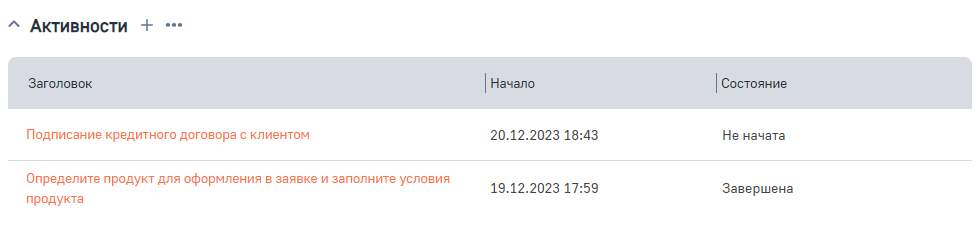
Деталь «Активности»
На детали «Активности» отображаются все связанные с текущей заявкой активности. При добавлении новой записи на деталь, созданная активность будет автоматически связана с текущей заявкой. Подробнее: Активности
Рисунок 34 — Деталь «Активности»
Деталь «Email»
На детали «Email» отображаются все email-сообщения, связанные с текущей заявкой. При нажатии кнопки для добавления новой записи открывается страница отправки нового электронного письма. Подробнее: Работа с почтой
Рисунок 35 — Деталь «Email»

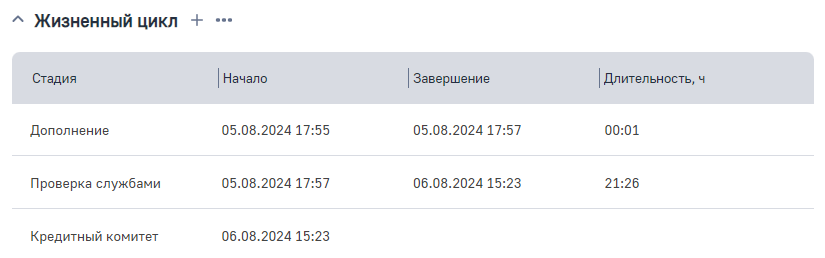
Деталь «Жизненный цикл»
На детали «Жизненный цикл» отображается текущая и пройденные стадии заявки, а также период и длительность их выполнения. Новая запись на деталь добавляется автоматически при изменении стадии заявки.
Рисунок 36 — Деталь «Жизненный цикл»
Деталь «Договоры»
На детали «Договоры» отображаются все связанные с текущей заявкой договоры. Подробнее: Раздел «Договоры»
Рисунок 37 — Деталь «Договоры»
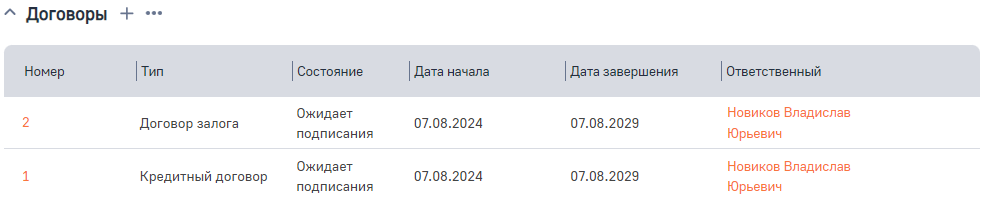
Договор по заявке и залогам создается автоматически на стадии «Оформление». Подробнее: Процесс корпоративного кредитования
Вы также можете добавить необходимый договор вручную. Для этого нажмите кнопку , расположенную рядом с заголовком детали. На открывшейся странице заполните поля и нажмите кнопку «Сохранить». В результате новая запись будет добавлена на деталь «Договоры».
Вкладка «Файлы и примечания»
На вкладке «Файлы и примечания» отображены следующие элементы:
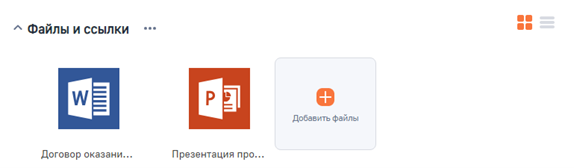
Деталь «Файлы и ссылки»
На деталь «Файлы и ссылки» загружаются файлы документов, связанные с текущей заявкой. Подробнее: Файлы и примечания
Рисунок 38 — Деталь «Файлы и ссылки»
Группа полей «Примечания»
В поле «Примечания» указывается любой текст, который будет отображаться только на странице текущей заявки. Подробнее: Файлы и примечания
Вкладка «Лента»
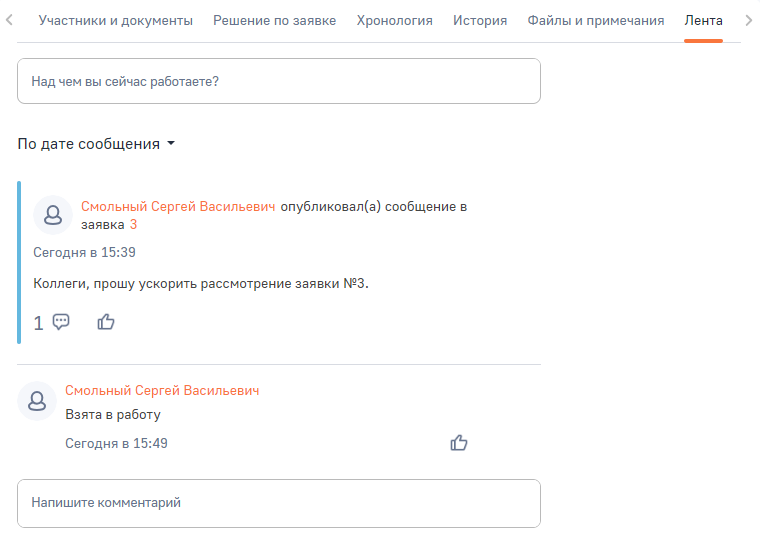
На вкладке «Лента» отображаются сообщения внутрикорпоративной социальной сети, связанные с текущей заявкой. С помощью ленты сотрудники могут переписываться между собой, комментировать и реагировать на сообщения. Подробнее: Лента
Рисунок 39 — Вкладка «Лента»