Процесс
кредитования

В BPMSoft на странице заявки представлен пример кейса для подачи и обработки заявок на потребительские кредиты. В дизайнере кейсов вы можете изменить уже существующий или настроить свой кейс согласно бизнес-задачам вашей компании.
Процесс оформления и обработки заявки по стандартному кейсу BPMSoft включает в себя следующие стадии:
- «Подбор продукта».
- «Оформление анкеты».
- «Верификация».
- «Заключение сделки».
- Финальная стадия зависит от принятого решения по заявке: «Завершена успешно», «Отменена» или «Отклонена».
Для оформления заявки необходимо создать ее и внести подробную информацию о клиенте, продукте, участниках сделки и перечень необходимых документов. Подробнее о создании заявки смотрите в статье Раздел «Заявки».
После оформления заявка переводится в обработку, в процессе которой компетентные сотрудники финансовой организации выполняют проверку данных и принимают решение о возможности заключения сделки с данным физ. лицом.
Если заявка успешно прошла верификацию и согласована, то заключается сделка. Подписание договора является завершающим этапом по работе с заявкой.
1. Подбор продукта
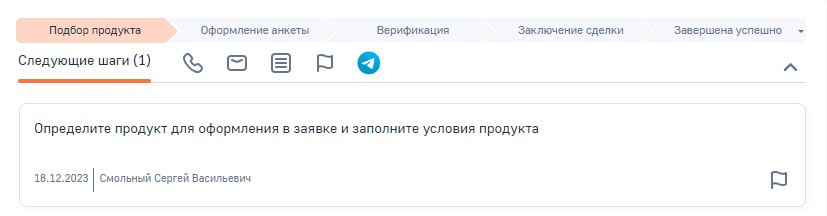
На начальной стадии заявки «Подбор продукта» необходимо определить продукт, на который клиент оформляет заявку, и сформировать условия по продукту. Соответствующая задача создается автоматически и отображается на панели действий страницы заявки.
Рисунок 1 — Стадия заявки «Подбор продукта»
Для подбора продукта по заявке и определения условий выполните следующие шаги:
- Откройте страницу новой заявки. Подробнее о создании заявки смотрите в статье «Создание заявки».
- Перейдите на вкладку «Выбранный продукт».
- В поле «Продукт» выберите продукт, на который клиент подает заявку:
- Если заявка создана вручную, то для выбора доступны только те продукты, категория и тип которых соответствует указанным в мини-карточке при создании;
- Если заявка создана из консультационной панели, то для выбора доступны продукты всех категорий и типов. При определении продукта значения в полях «Категория продукта» и «Тип продукта» устанавливаются автоматически согласно категории и типу выбранного продукта. Также вы можете сначала определить категорию и тип в соответствующих полях, а затем выбрать нужный продукт.
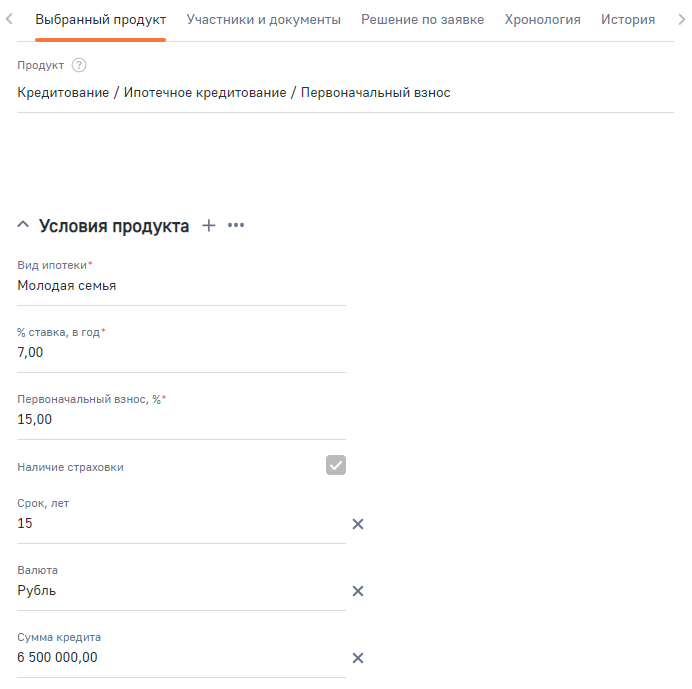
- После указания продукта на детали «Условия продукта» автоматически отобразится список условий согласно заданным характеристикам продукта. Укажите значения в полях, где это необходимо. Например, если в характеристиках продукта задан параметр с диапазоном значений, то при добавлении в заявку для него необходимо определить значение, входящее в этот диапазон. Также вы можете добавить индивидуальные условия, нажав кнопку
 и выбрав из списка нужные параметры.
Рисунок 2 — Пример по подбору продукта и определения условий по заявке
2. Оформление анкеты
После внесения информации по продукту перейдите на следующую стадию «Оформление анкеты», нажав на соответствующий индикатор панели действий.
Рисунок 3 — Стадия заявки «Оформление анкеты»
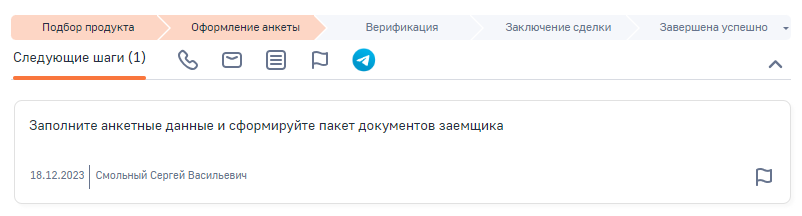
На данной стадии вносится информация по участникам сделки, заполняется анкета заемщика и формируется необходимый для сделки пакет документов.
На детали «Пакет документов», расположенной на вкладке «Участники и документы» страницы заявки, отображается полный список документов всех участников сделки. Пакет формируется автоматически при добавлении участников сделки. Настройка пакета документов по каждому участнику сделки выполняется на вкладке «Документы» страницы анкеты соответствующего участника.
Добавление участников сделки
Для добавления участника сделки выполните следующие шаги:
- Перейдите на вкладку «Участники и документы» страницы заявки.
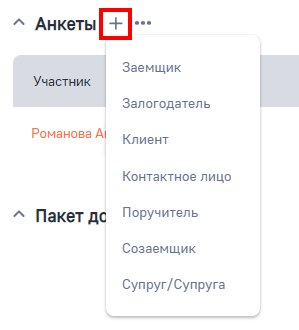
- На детали «Анкеты» нажмите кнопку и выберите роль участника в сделке.
Рисунок 4 — Добавление участника сделки
- На открывшейся странице анкеты участника заполните обязательные и другие необходимые поля, сохраните изменения. Подробнее о внесении данных в анкету смотрите в статье Раздел «Анкеты».
В результате участник будет добавлен на деталь «Анкеты». На деталь «Пакет документов» страницы заявки добавятся все документы, указанные в анкете участника на вкладке «Документы».
Заполнение анкеты заемщика
Для заполнения анкеты заемщика выполните следующие шаги:
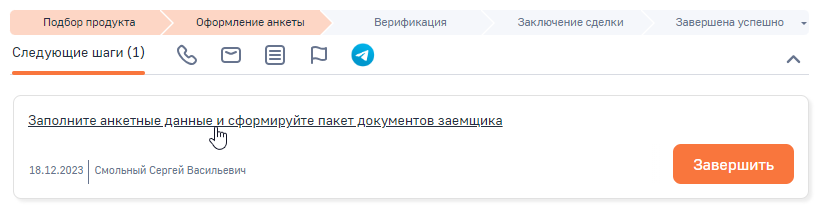
- На панели действий страницы заявки нажмите на название автоматически созданной задачи при переходе на стадию «Оформление анкеты» (Рисунок 5).
Рисунок 5 — Переход к анкете заемщика
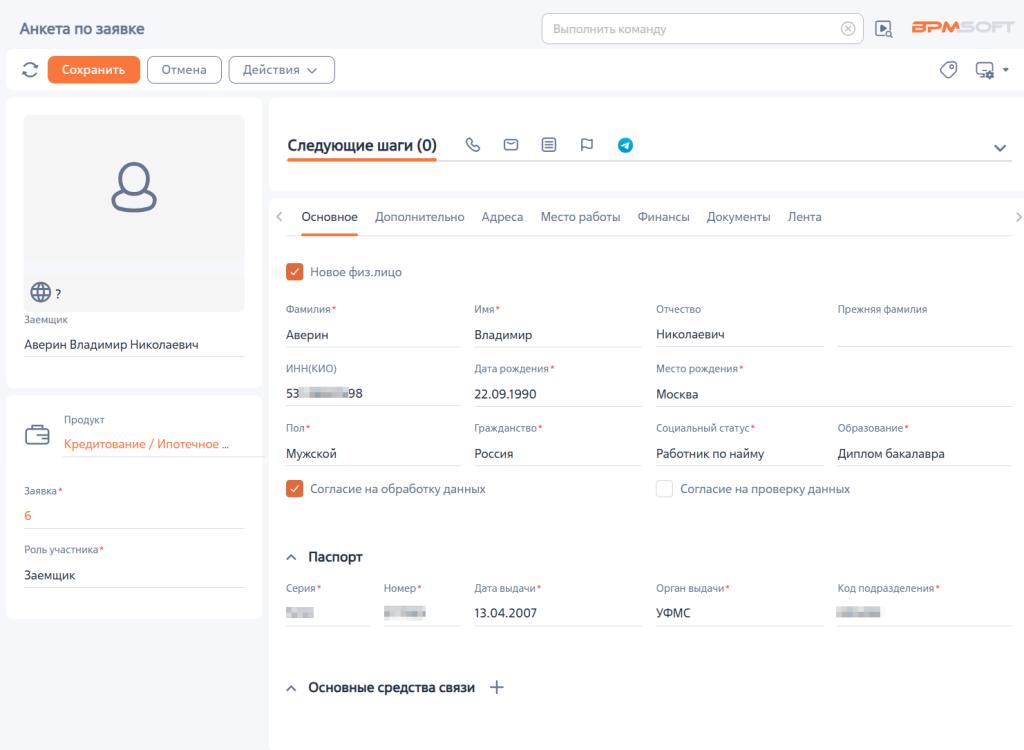
- На открывшейся странице анкеты заемщика заполните обязательные поля, сформируйте пакет документов и внесите другую необходимую информацию. Подробнее о заполнении анкеты участника сделки смотрите в статье Раздел «Анкеты».
Рисунок 6 — Пример заполнения анкеты заемщика
- После заполнения анкеты заемщика нажмите кнопку «Сохранить». Отобразится страница с предложением отправить заявку на верификацию:
Рисунок 7 — Предложение отправить заявку на верификацию после заполнения анкеты заемщика
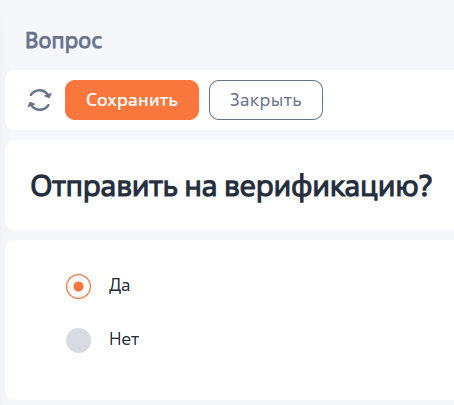
- Выберите ответ «Да» и нажмите кнопку «Сохранить», если вся необходимая информация по заявке внесена. Заявка автоматически переведется на следующую стадию «Верификация».
- Выберите ответ «Нет» и нажмите кнопку «Сохранить», если по заявке еще требуются доработки. После того, как в заявку будет внесена вся необходимая информация, переведите ее вручную на стадию «Верификация», нажав на соответствующий индикатор панели действий.
- Нажмите кнопку «Закрыть», если необходимо отложить принятие решения. Страница с вопросом закроется, при этом задача останется активной и будет отображаться на странице заявки.
3. Верификация
На стадии «Верификация» осуществляется проверка достоверности данных, предоставленных заемщиком и другими участниками сделки.
В BPMSoft верификация реализована с помощью элемента бизнес-процесса «Действие верификации». В настройках элемента задается действие верификации, которое нужно выполнить, способ его проведения и исполнитель. Подробнее: Элемент процесса «Действие верификации»
Настройка возможных действий верификации выполняется в справочнике «Действия верификации». Подробнее: Настройка действия верификации
Для фиксации результатов проведенной верификации выполните следующие шаги:
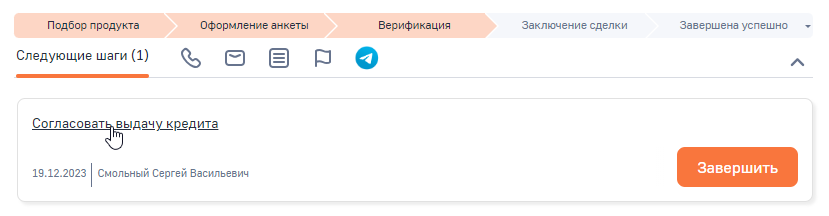
- На панели действий нажмите на название задачи, созданной автоматически при переводе заявки на стадию «Верификация» (Рисунок 8).
Рисунок 8 — Стадия «Верификация»
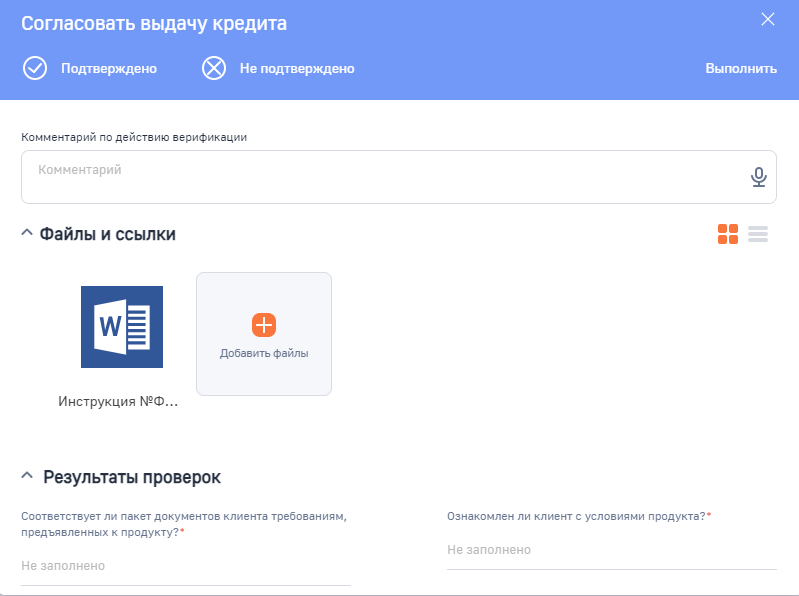
- В открывшемся окне могут отображаться различные файлы, например, инструкции или иные материалы, необходимые для выполнения действия, сценарий проведения беседы и результаты проверок. Настройка отображаемой информации в окне текущего действия верификации выполняется в справочнике «Действия верификации».
Рисунок 9 — Окно действия верификации
- Заполните поля в блоке «Результаты проверок» и укажите комментарий при необходимости.
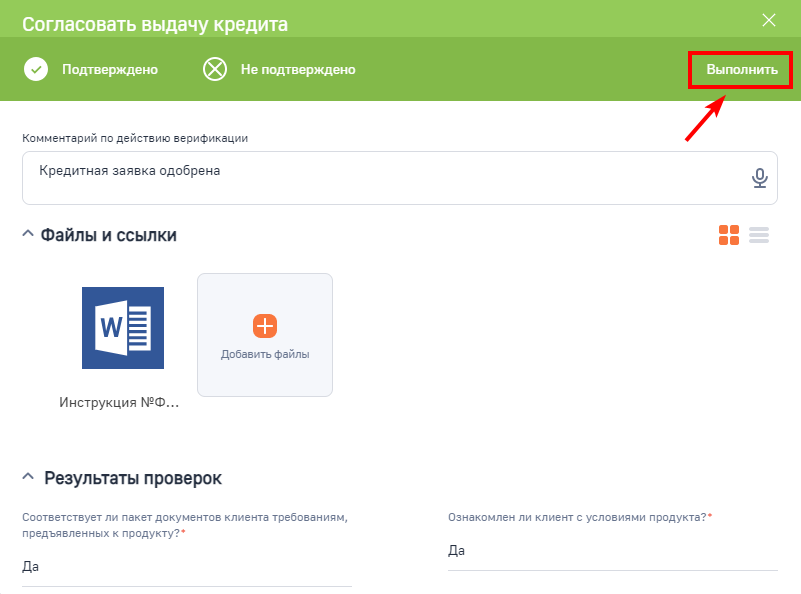
- Выберите решение по действию верификации и нажмите кнопку «Выполнить»:
- «Подтверждено» — заявка перейдет на следующую стадию «Заключение сделки»;
- «Не подтверждено» — заявка перейдет на финальную стадию «Отклонена».
Рисунок 10 — Подтверждение верификации
В результате выполненное действие верификации будет отображено на детали «Верификация» вкладки «Решение по заявки».
Рисунок 11— Результаты действий верификации по заявке

Если по заявке проведена верификация других данных, то ее результаты также необходимо внести в заявку. Для этого:
- Перейдите на вкладку страницы заявки «Решение по заявке».
- На детали «Верификация» нажмите кнопку .
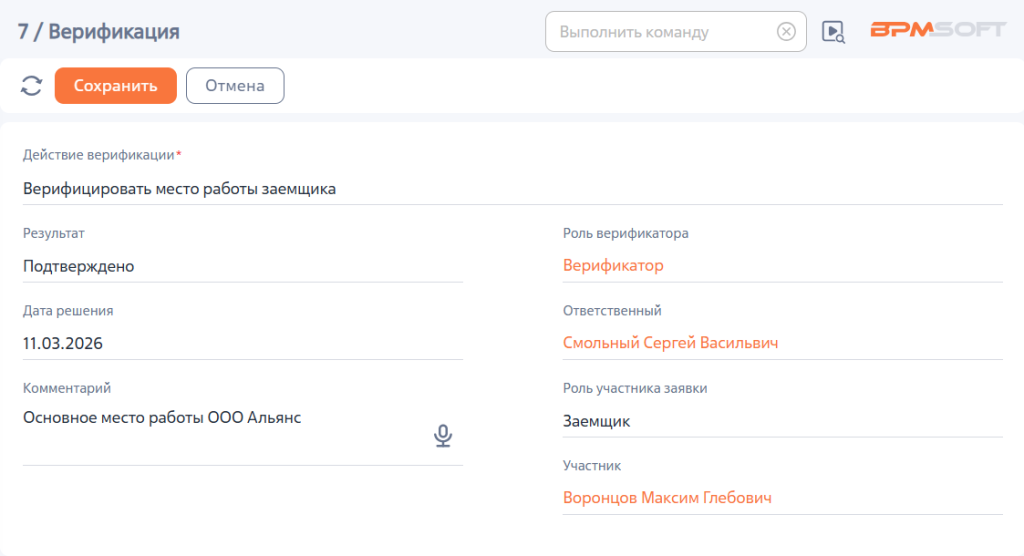
- На открывшейся странице:
- В поле «Действие верификации» выберите нужное для выполнения действие, например, «Верифицировать место работы заемщика»;
- В поле «Результат» укажите результат выполнения действия верификации, например, «Подтверждено»;
- В полях «Роль верификатора» и «Ответственный» укажите роль и ФИО ответственного за верификацию сотрудника;
- В полях «Роль участника заявки» и «Участник» укажите роль и ФИО участника сделки;
- При необходимости укажите комментарий к результатам проверки.
Рисунок 12 — Добавление результата на деталь «Верификация»
- Нажмите кнопку «Сохранить».
В результате в реестре детали «Верификация» отобразится запись о выполненном действии верификации.
После завершения процесса проверки данных, предоставленных участниками сделки, проводится согласование заявки. Принятое решение о возможности заключения сделки фиксируется на вкладке «Решение по заявке» страницы заявки.
4. Заключение сделки
На стадии «Заключение сделки» выполняется оформление необходимого пакета документов и подписание договора.
Рисунок 13 — Стадия заявки «Заключение сделки»
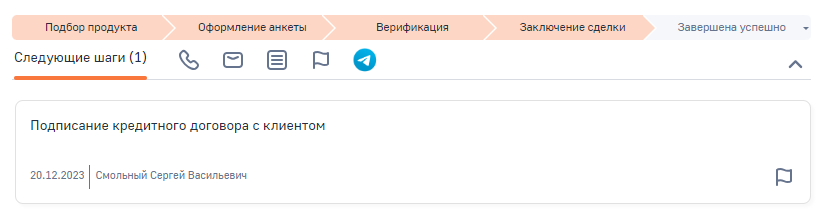
При переходе на данную стадию создается задача на панели действий и договор, который привязывается к заявке в поле «Договор» вкладки «История».
Рисунок 14 — Переход к странице договора сделки
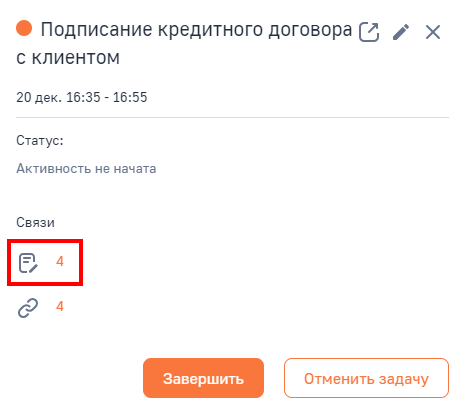
Для перехода к странице договора вы можете использовать значение в поле «Договор» или задачу, нажав на ее заголовок и перейдя по ссылке номера договора в блоке «Связи».
5. Финальные стадии заявки
В BPMSoft завершить работу по заявке можно на любом ее этапе. Для этого на ленте стадий нажмите на финальную стадию и в выпадающем меню выберите одно из следующих значений:
Рисунок 15 — Финальные стадии заявки
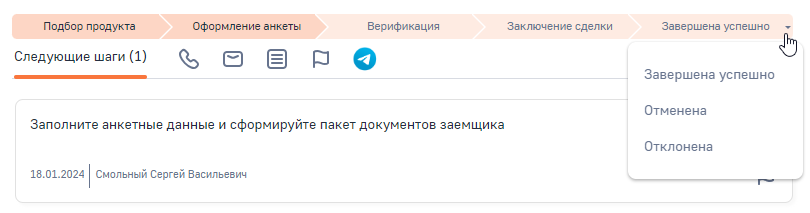
- «Завершена успешно» при успешном завершении работы по заявке, если сделка с клиентом состоялась и подписан договор;
- «Отменена» при необходимости отмены работы по заявке;
- «Отклонена», если заявка на кредит не одобрена. Перевод на данную стадию также выполняется автоматически, если по действию верификации принято решение «Не подтверждено».
Рекомендуем изучить
Раздел «Заявки»
Раздел «Анкеты»
Настройка действия верификации
Элемент процесса «Действие верификации»