Анкета физ.
лица

В разделе «Анкеты» содержатся анкеты юр. лиц и кредитные анкеты физ. лиц — участников сделок. В данной статье приведено описание страницы анкеты для физ. лиц.
В анкетах вы можете просмотреть подробную информацию о каждом участнике и на основании этих данных принять решение о возможности заключения сделки.
Создание анкеты физ. лица
В BPMSoft существует несколько способов создания новой анкеты физ. лица:
- Создание анкеты участника сделки при оформлении заявки. Подробнее: Стадии работы с заявкой;
- Вручную в разделе «Анкеты»;
- Автоматическое создание с помощью импорта данных из файла Excel.
Создание анкеты физ. лица при оформлении заявки
В процессе оформления заявки на стадии «Оформление анкеты» заполняется анкета заемщика. Также при необходимости на детали «Анкеты» страницы заявки добавляются анкеты других участников сделки. Подробнее: Оформление анкеты
Создание в разделе «Анкеты»
Для создания анкеты физ. лица выполните следующие действия:
- Откройте раздел «Анкеты».
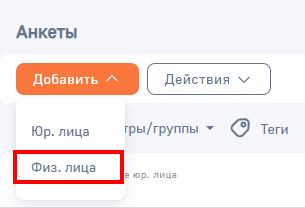
- На панели управления разделом нажмите кнопку «Добавить» → «Физ. лица».
Рисунок 1 — Добавление анкеты физ. лица в разделе «Анкеты»
- На открывшейся странице заполните обязательные поля и другие необходимые данные. Подробнее о заполнении данных в анкете физ. лица смотрите в разделе Страница анкеты.
- Нажмите на кнопку «Сохранить».
В результате созданная анкета физ. лица будет отображена в реестре раздела «Анкеты».
Создание с помощью импорта данных
С помощью импорта данных вы можете произвести массовое или единичное добавление анкет из заранее подготовленной таблицы Excel. Подробнее: Импорт данных
Действия раздела «Анкеты»
В разделе «Анкеты» представлен набор стандартных действий BPMSoft. Подробнее: Обзор интерфейса системы
Страница анкеты физ. лица
Страница анкеты физ. лица содержит следующие логические блоки:
Рисунок 2 — Страница анкеты физ. лица

Панель инструментов
Панель инструментов является базовой частью всех страниц разделов в BPMSoft. Подробнее: Страница записи
Меню «Действия» содержит стандартные команды для работы с записью. Подробнее: Панель инструментов страницы записи
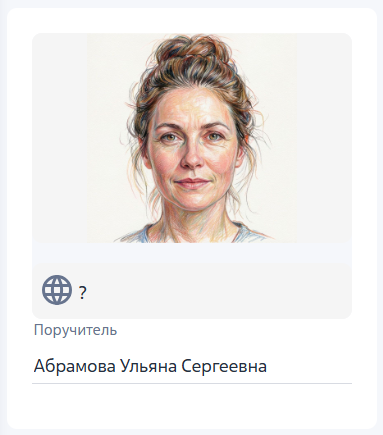
Профиль участника сделки
Информационный блок, в котором отображены краткие данные об участнике сделки: фотография, ФИО физ. лица и его роль в сделке.
Рисунок 3 — Профиль участника сделки
Профиль заявки
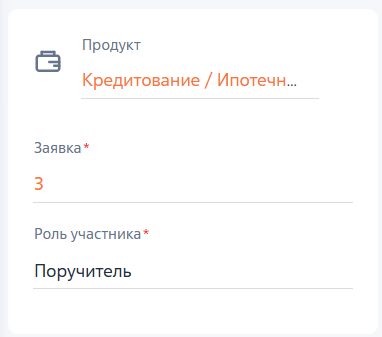
В профиле заявки отображена основная информация о заявке.
Таблица 1 — Список полей профиля заявки
| Название | Описание |
| Продукт | Название продукта, на который оформляется заявка. Поле заблокировано для изменений. Значение устанавливается автоматически при внесении данных в заявку |
| Заявка | Номер заявки, по которой оформляется анкета участника сделки |
| Роль участника | Роль участника сделки, например, «Поручитель» |
Рисунок 4 — Профиль заявки
Вкладки страницы
Страница анкеты физ. лица содержит следующие вкладки, на которых отображена вся необходимая информация:
Вкладка «Основное»
На вкладке «Основное» отображены следующие элементы:
- Основная информация об участнике сделки;
- Деталь «Паспорт»;
- Деталь «Основные средства связи».
Основная информация
На вкладку «Основное» вносятся основные данные о физ. лице, который является участником сделки.
Рисунок 5 — Вкладка «Основное»

Таблица 2 — Поля вкладки «Основное»
| Название | Описание |
| Новое физ. лицо | Признак устанавливается, если физ. лицо не является клиентом финансовой организации. После согласования сделки, в котором данное физ. лицо является участником, в разделе «Физ. лица» автоматически создается новая запись |
| Физ. лицо |
Данное поле отображается, если признак «Новое физ. лицо» не установлен. Для выбора доступны записи раздела «Физ. лица». После установки значения в поле «Физ. лицо» автоматически заполняются данные на странице анкеты. При удалении физ. лица его данные также удаляются со страницы анкеты |
| Фамилия | Фамилия, имя и отчество физ. лица, который является участником сделки. Поля «Фамилия» и «Имя» являются обязательными для заполнения |
| Имя | |
| Отчество | |
| Прежняя фамилия | Прежняя фамилия физ. лица до ее изменения, например, до вступления в брак |
| ИНН | Идентификационный номер налогоплательщика физ. лица |
| Дата рождения | Дата рождения физ. лица. Поле является обязательным для заполнения |
| Место рождения | Место рождения физ. лица. Поле является обязательным для заполнения |
| Пол | Пол физ. лица. Поле является обязательным для заполнения |
| Гражданство | Гражданство физ. лица. Поле является обязательным для заполнения |
| Социальный статус | Социальный статус физ. лица, например, «Работник по найму» или «Студент». Поле является обязательным для заполнения |
| Образование | Образование физ. лица. Например, «Неконченое высшее» или «Диплом бакалавра». Поле является обязательным для заполнения |
| Согласие на обработку персональных данных | Согласие физ. лица на обработку персональных данных при работе по заявке |
| Согласие на проверку данных | Согласие физ. лица на проверку персональных данных при работе по заявке |
Деталь «Паспорт»
На деталь «Паспорт» вносятся паспортные данные физ. лица: серия, номер, дата и орган выдачи, код подразделения. Поля на детали являются обязательными для заполнения.
Рисунок 6 — Деталь «Паспорт»

Деталь «Основные средства связи»
На деталь «Основные средства связи» добавляются все возможные средства связи с текущим физ. лицом.
Для добавления записей на деталь нажмите кнопку  и в выпадающем меню выберите соответствующий вид связи, например, «Рабочий телефон» или «Email».
Рисунок 7 — Деталь «Основные средства связи»

Вкладка «Дополнительно»
На вкладке «Дополнительно» отображены следующие элементы:
Группа полей вкладки «Дополнительно»
На вкладку «Дополнительно» вносится информация о семейном положении и составе семьи физ. лица.
Рисунок 8 — Вкладка «Дополнительно»

Таблица 3 — Поля вкладки «Дополнительно»
| Название | Описание |
| Семейное положение | Семейное положение физ. лица, например, «Женат/замужем» или «Разведен(а)» |
| Количество иждивенцев | Количество иждивенцев, которые находятся на обеспечении у физ. лица |
| Количество детей | Количество детей физ. лица |
| Количество детей до 14 лет | Количество детей физ. лица, не достигших 14 лет |
Деталь «Супруг(а)»
На деталь «Супруг(а)» вносятся данные о супруге физ. лица: ФИО, дата рождения и контактный телефон.
Рисунок 9 — Деталь «Супруг(а)»

Деталь «Основные контактные лица»
На деталь «Основные контактные лица» вносится основная информация и средства связи контактных лиц физ. лица.
Для добавления записей на деталь нажмите кнопку и в выпадающем меню выберите соответствующий тип контактного лица, например, «Родственник» или «Друг».
Рисунок 10 — Деталь «Основные контактные лица»

Вкладка «Адреса»
На вкладке «Адреса» отображены следующие элементы:
- Деталь «Адрес регистрации»;
- Деталь «Адрес проживания».
Признак «Адреса совпадают» устанавливается, если фактический адрес проживания физ. лица и регистрации совпадают. Если признак установлен, то поля на детали «Адрес проживания» не отображаются.
Рисунок 11 — Вкладка «Адреса»
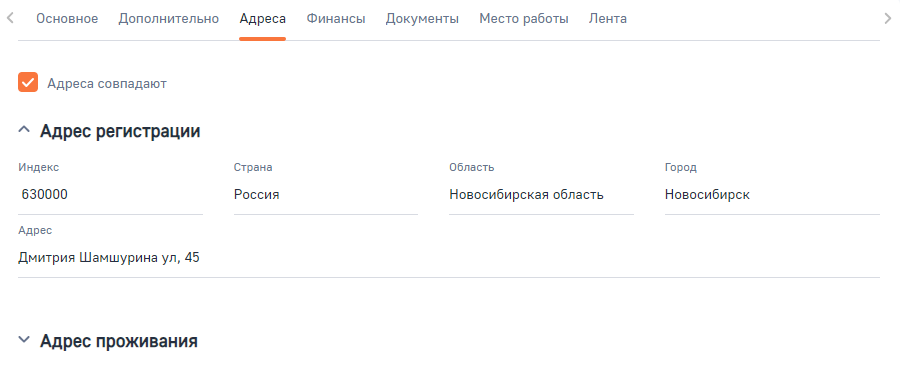
Таблица 4 — Поля деталей «Адрес регистрации» и «Адрес проживания»
| Название | Описание |
| Индекс | Почтовый индекс адреса регистрации/проживания |
| Страна | Страна регистрации/проживания физ. лица |
| Область | Область регистрации/проживания физ. лица. В списке отображаются соответствующие выбранной стране области. Настройка связи областей с определенной страной выполняется в справочнике «Области/штаты» |
| Город | Город регистрации/проживания физ. лица. В списке отображаются соответствующие выбранной области города. Настройка связи города с определенной областью выполняется в справочнике «Города» |
| Адрес | Улица, номер дома и квартиры, где зарегистрирован или проживает физ. лицо |
Вкладка «Финансы»
На вкладке «Финансы» отображены следующие элементы:
- Деталь «Доходы»;
- Деталь «Расходы»;
- Деталь «Кредиты и поручительства»;
- Деталь «Имущество в собственности».
На основании информации о доходах, расходах, собственности и имеющихся кредитах проводится оценка платежеспособности физ. лица и принимается решение о возможной сумме сделки.
Деталь «Доходы»
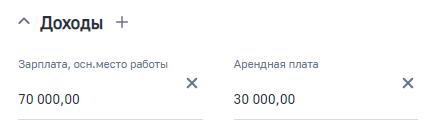
На деталь «Доходы» вносится информация о доходах данного физ. лица.
Для добавления записей на деталь нажмите кнопку и в выпадающем меню выберите соответствующий тип доходов: по умолчанию доступны «Проценты по депозиту», «Зарплата, осн.место работы», «Зарплата, доп.место работы» и «Арендная плата».
Рисунок 12 — Деталь «Доходы»
Деталь «Расходы»
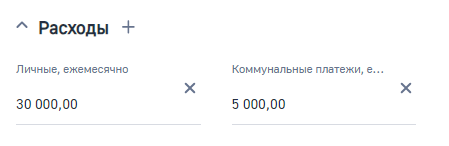
На деталь «Расходы» добавляется информация о расходах физ. лица.
Для добавления записей на деталь нажмите кнопку и в выпадающем меню выберите соответствующий тип расходов: по умолчанию доступны «Личные, ежемесячно», «Коммунальные платежи, ежемесячно» и «Алименты, ежемесячно».
Рисунок 13 — Деталь «Расходы»
Деталь «Кредиты и поручительства»
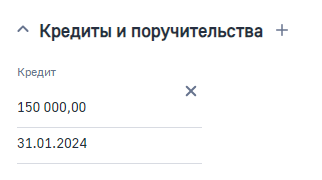
На деталь «Кредиты и поручительства» вносится информация о кредитах, в которых данное физ. лицо является заемщиком или поручителем.
Для добавления записей на деталь нажмите кнопку и в выпадающем меню выберите значение «Кредит» или «Поручительство».
Рисунок 14 — Деталь «Кредиты и поручительства»
Деталь «Имущество в собственности»
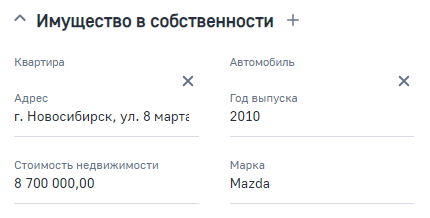
На детали «Имущество в собственности» формируется список имущества, которое находится в собственности у текущего физ. лица и может выступать в качестве залога.
Для добавления записей на деталь нажмите кнопку и в выпадающем меню выберите соответствующий тип объекта: по умолчанию доступны «Недвижимость» и «Транспортное средство».
Рисунок 15 — Деталь «Имущество в собственности»
Вкладка «Документы»
На вкладке «Документы» формируется перечень документов, которые необходимы для оформления и согласования заявки. Подробнее о работе с деталью «Пакет документов» смотрите в статье Раздел «Заявки».
Вкладка «Место работы»
На вкладку «Место работы» вносится подробная информация о стаже и месте работе физ. лица, участвующего в сделке. На вкладке отображены следующие элементы:
Общие данные
В группу полей вкладки «Место работы» вносятся общие данные о стаже работы физ. лица.
Рисунок 16 — Общие данные

Таблица 5 — Поля вкладки «Место работы»
| Название | Описание |
| Тип занятости | Тип занятости физ. лица на текущем месте работы. Например, «Полная занятость» |
| Квалификация | Уровень квалификации физ. лица. Например, «Специалисты» |
| Общий стаж, лет | Общий трудовой стаж физ. лица |
| Общий стаж, мес | Общий трудовой стаж физ. лица в месяцах |
Деталь «Основное место работы»
На деталь «Основное место работы» вносится подробная информация об основном месте работы физ. лица.
Рисунок 17 — Деталь «Основное место работы»
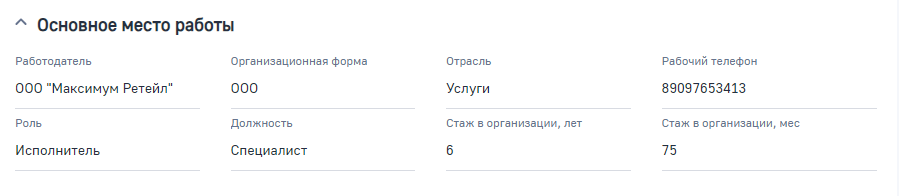
Таблица 6 — Поля детали «Основное место работы»
| Название | Описание |
| Работодатель | Название юр. лица, которое является основном местом работы физ. лица, участвующего в сделке |
| Организационная форма | Организационно-правовая форма юр. лица, например, «ООО» |
| Отрасль | Отрасль юр. лица |
| Рабочий телефон | Рабочий номер телефона работодателя |
| Роль | Роль физ. лица в принятии решений на уровне компании, например «ЛПР» (лицо принимающее решение) |
| Должность | Занимаемая должность физ. лица в данной организации |
| Стаж в организации, лет | Стаж работы физ. лица в данной организации |
| Стаж в организации, мес |
Деталь «Адрес основного места работы»
На детали «Адрес основного места работы» указывается полный адрес текущего места работы физ. лица.
Рисунок 18 — Деталь «Адрес основного места работы»
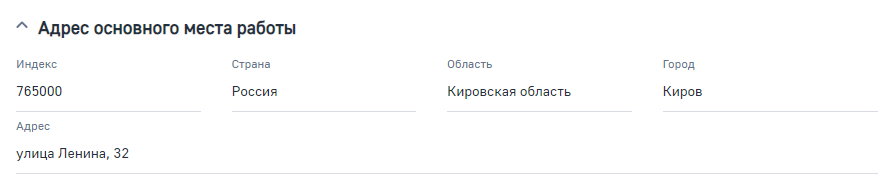
Таблица 7 — Поля детали «Адрес основного места работы»
| Название | Описание |
| Индекс | Почтовый индекс места работы |
| Страна | Страна, в которой находится место работы физ. лица. |
| Область | Область, в которой находится место работы физ. лица. В списке отображаются соответствующие выбранной стране области. Настройка связи областей с определенной страной выполняется в справочнике «Области/штаты» |
| Город | Город, в котором находится место работы физ. лица. В списке отображаются соответствующие выбранной области города. Настройка связи города с определенной областью выполняется в справочнике «Города» |
| Адрес | Улица, номер дома и офиса, где работает физ. лицо |
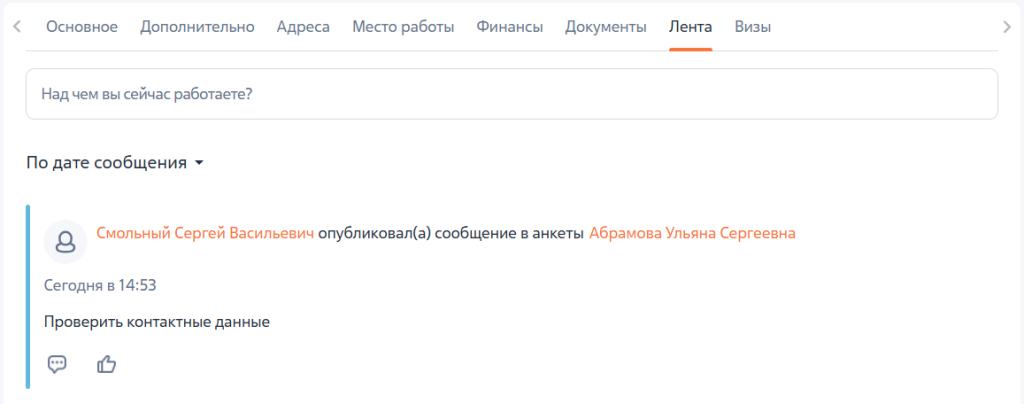
Вкладка «Лента»
На вкладке «Лента» отображаются сообщения внутрикорпоративной социальной сети, связанные с текущей анкетой. С помощью ленты сотрудники могут переписываться между собой, комментировать и реагировать на сообщения. Подробнее: Лента
Рисунок 19 — Вкладка «Лента»
Рекомендуем изучить
Раздел «Заявки»
Стадии работы с заявкой
Настройка действия верификации