Раздел «Чаты» BPMSoft
ОСС

В разделе «Чаты» модуля BPMSoft OCC отображаются статистические данные по завершенным и активным чатам, история сообщений, участники чата и другая необходимая информация.
Реестр записей раздела «Чаты» может быть открыт в двух представлениях:
- Список
 — чаты отображаются в виде списка записей. Подробнее: Реестр записей;
 - Итоги
 — в представлении отображается преднастроенная аналитика по записям раздела «Чаты». Подробнее: Дашборды и аналитика.
В реестре раздела «Чаты» по умолчанию отображается определенный набор колонок, описание которых приведено в Таблице 1. Вы можете настроить индивидуальное отображение колонок в разделе. Подробнее: Настройка колонок реестра записей.
Рисунок 1 — Раздел «Чаты»

Таблица 1 — Описание колонок реестра раздела «Чаты»
| Колонка | Описание |
| Дата создания | Дата и время создания чата |
| Название | Название чата, является гиперссылкой для перехода на страницу чата |
| Оператор |
Оператор или чат-бот, участвующий в диалоге. Поле может быть пустым, если оператором является чат-бот. При изменении значения в поле вручную учитывайте, что для выбора доступны не только операторы, но и другие пользователи, а также роли. Для корректной работы необходимо выбирать только операторов |
| Контакт | ФИО контакта, к которому привязан чат |
| Завершен | Признак, отображающий активность чата. Возможные значения: «Да» — чат завершен, «Нет» — чат активный |
| Тип |
Тип чата. Заполняется автоматически после завершения чата. Возможные значения:
|
| Канал | Канал, с помощью которого происходило общение (виджет с сайта или любой мессенджер) |
| Имя контакта в канале | Имя клиента из мессенджера, участвующего в чате. Значение может быть не указано, если клиент ведет диалог из виджета на сайте |
Действия раздела «Чаты»
В разделе «Чаты» представлен набор стандартных действий BPMSoft. Подробнее: Обзор интерфейса системы
Страница чата
Для перехода к странице чата:
- Перейдите в раздел «Чаты».
- Выберите необходимую запись и откройте ее одним из следующих способов:
- Выделите запись и дважды нажмите на нее;
- Нажмите на название чата, которое является гиперссылкой для перехода к странице;
- Выделите запись в реестре раздела и выполните команду контекстного меню «Открыть» (Рисунок 2).
Рисунок 2 — Переход к странице чата

Страница записи чата содержит следующие логические блоки:
Рисунок 3 — Страница записи чата

1 — Панель инструментов
Панель инструментов является стандартной частью всех страниц разделов в BPMSoft и содержит кнопки и действия для работы с записью. Подробнее: Обзор интерфейса системы
Кнопка «Продолжить чат» используется для открытия текущего чата в рабочем окне оператора. Данная кнопка отображается, если чат с клиентом закрыт. Продолжение чата возможно только при отсутствии у клиента другого открытого чата.
Меню «Действия» содержит следующие команды для работы с записью, представленные в Таблице 2.
Рисунок 4 — Кнопки и действия страницы чата
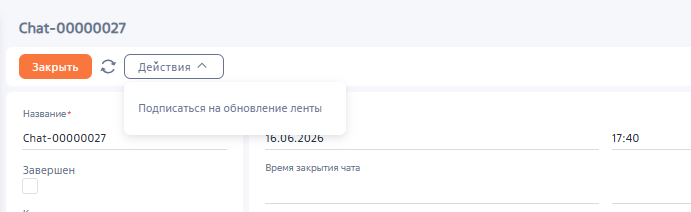
Таблица 2 — Действия на странице записи чата
| Действие | Описание |
| Подписаться на обновление ленты | Действие предназначено для подписки на обновления в ленте текущего чата. Если в ленте появится новое сообщение, комментарий или реакция, подписчики получат уведомление об этом в коммуникационной панели. Подробнее: Лента |
2 — Профиль записи
В профиле записи отображена основная информация о чате.
Рисунок 5 — Профиль записи чата

Таблица 3 — Описание полей профиля записи чата
| Поле | Описание |
| Название | Порядковый номер чата, заполняется автоматически |
| Завершен | Признак, при установке которого статус чата изменяется на «Завершен». Устанавливается автоматически для завершенных чатов |
| Контакт | ФИО контакта, к которому привязан данный чат |
| Канал | Канал, с помощью которого происходило общение с клиентом (виджет с сайта или любой мессенджер) |
| Имя контакта в канале | Имя или никнейм клиента из мессенджера (для виджета поле будет пустым) |
| Оператор | Имя пользователя BPMSoft, диалог с которым происходит в данный момент, если чат открыт, или происходил до его завершения |
| Способ закрытия чата |
Способ закрытия чата. Поле недоступно для редактирования. В поле автоматически устанавливается значение:
Подробнее про активацию автоматического закрытия чата смотрите в статье Раздел «Настройка чатов BPMSoft OCC» |
| Тип |
Тип чата. Заполняется автоматически после завершения чата. Возможные значения:
|
| Категория |
Категория присваивается после установки признака «Завершен». Возможные значения:
Поле недоступно для изменений |
3 — Общие данные
На странице чата содержатся поля, отображающие общую информацию о чате. Подробное описание полей смотрите в Таблице 4.
Рисунок 6 — Общие данные страницы чата
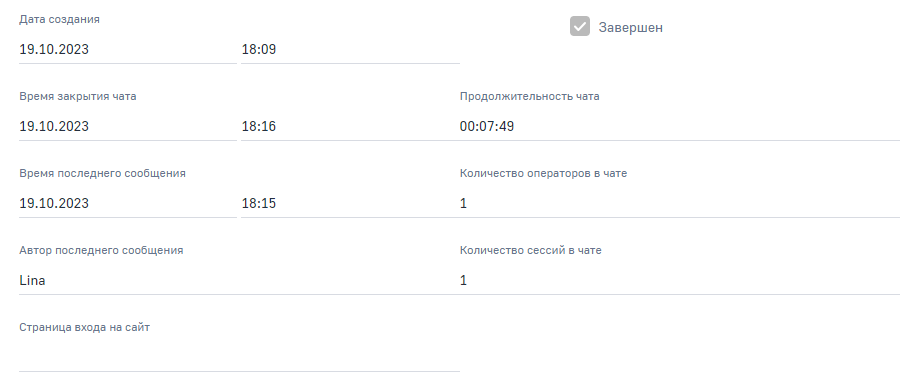
Таблица 4 — Описание общих данных страницы чата
| Поле | Описание |
| Дата создания | Дата и время создания чата. Поле недоступно для изменений |
| Завершен | Если признак установлен, то чат является завершенным. Поле недоступно для изменений. Признак можно установить вручную в соответствующем поле профиля записи чата |
| Время закрытия чата | Дата и время, которые присваиваются после установки признака «Завершен». Поле недоступно для изменений |
| Время последнего сообщения | Дата и время последнего сообщения чата до его закрытия. Поле недоступно для изменений |
| Автор последнего сообщения | Оператор или клиент, который написал последнее сообщение в чате перед его закрытием. Поле недоступно для изменений |
| Продолжительность чата | Время активности чата до установки признака «Завершен» или автоматического завершения. Поле недоступно для изменений |
| Количество операторов чата | Количество операторов, которые участвовали в диалоге. Поле недоступно для изменений |
| Количество сессий в чате | Количество повторных сессий в чате. Поле недоступно для изменений |
| Страница входа на сайт | Ссылка для входа |
4 — Вкладки страницы
Страница чата содержит следующие вкладки:
Вкладка «Сообщения»
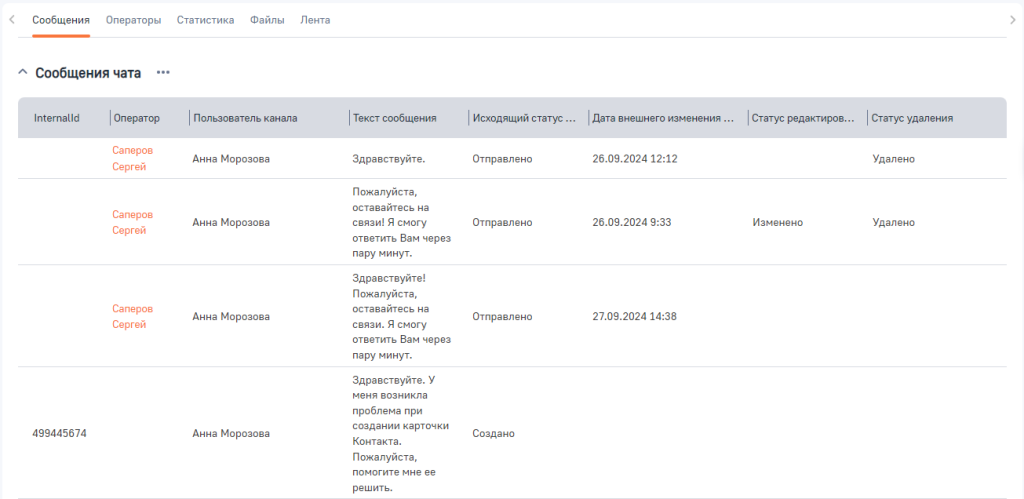
При переходе на вкладку «Сообщения» отображается деталь «Сообщения чата», которая содержит историю чата.
Таблица 5 — Описание полей детали «Сообщения чата»
| Поле | Описание |
| InternalID | Идентификатор клиента канала. Поле недоступно для изменений |
| Оператор | Имя пользователя BPMSoft, который является оператором чата. Если в данном поле указано значение, то автором сообщения является оператор чата. Если значение не указано, то автором сообщения является клиент. Поле недоступно для изменений |
| Пользователь канала | Имя клиента. Если значение поля «Оператор» не задано, то автором сообщения является клиент, и наоборот. Поле недоступно для изменений |
| Текст сообщения | Текстовое сообщение от автора, также возможно наличие ссылки на скачивание вложенного файла. Поле недоступно для изменений |
| Исходящий статус сообщения | Статус исходящего сообщения, например, «Создано», «Доставлено» или «Прочитано». Подробнее: Отслеживание статусов исходящих сообщений |
| Дата внешнего изменения сообщения | Дата и время изменения сообщения |
Вы можете настроить на детали дополнительные колонки «Статус редактирования» и «Статус удаления» (Рисунок 7), которые будут отображать статус редактирования и удаления сообщений.
Рисунок 7 — Деталь «Сообщения чата» с колонками «Статус редактирования» и «Статус удаления»
Вкладка «Операторы»
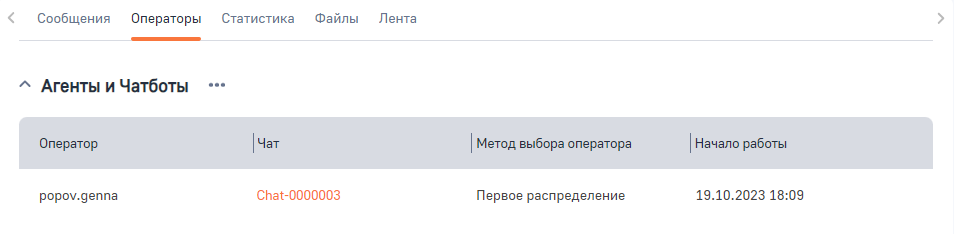
При переходе на вкладку «Операторы» отображается деталь «Агенты и Чатботы», которая содержит список участвующих в чате.
Таблица 6 — Описание полей детали «Агенты и Чатботы»
| Поле | Описание |
| Оператор | Имя оператора. Поле недоступно для изменений |
| Чат | Порядковый номер чата, является гиперссылкой для перехода к чату. Поле недоступно для изменений |
| Метод выбора оператора | Метод выбора оператора. Значение «Распределен оператором» устанавливается в случае, если была использована кнопка «Перевести чат» в меню оператора коммуникационной панели. Значение «Автоматическое распределение» устанавливается в случае отсутствия активности оператора в чате, если включена настройка «Переводить чаты при отсутствии оператора» |
| Начало работы | Дата и время начала работы оператора в чате |
Рисунок 8 — Деталь «Агенты и Чатботы»
Вкладка «Статистика»
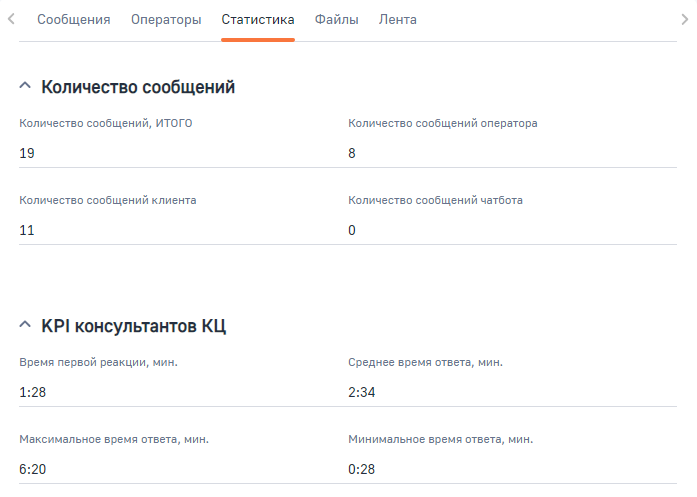
При переходе на вкладку «Статистика» отображаются группы полей «Количество сообщений» и «KPI консультантов КЦ», которые содержат статистические данные по чату.
Таблица 7 — Описание полей вкладки «Статистика»
| Поле | Описание |
| Количество сообщений | |
| Количество сообщений, ИТОГО | Сумма всех сообщений в чате. Поле недоступно для изменений |
| Количество сообщений оператора | Сумма всех сообщений оператора в чате. Поле недоступно для изменений |
| Количество сообщений чатбота | Сумма всех сообщений чат-бота в чате. Поле недоступно для изменений |
| Количество сообщений клиента | Сумма всех сообщений клиента в чате. Поле недоступно для изменений |
| KPI консультантов КЦ | |
| Время первой реакции, мин. | Время получения ответа от оператора на первое сообщение от клиента. Значение отображается в формате «минуты:секунды». Поле недоступно для изменений |
| Максимальное время ответа, мин. | Максимальное время получения ответа от оператора на сообщение от клиента. Значение отображается в формате «минуты:секунды». Поле недоступно для изменений |
| Среднее время ответа, мин. | Среднее значение времени получения ответа от оператора на сообщение от клиента. Значение отображается в формате «минуты:секунды». Поле недоступно для изменений |
| Минимальное время ответа, мин. | Минимальное время получения ответа от оператора на сообщение от клиента. Значение отображается в формате «минуты:секунды». Поле недоступно для изменений |
Рисунок 9 — Вкладка «Статистика»
Вкладка «Файлы»
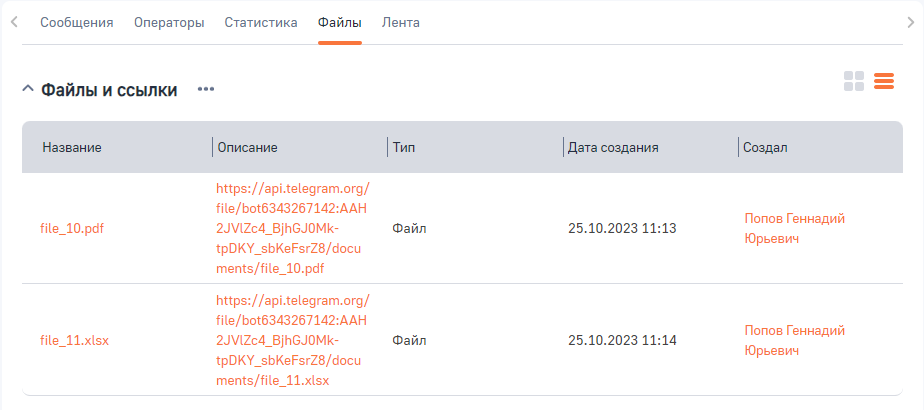
При переходе на вкладку «Файлы» отображаются файлы, которые получены от клиента в виде ссылки для скачивания.
Деталь «Файлы и ссылки» может быть открыта в виде плиток (Рисунок 10) или списка (Рисунок 11). Подробнее: Файлы и примечания
Рисунок 10 — Отображение детали «Файлы и ссылки» в виде плиток
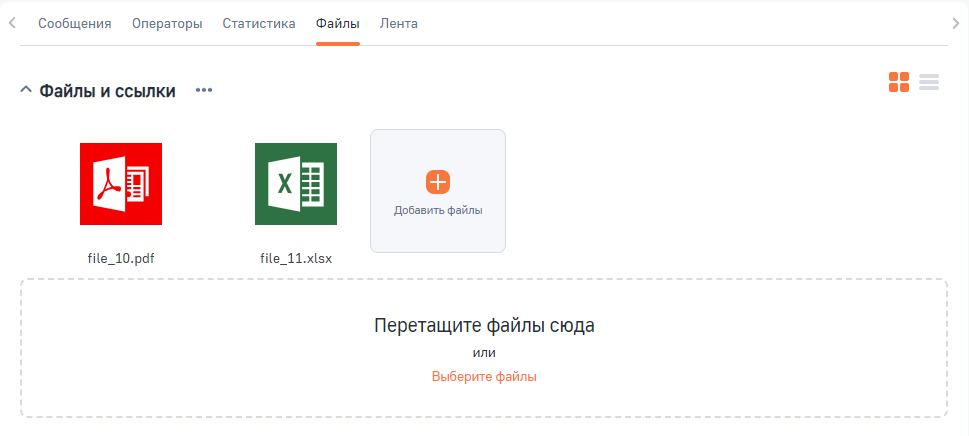
Рисунок 11 — Отображение детали «Файлы и ссылки» в виде списка
Вкладка «Лента»
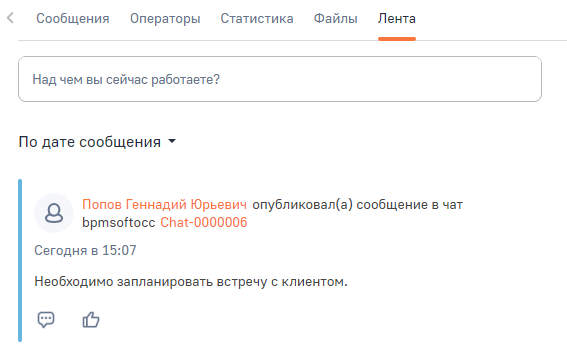
На вкладке «Лента» отображаются сообщения внутрикорпоративной социальной сети, связанные с текущим чатом. С помощью ленты сотрудники могут переписываться между собой, комментировать и реагировать на сообщения. Подробнее: Лента
Рисунок 12 — Вкладка «Лента»