Теги

Теги в BPMSoft помогают улучшить организацию данных и облегчить поиск по данным. Присваивайте теги контактам или клиентам, чтобы создать метки для категоризации записей без необходимости их изменения. Одну запись можно пометить несколькими тегами.
Типы тегов
В системе BPMSoft доступны следующие типы тегов:
Личный тег
Данный тег предназначен для личной классификации записей и доступен только для использования создателем. Другие пользователи, в том числе администраторы системы, не будут видеть данный тег и не могут его использовать. Администраторам доступно редактирование тега в справочнике тегов объекта. В BPMSoft тег отображается зеленым цветом.
Рисунок 1 — Личный тег

Корпоративный тег
Использование данного тега доступно всем сотрудникам компании (роль «All employees»). Создать корпоративный тег могут сотрудники с наличием права доступа на операцию «Управление корпоративными тегами». Тег в BPMSoft отображается синим цветом.
Рисунок 2 — Корпоративный тег

Публичный тег
Данный тег отображается для всех сотрудников компании и пользователей портала самообслуживания. Установка и снятие публичного тега доступно любому сотруднику компании. Создать публичный тег могут пользователи системы с наличием права доступа на операцию «Управление публичными тегами». Тег в BPMSoft отображается красным цветом.
Рисунок 3 — Публичный тег

Работа с тегами
Создание тега
Создать тег возможно вручную или с помощью импорта данных. Подробнее: Импорт данных
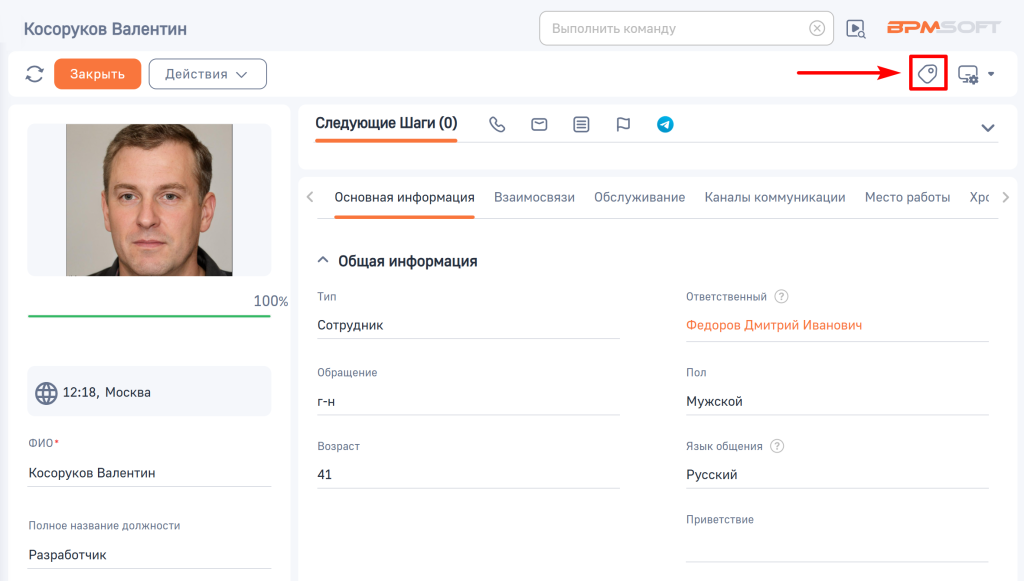
Для создания тега вручную откройте запись, которую требуется отметить новым тегом, например, запись контакта. Нажмите кнопку  на панели инструментов.
Рисунок 4 — Кнопка для перехода к настройке тегов
В открывшемся окне введите наименование тега, который вы хотите создать. При вводе отобразится список доступных для создания типов тегов — выберите нужный тип. В результате новый тег будет присвоен текущей записи.
В случае совпадения наименования и типа нового тега с уже имеющимся создание нового тега недоступно. В этом случае для записи требуется выбрать существующий тег, либо создать тег с другим названием или типом.
Тегирование записи
Для того чтобы отметить запись тегом, нажмите кнопку . Укажите наименование тега, который требуется использовать для пометки нужной записи. Выберите нужный тег из списка найденных.
После выбора тега в окне появится отметка с выбранным тегом, а также рядом с кнопкой перехода в окно тегов отобразится количество тегов у текущей записи.
Снятие тега
Вы можете снимать ранее присвоенные теги со страниц записей. Для этого откройте страницу записи и нажмите кнопку . В окне с тегами нажмите кнопку  напротив тега, который требуется снять с записи.
Удаление тега
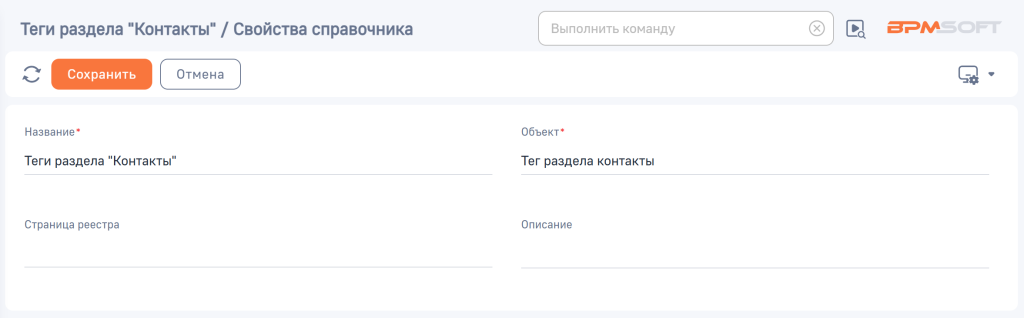
Для удаления тега перейдите в раздел «Справочники» и добавьте новый справочник, объектом которого будет тег определенного раздела. Например, если тег требуется удалить из раздела «Контакты», то создайте справочник на основании объекта «Тег раздела контакты».
Рисунок 5 — Добавление справочника с тегами раздела
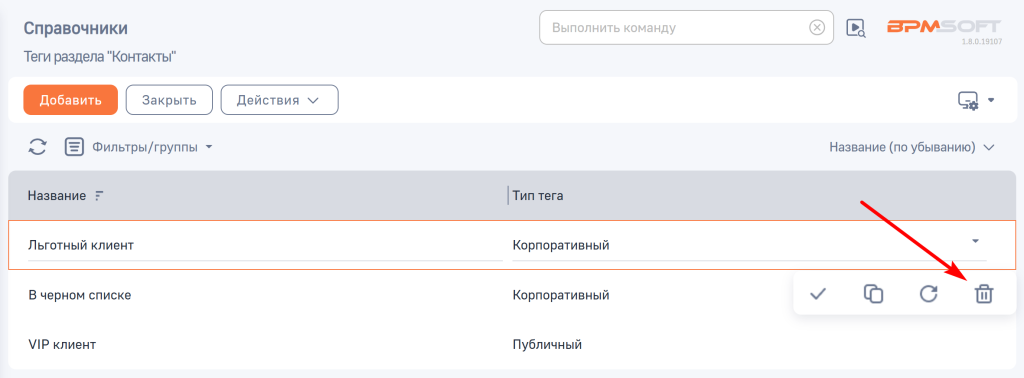
После добавления справочника откройте его наполнение. Найдите и выделите нужную запись, нажмите кнопку  для удаления.
Рисунок 6 — Удаление тега
Поиск записей по тегу
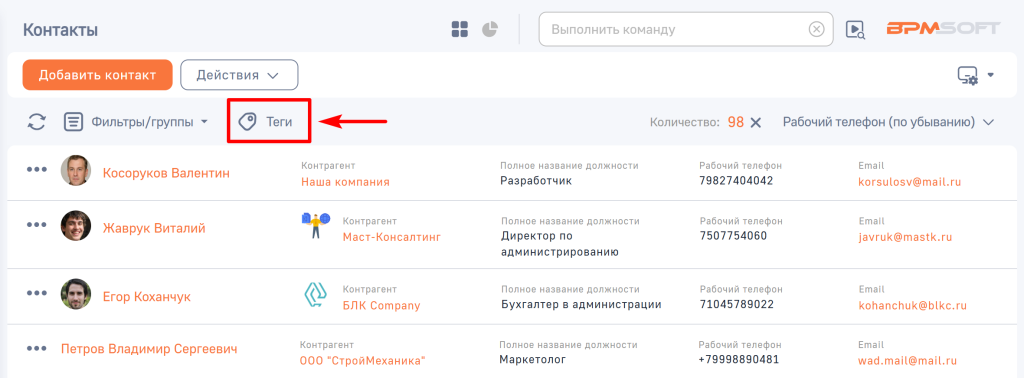
Теги можно использовать для выполнения поиска по записям в определенном разделе. Чтобы найти все записи с определенным тегом, перейдите к реестру записей и нажмите кнопку « Теги».
Рисунок 7 — Кнопка «Теги» в реестре раздела
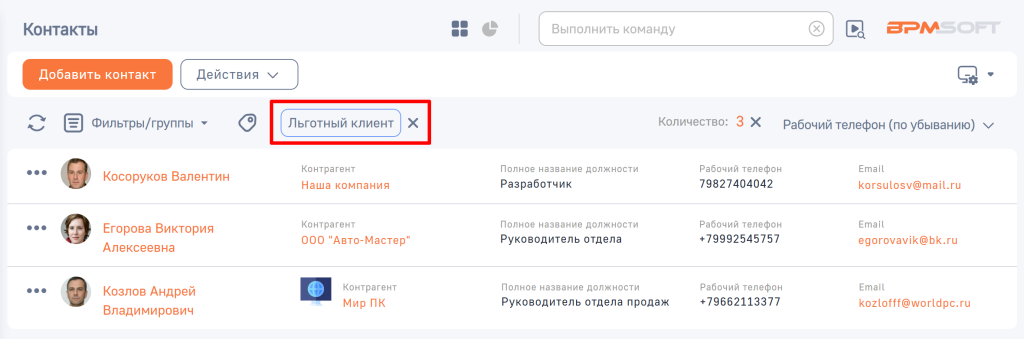
В появившееся поле введите наименование тега и выберите его в списке. Таким образом, можно указать один или несколько тегов, по которым требуется выполнить поиск. В итоге будут показаны все записи, которые содержат выбранные теги.
Рисунок 8 — Фильтрация записей с помощью тега в реестре раздела
Использование тегов при настройке условий расширенного фильтра
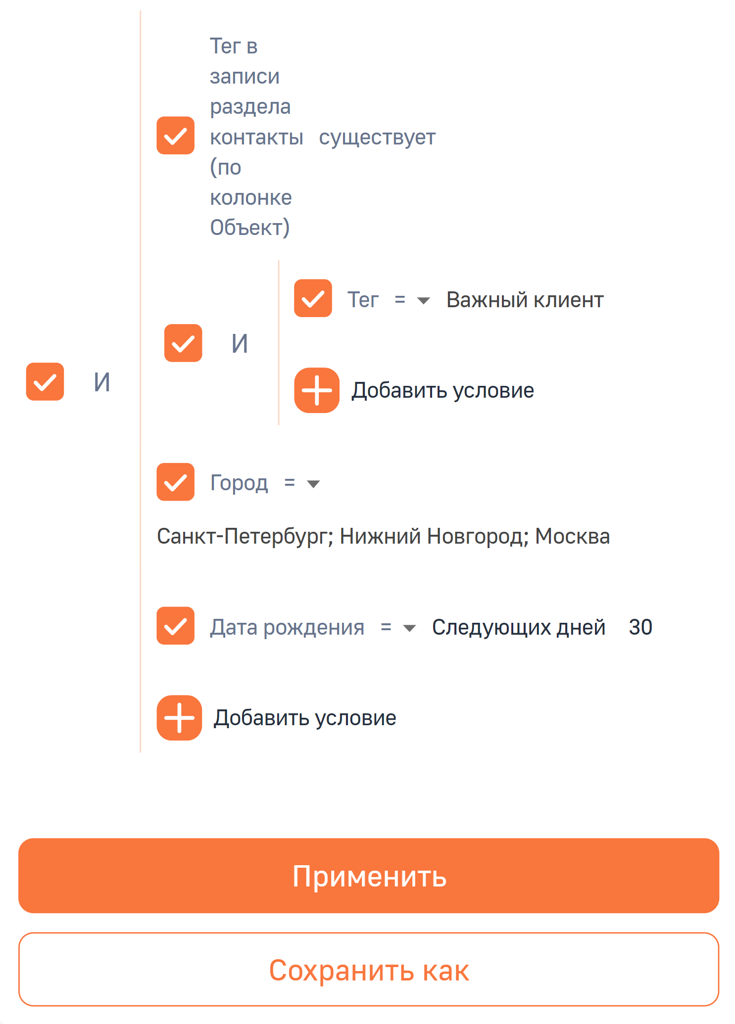
Вы можете применять теги в качестве условий при настройке расширенного фильтра, если вам нужно выполнить более сложный поиск. Для этого в условии фильтра укажите объект «Тег в записи раздела <название раздела> (по колонке Объект)», например, «Тег в записи раздела контакты (по колонке Объект)». Пример расширенного фильтра с поиском по тегам приведен на рисунке ниже.
Рисунок 9 — Пример условий расширенного фильтра с тегом «Важный клиент»
Рекомендуем изучить
Фильтрация и группировка
Импорт данных
Реестр записей