Визирование

В BPMSoft вы можете согласовывать и утверждать любые записи используя функциональность визирования. Например, с помощью визирования вы можете согласовывать у директора важные сделки или подписывать различные документы.
Визирование может проводиться как конкретным пользователем, например директором департамента, так и одним из пользователей, который входит в определенную роль, например, «Служба безопасности».
При получении записи на визирование вы можете утвердить, отклонить или передать ее другому пользователю. Существует несколько способов визирования:
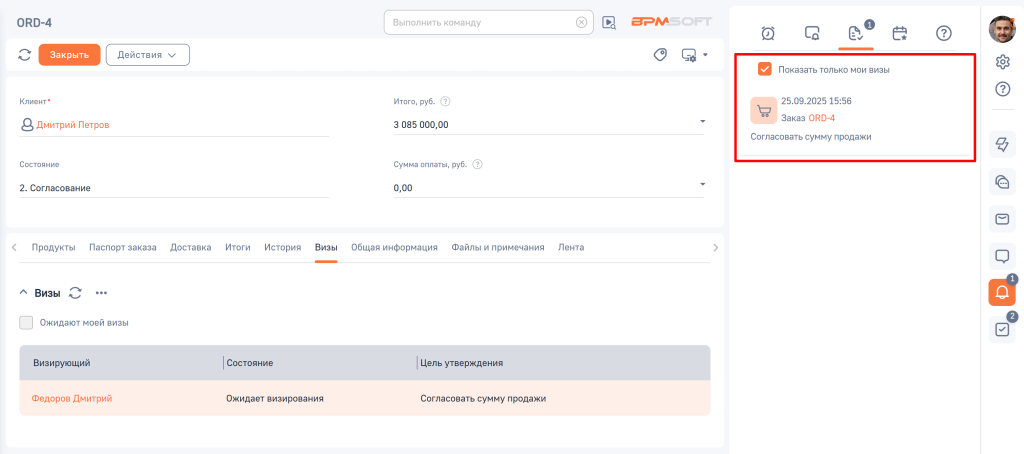
- Используя группу «Уведомления по визированию» на вкладке «Центр уведомлений» коммуникационной панели. Подробнее: Уведомления;
- Используя вкладку «Визы» или панель действий на странице визируемой записи. Подробнее: Визирование записи.
Рисунок 1 — Уведомление о визировании в центре уведомлений
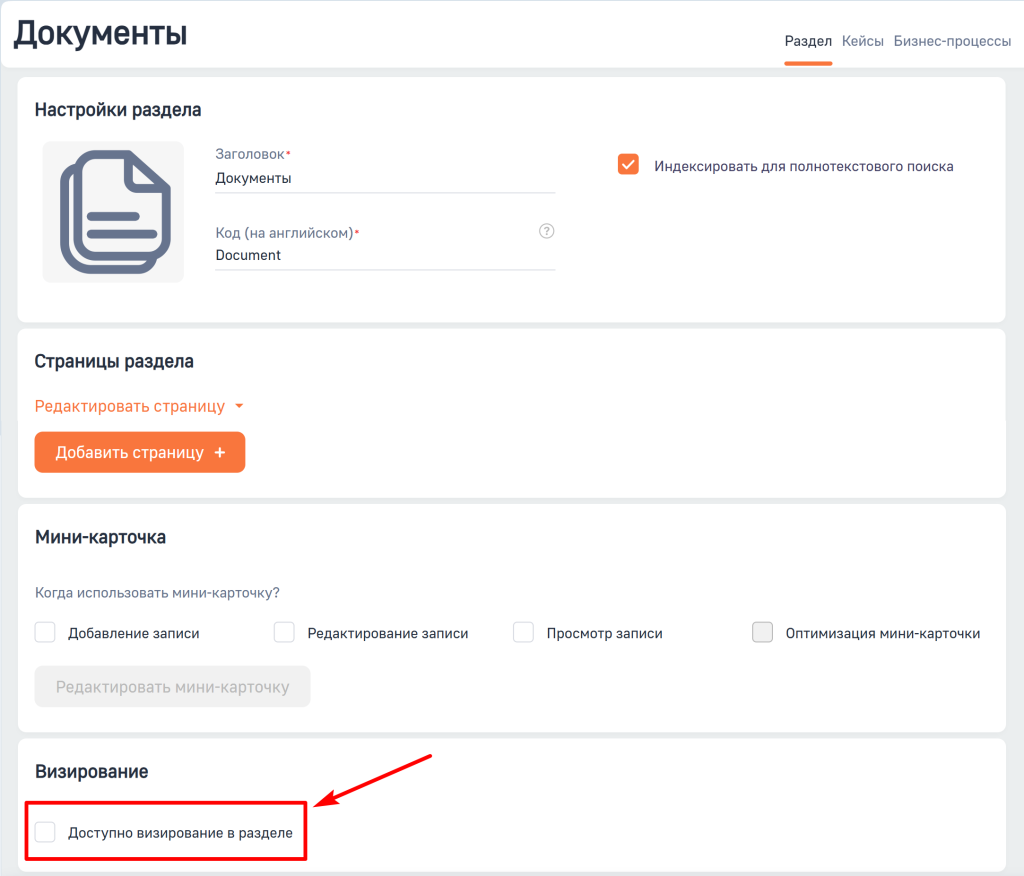
По умолчанию функция визирования активирована для разделов «Договоры», «Заказы» и «Счета», однако вы можете включить ее для любого раздела, активировав признак «Доступно визирование в разделе» в мастере раздела.
Для активации признака визирования в разделе откройте мастер раздела по кнопке «Открыть мастер раздела» в выпадающем меню «Вид», на открывшейся странице установите признак «Доступно визирование в разделе» и нажмите кнопку «Сохранить».
Таким образом, в разделе появится вкладка «Визы». Для того чтобы вкладка «Визы» появилась в разделе, может потребоваться обновление страницы браузера.
Рисунок 2 — Активация признака «Доступно визирование в разделе»
Отключить признак «Доступно визирование в разделе» невозможно. Если вам больше не требуется визирование в разделе — удалите вкладку «Визы» со схемы страницы данного раздела.
Далее необходимо настроить бизнес-процесс или кейс, который будет включать в себя элемент «Визирование». Если требуется, чтобы одну и ту же запись визировало несколько пользователей, то необходимо создать записи визы для каждого из пользователей по отдельности. Подробнее: Элемент процесса «Визирование» и Элемент кейса «Визирование».
Визирование записи
Виза доступна для обработки только в случае, если она находится в состоянии «Ожидает визирования» и у нее не установлен признак «Неактуальна». Для визирования записи со вкладки «Визы» выполните следующие шаги:
- Перейдите на страницу записи, ожидающей визирования, и откройте вкладку «Визы».
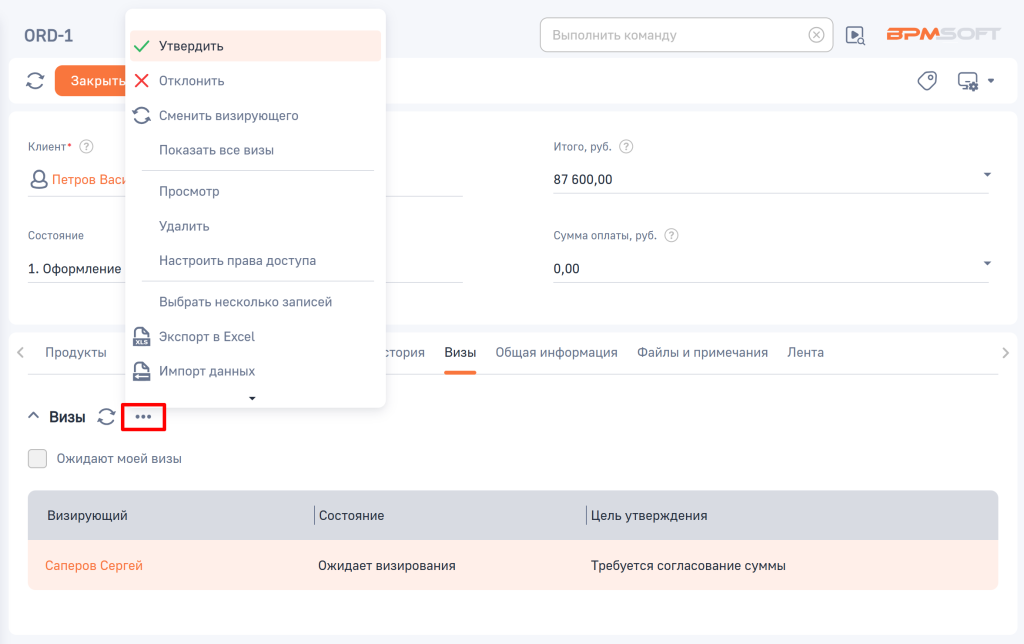
- На детали «Визы» выберите нужную запись и в меню
 детали нажмите на одно из действий:
 - «
 Утвердить» — при нажатии кнопки состояние визы изменяется на «Положительный». По умолчанию при утверждении визы добавлять комментарии не требуется, однако вы можете включить требование о необходимости заполнения комментариев в системной настройке «Утверждать визу без указания комментария»;
 - «
 Отклонить» — при нажатии кнопки состояние визы изменяется на «Отрицательная» и открывается всплывающее окно, в котором требуется указать причину отклонения. Комментарий отобразится на вкладке «Визы» страницы визируемой записи;
 - «
 Сменить визирующего» — с помощью кнопки вы можете передать визирование записи другому пользователю из организационной структуры вашей компании, который также имеет право визировать записи. Кнопка доступна для нажатия только если в параметрах элемента «Визирование» кейса или бизнес-процесса активирован признак «Можно делегировать визирование» и поле «Делегирована от» пустое. При нажатии кнопки «Сменить визирующего» откроется окно, в котором вам необходимо указать конкретного пользователя или группу пользователей. Выбранный пользователь будет указан в колонке «Визирующий», а текущий пользователь будет указан в поле «Делегирована от».
Также на детали «Визы» доступны дополнительные действия:
- «Ожидают моей визы» — при установке данного признака, на детали отобразятся только те визы, которые ожидают вашего визирования;
- «Показать все визы» — при выборе действия на детали будут отображены все визы по данной записи, в том числе те, у которых установлен признак «Отменена». По умолчанию, на детали находятся только актуальные визы. Чтобы вернуть список виз к изначальному состоянию, воспользуйтесь кнопкой «Показать актуальные визы» в меню детали;
- «Просмотр» — при использовании действия откроется страница со сведениями о текущей визе;
- «Удалить» — при использовании действия выбранная запись визы будет удалена. Удалить визу может системный администратор, а также пользователь, который назначил визу на себя. При этом виза уже должна быть утверждена, отклонена или отменена.
Рисунок 3 — Меню действий детали «Визы»
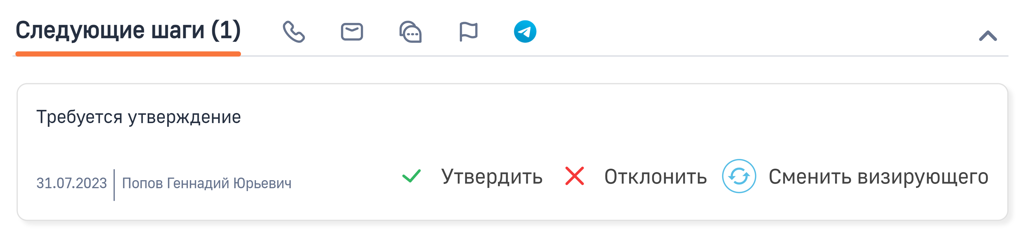
Также вы можете завизировать запись на панели действий: утвердить, отклонить или сменить визирующего записи.
Рисунок 4 — Визирование на панели действий
Рекомендуем изучить
Элемент процесса «Визирование»
Элемент кейса «Визирование»
Центр уведомлений