Работа в окне прохождения
диалога

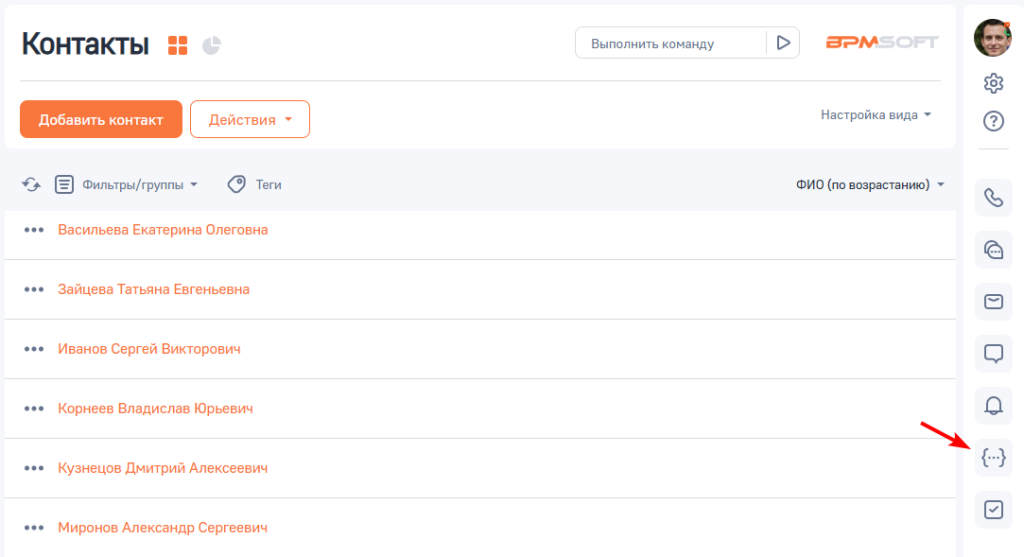
В приложении «Универсальный модуль скриптов» предусмотрено специальное рабочее пространство для взаимодействия с диалоговыми скриптами. Чтобы начать работу со скриптом, необходимо нажать на кнопку «Скрипты», расположенную на коммуникационной панели.
Вкладка «Скрипты» отображается при наличии у пользователя доступа к системной операции «Доступ к вкладке "Скрипты" в коммуникационной панели» (CanUseScriptsTabOnCommunicationPanel).
Рисунок 1 — Вкладка «Скрипты» на коммуникационной панели
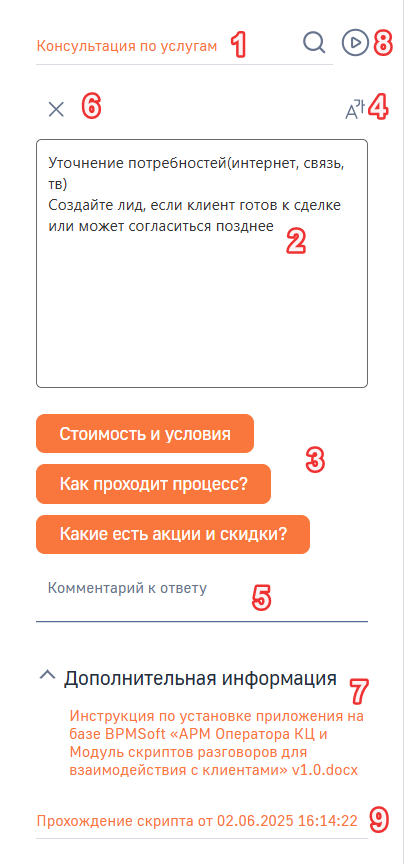
Окно прохождения диалога содержит следующие блоки:
- Поле «Скрипт диалога».
- Фраза оператора.
- Блок кнопок с вариантами ответа клиента на фразу оператора.
- Кнопка смены языка скрипта.
- Поле «Комментарий».
- Блок кнопок действий со скриптом.
- Блок дополнительной информации к шагу скрипта, представляет собой список вложений и ссылок.
- Кнопка запуска бизнес-процессов.
- Поле «Прохождение скрипта», содержит запись лога текущего прохождения скрипта.
Рисунок 2 — Пример окна прохождения диалога
Запуск скрипта диалога
BPMSoft позволяет запускать скрипт вручную и автоматически.
Для ручного запуска выполните следующие шаги:
- Нажмите на кнопку
 в поле «Скрипт диалога».
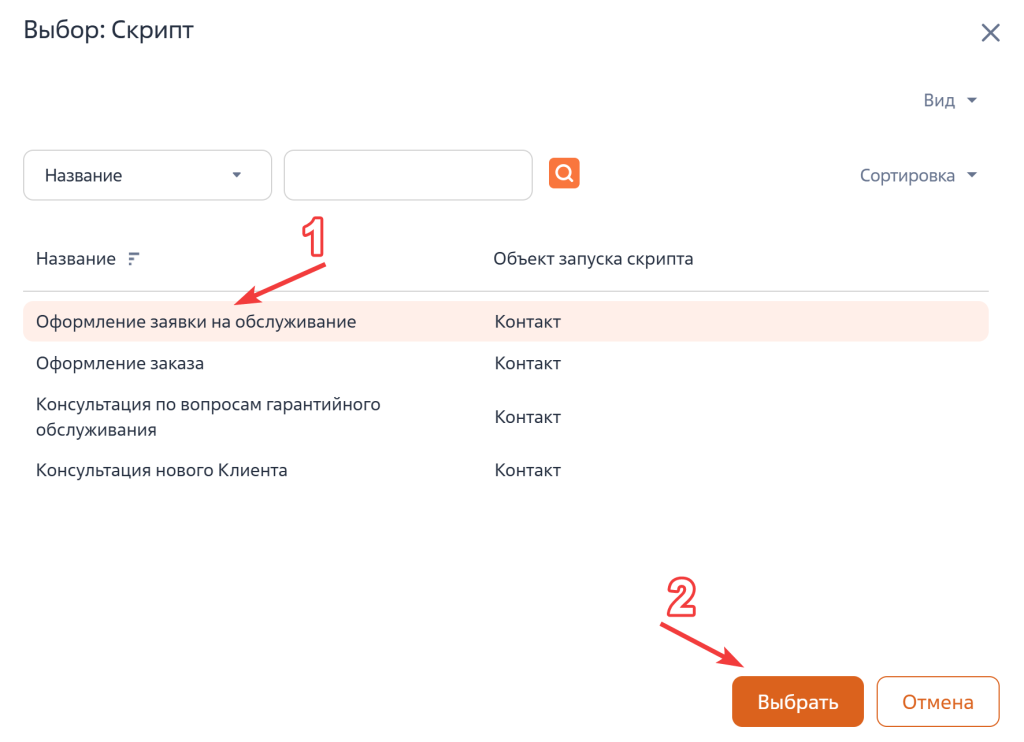
 - В открывшемся окне выберите запись скрипта и нажмите на кнопку «Выбрать».
Рисунок 3 — Окно выбора скриптов
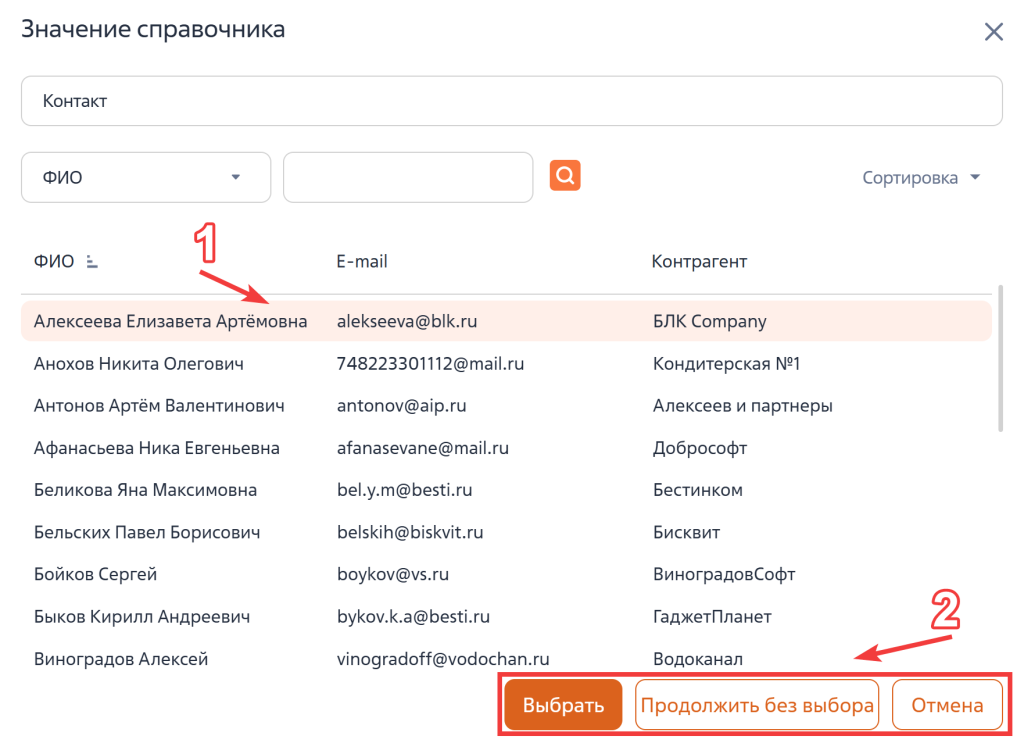
- В отобразившемся окне выбрать запись объекта, к которой должно быть привязано прохождение скрипта, и нажать на кнопку «Выбрать» или, если привязка не требуется, нажать на кнопку «Продолжить без выбора».
Рисунок 4 — Окно выбора записи объекта, по которой запускается скрипт
В результате выбранный скрипт диалога будет запущен.
Для автоматического запуска необходимо создать и настроить бизнес-процесс с элементом «Запустить скрипт». Подробнее: Настройка автоматического запуска скрипта
При автоматическом запуске скрипта через бизнес-процесс BPMSoft проверит следующие условия:
- Если в момент запуска скрипта в диалоговом окне не будет активного скрипта, то BPMSoft отобразит новое окно на коммуникационной панели с запущенным скриптом для выполнения;
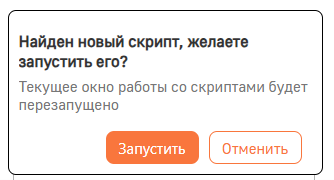
- Если в момент запуска скрипта в диалоговом окне уже запущен скрипт, то BPMSoft отобразит дополнительное модальное окно на коммуникационной панели. При этом действия в окне прохождения скрипта диалога будут заблокированы, пока не будет выбрано одно из действий:
- «Запустить» — текущий скрипт будет остановлен, и начнется выполнение нового скрипта;
- «Отменить» — новый скрипт не будет запущен, продолжится работа с ранее запущенным скриптом.
Рисунок 5 — Модальное окно с предупреждением о запуске скрипта
Фраза оператора
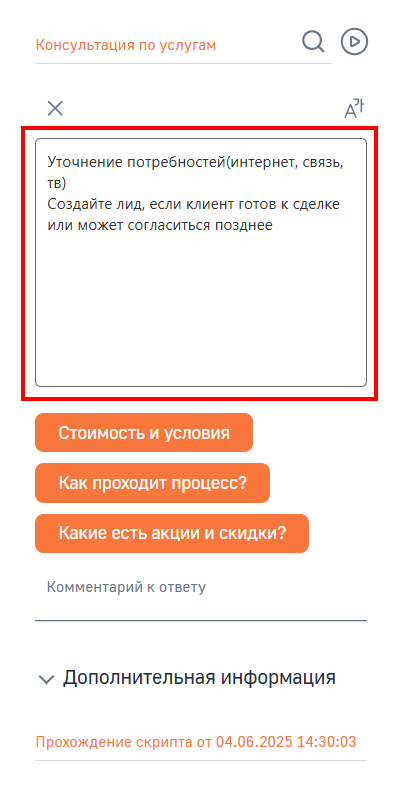
В окне прохождения скрипта диалога отображается текст для оператора на текущем шаге скрипта, который нужно озвучить или написать клиенту.
Настройка шагов скрипта описана в статье Процесс настройки скриптов диалогов.
Рисунок 6 — Пример фразы оператора
Выбор вариантов ответа
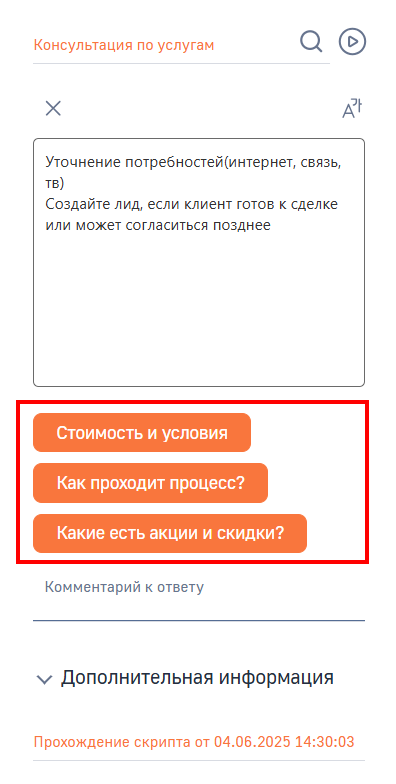
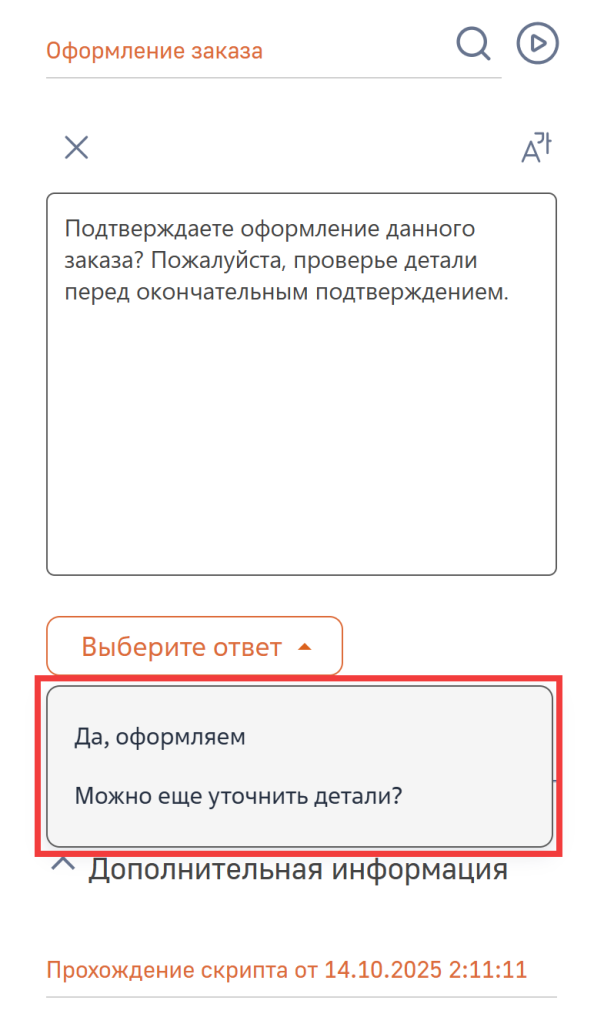
При прохождении скрипта диалога оператор может выбрать варианты ответа клиента с помощью группы преднастроенных кнопок. В зависимости от настроек скрипта варианты ответа могут отображаться в виде:
- Отдельных кнопок;
Рисунок 7 — Расположение вариантов ответа в виде отдельных кнопок в окне прохождения скрипта
- Группы кнопок «Выберите ответ» с выпадающим списком.
Рисунок 8 — Расположение вариантов ответа в виде выпадающего списка в окне прохождения скрипта
Настройка вариантов ответа в шаге скрипта описана в статье Процесс настройки скриптов диалогов.
При нажатии на кнопку BPMSoft выполняет следующие действия в зависимости от настроек:
- Автоматизация процессов: инициируется запуск бизнес-процессов, если такая функция настроена для выбранного варианта ответа;
- Навигация по скрипту: происходит переход к следующему этапу текущего скрипта или запускается новый скрипт в окне диалога;
- Завершение: если нажата кнопка на последнем шаге, выполнение текущего скрипта прекращается.
Смена языка скрипта
Оператор может изменить язык прохождения текущего скрипта по кнопке «Сменить язык».
Настройка языковых версий описана в статье Процесс настройки скриптов диалогов.
При нажатии на кнопку отобразится выпадающий список доступных для выбора языков общения.
Рисунок 9 — Выбор языка общения
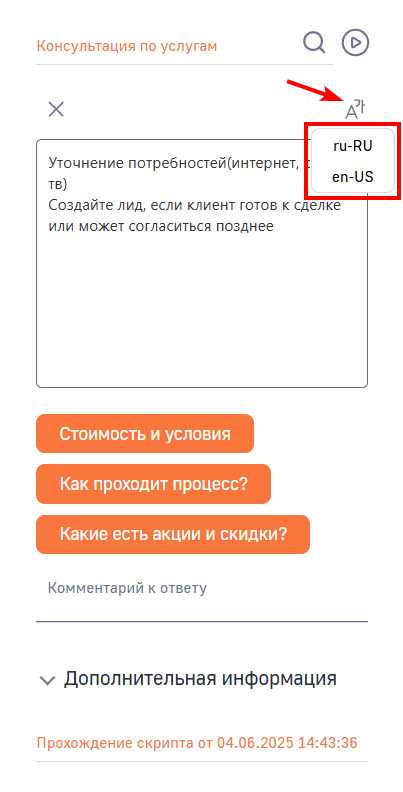
При выборе языка обновляется текст фразы оператора и кнопок вариантов ответа.
Действия со скриптом
В окне прохождения скрипта диалога расположена группа кнопок для навигации и управления прохождением скрипта.
Рисунок 10 — Группа кнопок стандартных действий со скриптом диалога
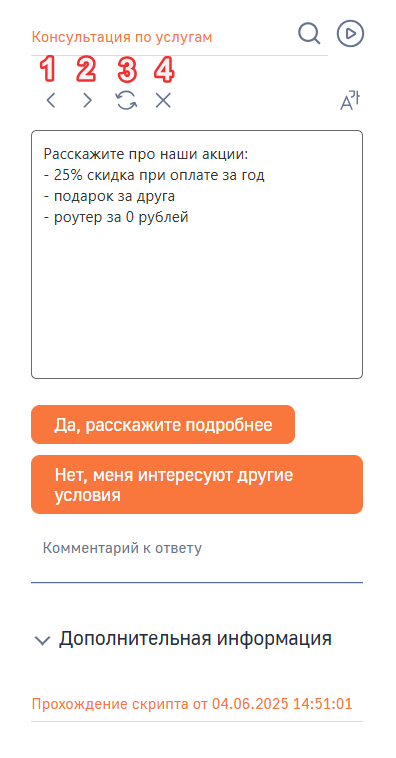
1 — Переход к предыдущему шагу
Оператор может вернуться к предыдущему шагу скрипта диалога по кнопке «Назад».
Кнопка «Назад» не отображается на начальном шаге скрипта.
В результате при нажатии на кнопку будет открыт тот шаг, с которого был выполнен переход на текущий шаг.
2 — Пропуск шага
Оператор может пропустить текущий шаг скрипта по кнопке «Пропустить». Пропуск шага доступен, если для шага скрипта необязательно получение ответа от клиента.
При нажатии на кнопку будет осуществлен переход к следующему шагу скрипта.
Пропуск шага недоступен, если в настройках скрипта шаг установлен как обязательный.
3 — Перезапуск скрипта
Оператор может начать прохождение текущего скрипта диалога заново по кнопке «Перезапустить».
Кнопка не отображается на начальном шаге скрипта.
При нажатии на кнопку:- Завершается текущее прохождение скрипта с соответствующим результатом и записью в истории прохождения.
- Выполняется повторный запуск текущего скрипта для прохождения оператором с начального шага.
4 — Досрочное завершение скрипта
Оператор может досрочно завершить прохождение скрипта диалога на любом его шаге по кнопке «Завершить».
При нажатии на кнопку завершается текущее прохождение скрипта с соответствующим результатом и записью в истории прохождения.
Комментарий к ответу
При прохождении скрипта диалога оператор может оставлять комментарии к текущему шагу скрипта.
Рисунок 11 — Комментарий к ответу
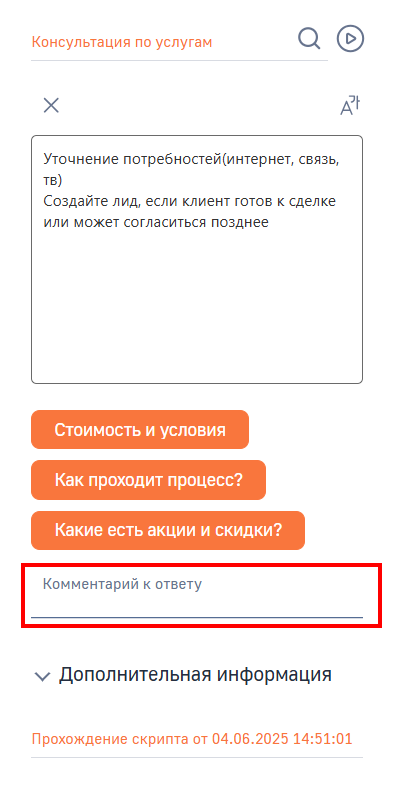
При смене шагов скрипта ии возврате к уже пройденным шагам, комментарии оператора сохраняются и отображаются в окне прохождения диалога.
Оператор может просмотреть оставленные комментарии через историю прохождения.
Просмотр дополнительной информации
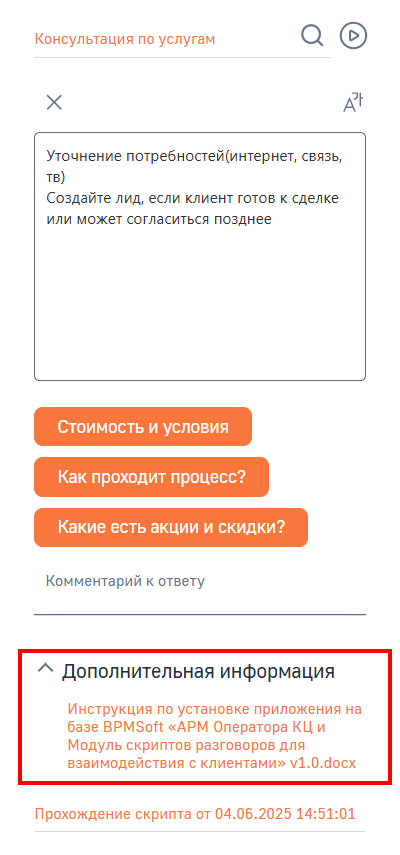
В окне прохождения скрипта диалога представлена дополнительная информация, которая может быть полезна оператору при прохождении скрипта. В этом блоке могут отображаться файлы, ссылки на сторонние ресурсы и ссылки на статьи из раздела «База знаний».
Список вложений в блоке формируется автоматически в зависимости от настроек текущего шага скрипта. Подробнее: Процесс настройки скриптов диалогов
Рисунок 12 — Пример дополнительной информации
Рекомендуем изучить
Статичная страница прохождения скрипта
История прохождения скриптов
Настройка скриптов диалогов
Универсальный модуль скриптов