Начальные
события

Начальные события — это условия, факторы или действия, которые активируют бизнес-процесс. Они могут быть внешними или внутренними, например, получение запроса от клиента или выполнение конкретного действия в BPMSoft. При создании диаграммы бизнес-процесса элемент начального события размещается первым. До тех пор, пока начальный элемент не будет активирован, ни один элемент на диаграмме процесса не будет выполнен.
В дизайнере процессов BPMSoft доступны следующие элементы начальных событий:
Элемент «Простое»
Начальное событие «Простое»  предназначено для ручного запуска процесса. Вы можете использовать данный элемент, если:
- Необходимо запустить процесс вручную пользователем. Подробнее: Запуск процессов;
- Процесс используется в качестве подпроцесса. Подробнее: Подпроцесс.
Элемент активируется при ручном запуске бизнес-процесса в BPMSoft одним из следующих способов:
- Из раздела «Библиотека процессов» по кнопке «Запустить». Подробнее: Запуск процесса из раздела «Библиотека процессов»;
- Из командной строки. Подробнее: Командная строка.
Если текущий процесс является подпроцессом, то выполнение элемента может быть запущено родительским процессом. После запуска процесса элемент активирует исходящие потоки и запускает выполнение следующих действий в бизнес-процессе.
Для настройки элемента заполните параметр «Выполнять следующие элементы в фоновом режиме». Подробнее: Параметры элементов
Элемент «Сигнал»
Элемент «Сигнал»  предназначен для автоматического запуска бизнес-процесса при получении одного из следующих сигналов:
- Сигнал из другого бизнес-процесса, сгенерированный промежуточным элементом «Генерация сигнала». Подробнее: Генерация сигнала;
- Сигнал от определенного объекта системы в результате добавления, изменения или удаления записи.
Например, начальный элемент «Сигнал» может быть использован для автоматического запуска бизнес-процесса по факту добавления нового заказа в систему.
Для активации элемента необходимо получить один из указанных выше сигналов. После чего инициируются исходящие потоки и запускается выполнение действий в бизнес-процессе.
При запуске бизнес-процесса в результате добавления, изменения или удаления записи ее уникальный идентификатор (Id) будет сохранен в исходящем параметре элемента — «Уникальный идентификатор записи». Данные по удаленной записи могут быть получены только при запуске бизнес-процесса не в фоновом режиме.
Для настройки элемента заполните общие параметры элемента:
- «Сигнал какого типа получен?» — выберите тип сигнала:
- «Получен произвольный сигнал» — активация элемента выполняется при получении сигнала, сгенерированного и переданного элементом «Генерация сигнала» другого процесса;
- «Получен сигнал от записи объекта» — активация элемента выполняется при изменении, добавлении или удалении определенной записи.
- «Выполнять следующие элементы в фоновом режиме». Подробнее: Параметры элементов
В зависимости от выбранного типа сигнала в поле «Сигнал какого типа получен?» на панели настройки будет отображен определенный набор параметров для дальнейшей настройки элемента.
Получение произвольного сигнала
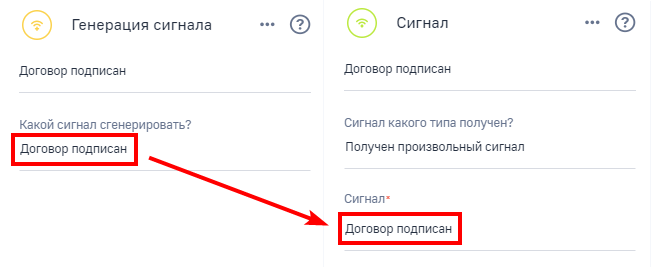
Чтобы настроить элемент «Сигнал» для получения произвольного сигнала, заполните параметр «Сигнал» — название произвольного сигнала, которое должно быть получено от элемента «Генерация сигнала» из другого бизнес-процесса. Название сигнала должно соответствовать значению поля «Какой сигнал сгенерировать?» элемента «Генерация сигнала».
Рисунок 1 — Настройка элемента «Сигнал» для получения сигнала
Получение сигнала от объекта
Для настройки элемента «Сигнал», который будет запускать выполнение бизнес-процесса в результате добавления, изменения или удаления определенной записи, заполните следующие параметры на панели настройки элемента (Таблица 1). Новый экземпляр бизнес-процесса создается по сигналу каждый раз после удаления, добавления или изменения записи в заданном объекте.
Таблица 1 — Параметры элемента «Сигнал» для настройки получения сигнала от записи объекта
| Параметр | Описание |
| Объект | Укажите объект BPMSoft, при удалении, добавлении или изменении записи которого активируется элемент «Сигнал» |
| Какое событие должно произойти? |
Выберите действие, при совершении которого активируется элемент:
|
| Добавленная запись должна соответствовать условиям / После изменения запись должна соответствовать условиям / Запись должна соответствовать условиям |
Название блока настройки фильтрации изменяется в зависимости от выбранного значения в поле «Какое событие должно произойти?». Задайте условия фильтрации, которым должна соответствовать добавленная, удаленная или измененная запись для активации элемента «Сигнал» и запуска бизнес-процесса. Например, бизнес-процесс может быть запущен в результате добавления нового контакта с типом «Сотрудник», изменения состояния заказа на «Согласование» или удаления дисквалифицированного лида. Если запись не соответствует условиям фильтрации, то запуск бизнес-процесса не выполняется. Если условия фильтрации не заданы, то сигнал будет срабатывать на все записи указанного объекта |
Элемент «Сообщение»
Элемент «Сообщение»  предназначен для активации событийного подпроцесса при получении сообщения, которое сгенерировано элементом «Генерация сообщения» в рамках одного и того же бизнес-процесса. Подробнее: Событийный подпроцесс
Чтобы активировать элемент «Сообщение», должно поступить определенное сообщение, которое сгенерировано и передано элементом «Генерация сообщения» в этом же процессе. После чего активируются исходящие потоки в событийном подпроцессе и запускается выполнение следующих действий в нем.
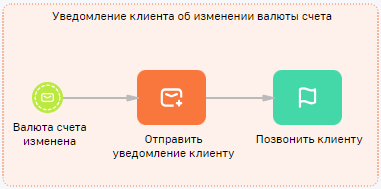
Например, в процесс согласования счета может быть добавлен событийный подпроцесс, в котором выполняется отправка уведомления клиенту при изменении валюты. Каждый раз при изменении валюты активируется элемент «Генерация сообщения», который в свою очередь запускает начальное событие «Сообщение» в событийном подпроцессе.
Рисунок 2 — Пример событийного подпроцесса с начальным элементом «Сообщение»
Для настройки элемента заполните следующие параметры:
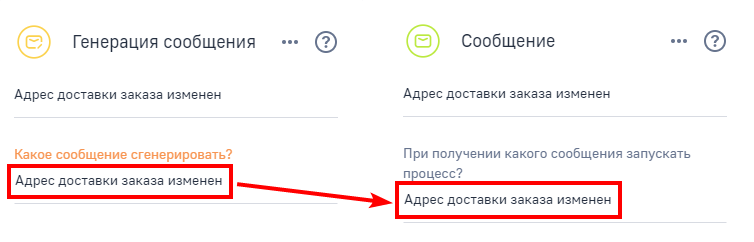
- «При получении какого сообщения запускать процесс?» — укажите название сообщения, при получении которого активируется элемент. При этом название сообщения должно соответствовать значению поля «Какое сообщение сгенерировать?» элемента «Генерация сообщения» этого же процесса;
- «Выполнять следующие элементы в фоновом режиме». Подробнее: Параметры элементов.
Рисунок 3 — Настройка элемента «Сообщение» для получения сообщения
Элемент «Стартовый таймер»
Элемент «Стартовый таймер» предназначен для автоматического запуска бизнес-процесса в определенное время.
Элемент активируется при наступлении заданного в настройках времени согласно указанному часовому поясу. После чего инициируются исходящие потоки и запускается выполнение следующих действий в бизнес-процессе.
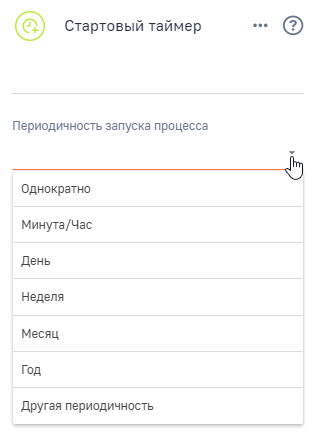
Чтобы настроить элемент, необходимо определить периодичность, с которой планируется выполнять запуск бизнес-процесса. Для этого выберите значение из выпадающего списка поля «Периодичность запуска процесса».
Рисунок 4 — Возможные значения периодичности запуска процесса
Дальнейшая настройка элемента зависит от выбранной периодичности запуска. Основные параметры для настройки элемента различаются, но некоторые параметры являются общими (Таблица 2).
Таблица 2 — Описание общих параметров элемента «Стартовый таймер»
| Параметр | Описание |
| Время запуска процесса | Время запуска бизнес-процесса |
| Период действия таймера | Дата и время начала и завершения действия таймера. Установите значения в полях «Дата и время начала» и «Дата и время завершения» для ограничения периода, в который запускается процесс |
| Повторять при пропуске | Признак, при установке которого таймер запускается повторно в случае сбоя |
| Часовой пояс |
Часовой пояс, согласно которому запускается таймер. Возможные значения:
|
Однократно
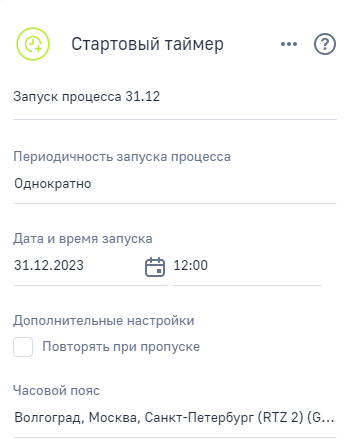
Для однократного запуска бизнес-процесса в заданное время выберите значение «Однократно» в поле «Периодичность запуска процесса».
В поле «Дата и время запуска» укажите дату и время запуска.
Рисунок 5 — Настройка элемента «Стартовый таймер» с периодичностью «Однократно»
Минута/час
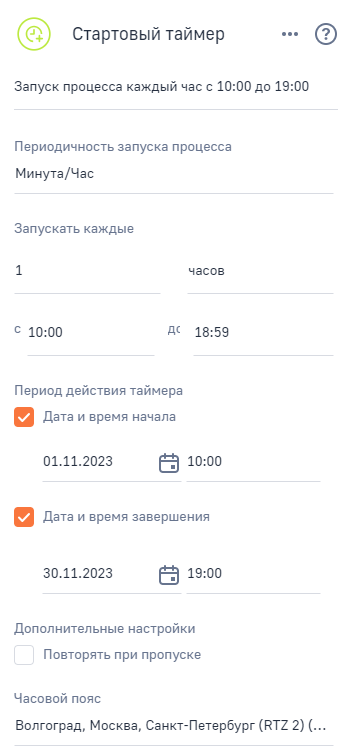
Для ежедневного запуска процесса с определенным интервалом времени выберите значение «Минута/час» в поле «Периодичность запуска процесса».
В поле «Запускать каждые» задайте период в часах или минутах, через которое процесс запустится повторно. В полях «С» и «ДО» укажите интервал времени, в котором процесс будет запускаться с указанным периодом. Например, каждый час с 10:00 до 19:00.
Также вы можете в поле «Период действия таймера» задать период, в течение которого процесс будет продолжать запускаться в данном режиме.
Рисунок 6 — Настройка элемента «Стартовый таймер» с периодичностью «Минута/час»
День
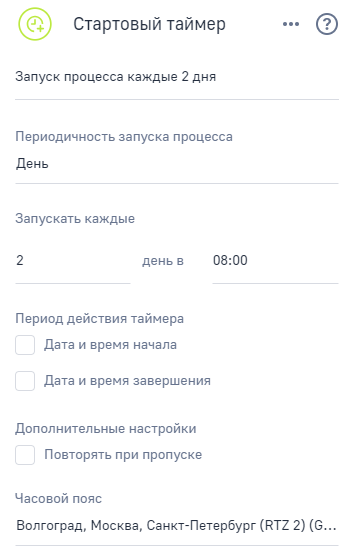
Для запуска процесса через определенное количество дней выберите значение «День» в поле «Периодичность запуска процесса».
В поле «Запускать каждые» задайте количество дней, через которое процесс будет повторно запускаться, и время запуска. Например, каждый второй день в 8:00.
Также в поле «Период действия таймера» можно задать период, в течение которого процесс будет продолжать запускаться в данном режиме.
Рисунок 7 — Настройка элемента «Стартовый таймер» с периодичностью «День»
Неделя
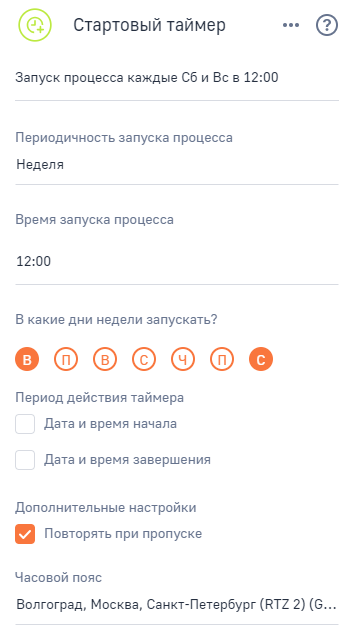
Для еженедельного запуска процесса в определенные дни выберите значение «Неделя» в поле «Периодичность запуска процесса».
В поле «Время запуска процесса» укажите время запуска процесса.
В поле «В какие дни недели запускать?» выберите необходимые дни недели, в которые будет запускаться процесс.
Также в поле «Период действия таймера» можно задать период, в течение которого процесс будет продолжать запускаться в данном режиме.
Рисунок 8 — Настройка элемента «Стартовый таймер» с периодичностью «Неделя»
Месяц
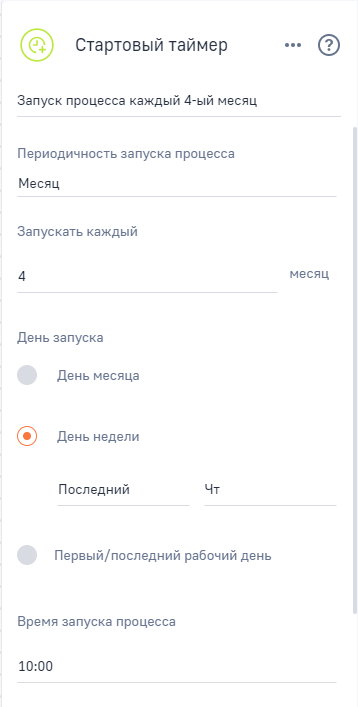
Для запуска процесса через определенное количество месяцев в заданные дни выберите значение «Месяц» в поле «Периодичность запуска процесса».
В поле «Запускать каждый» задайте количество месяцев, через которое процесс будет повторно запускаться.
В поле «День запуска» задайте день запуска процесса:
- «День месяца» — календарный день месяца. Например, запуск процесса каждого 15-ого числа месяца;
- «День недели» — номер и день недели. Например, запуск процесса каждый первый понедельник месяца;
- «Первый/последний рабочий день» — первый или последний день/ рабочий день месяца.
Также в поле «Период действия таймера» можно задать период, в течение которого процесс будет продолжать запускаться в данном режиме.
Рисунок 9 — Настройка элемента «Стартовый таймер» с периодичностью «Месяц»
Год
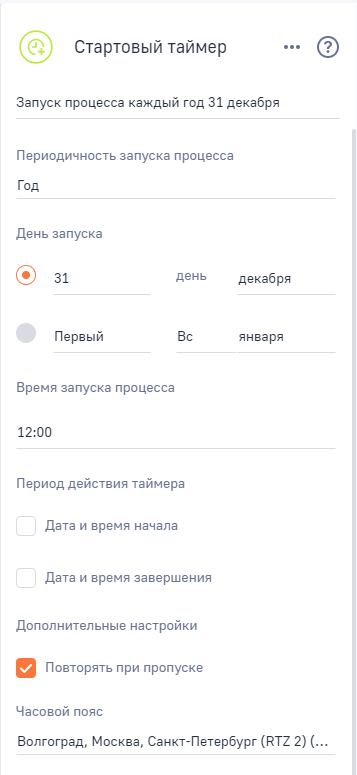
Для ежегодного запуска процесса в определенный день и время выберите значение «Год» в поле «Периодичность запуска процесса».
В поле «День запуска» выберите день и месяц запуска процесса. Например, 31 декабря или каждая вторая пятница марта.
В поле «Время запуска процесса» укажите время запуска процесса, например, 12:00.
Также в поле «Период действия таймера» можно задать период, в течение которого процесс будет продолжать запускаться в данном режиме.
Установите признак «Повторять при пропуске» для повторного запуска процесса на случай возникновения сбоя.
Рисунок 10 — Настройка элемента «Стартовый таймер» с периодичностью «Год»
Другая периодичность
Также вы можете использовать cron-выражения для настройки другой периодичности запуска таймера, если ни один из стандартных вариантов настройки вам не подходит. Для этого в поле «Периодичность запуска процесса» установите значение «Другая периодичность».
Рисунок 11 — Настройка элемента «Стартовый таймер» с другой периодичностью
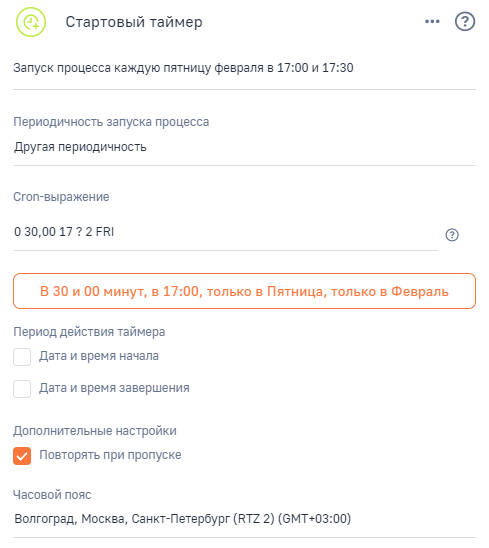
В поле «Сron-выражение» укажите значение, которое может содержать цифры, буквы и символы в определенном порядке и в различных комбинациях. Данное значение определяет время, дату и год запуска таймера. В Таблице ниже приведены разрешенные значения и символы, использующиеся для составления cron-выражений.
Таблица 3 — Формат значений в cron-выражениях
| Единица времени | Разрешенные значения | Специальные символы |
| Секунда | 0 | , - * / |
| Минута | 0–59 | , - * / |
| Час | 0–23 | , - * / |
| День месяца | 1–31 | , - * ? / L W |
| Месяц | 1–12 или JAN-DEC | , - * / |
| День недели | 1–7 или SUN–SAT | , - * ? / L # |
| Год | Пустое значение или 1970–2099 | , - * / |
Рассмотрим несколько примеров по использованию cron-выражений для настройки таймера.
Пример 1. Необходимо, чтобы запуск бизнес-процесса выполнялся каждую минуту с 17:00 по 17:59 ежедневно.
Для реализации данного примера укажите в поле «Cron-выражение» следующее значение: «0 * 17 * * ?».
Пример 2. Необходимо, чтобы запуск бизнес-процесса выполнялся каждые 20 минут с 10:00 по 14:59 и с 15:00 по 15:59 ежедневно.
Для реализации данного примера укажите в поле «Cron-выражение» следующее значение: «0 0/20 10,15 * * ?».
Пример 3. Необходимо, чтобы запуск бизнес-процесса выполнялся в 10:15 и 10:35 каждую пятницу февраля.
Для реализации данного примера укажите в поле «Cron-выражение» следующее значение: «0 15,35 10 ? 2 FRI».
Пример 4. Необходимо, чтобы запуск бизнес-процесса выполнялся в 19 часов каждые 4 дня, начиная с первого дня месяца ежемесячно.
Для реализации данного примера укажите в поле «Cron-выражение» следующее значение: «0 0 19 1/4 * ?».
Подробнее о cron-выражениях смотрите в Quartz.
Если в поле «Сron-выражение» введено корректное значение, то под ним будет отображено описание периодичности запуска процесса. При указании некорректного значения под полем отобразится подсказка для исправления ошибки в сron-выражении.
Рекомендуем изучить
Промежуточные события
Завершающее событие «Остановить»
Примеры использования событий
Параметры элементов