Примеры использования
событий

Ветвление бизнес-процесса в зависимости от событий
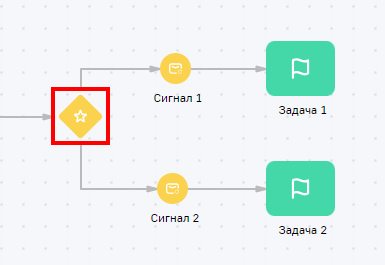
Бизнес-процесс может содержать несколько веток с вариантами его выполнения в зависимости от каких-либо наступивших событий. Для ветвления процесса используется логический оператор «Исключающее “ИЛИ” по событиям» (Рисунок 1). События, от которых зависит выполнение той или иной ветки процесса, устанавливаются на диаграмме процесса после логического оператора на его исходящих потоках. Подробнее: Исключающее «ИЛИ» по событиям
Рисунок 1 — Ветвление процесса с помощью логического оператора «Исключающее «ИЛИ» по событиям»
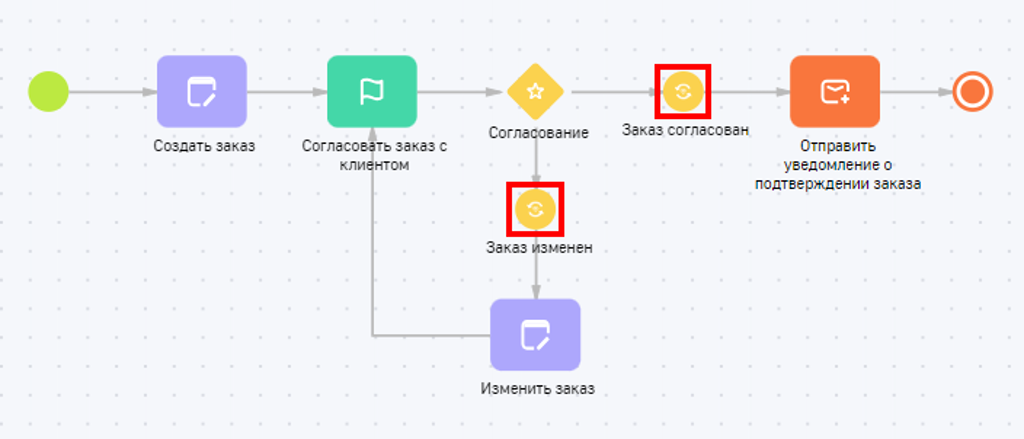
Пример. После создания заказа его необходимо согласовать с клиентом. Дальнейшее выполнение процесса зависит от результата согласования. Если заказ согласован, то необходимо отправить уведомление о подтверждении заказа. Если по результатам согласования клиент хочет изменить заказ, то в него необходимо внести соответствующие изменения.
Для реализации данного примера на диаграмме бизнес-процесса используются следующие элементы действий (Рисунок 2):
- для добавления и изменения заказа — элемент «Открыть страницу редактирования». Подробнее: Открыть страницу редактирования;
- для согласования заказа — элемент «Выполнить задачу». Подробнее: Выполнить задачу;
- для отправки уведомления — элемент «Отправить email». Подробнее: Отправить email.
Рисунок 2 — Пример бизнес-процесса с ветвлением
Для ветвления процесса в зависимости от наступившего события выполните следующие шаги:
- На диаграмму процесса установите логический оператор «Исключающее «ИЛИ» по событиям» после задачи «Согласовать заказ с клиентом» и соедините их потоком управления;
- Установите промежуточный элемент «Обработка сигнала» после логического оператора и соедините их потоком управления. На панели настройки элемента укажите следующие параметры (Рисунок 3):
Рисунок 3 — Настройка элемента «Обработка сигнала» в случае успешного согласования заказа
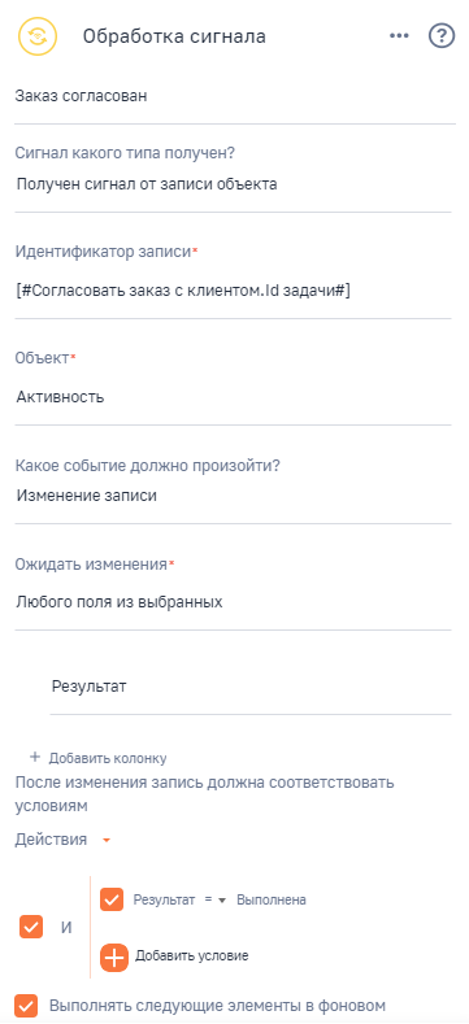
- В поле «Сигнал какого типа получен?» выберите значение «Получен сигнал от записи объекта»;
- В поле «Идентификатор записи» нажмите кнопку
 → «Параметр процесса». В открывшемся окне на вкладке «Элементы процесса» выберите элемент с названием «Согласовать заказ с клиентом», в правой колонке окна выберите значение параметра «Id задачи»;
 - В поле «Объект» укажите объект, сигнал от которого необходимо получить. Например, необходимо получить сигнал от объекта «Активность»;
- В поле «Какое событие должно произойти?» выберите значение «Изменение записи» и выберите колонку, изменения в которой инициируют сигнал. Для этого нажмите кнопку «+ Добавить колонку» и в открывшемся окне выберите колонку активности «Результат»;
- В блоке фильтрации задайте условия, которым должна соответствовать измененная запись. Например, для активации сигнала и отправки уведомления о том, что заказ подтвержден, результат активности должен быть «Выполнена»;
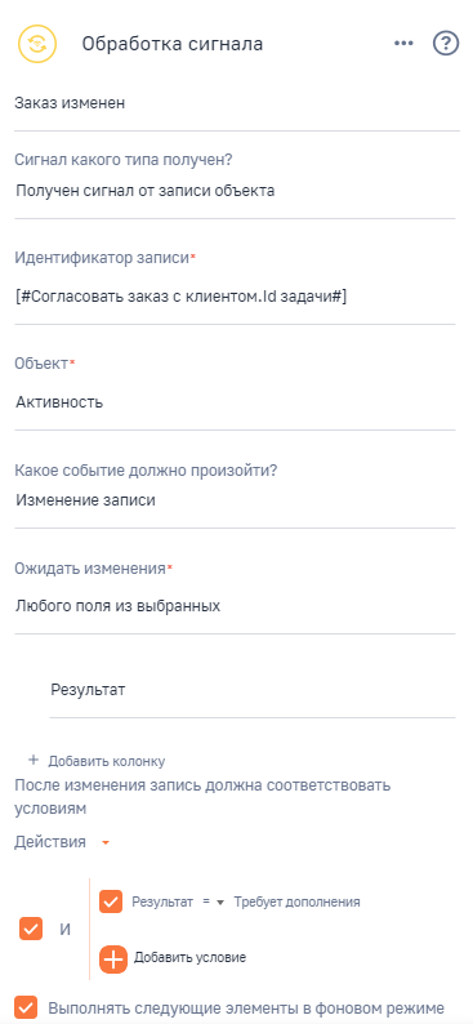
- На диаграмму процесса после логического оператора установите следующий промежуточный элемент «Обработка сигнала», который будет активироваться в случае необходимости изменения заказа. На панели настройки элемента укажите аналогичные параметры, за исключением условий фильтрации. В блоке фильтрации задайте следующее условие «Результат=Требует дополнения» (Рисунок 4);
Рисунок 4 — Настройка элемента «Обработка сигнала» при необходимости изменения заказа
- После промежуточных событий на диаграмму процесса установите элементы действий, которые должны быть выполнены в зависимости от наступившего события. Например, в случае успешного согласования заказа для отправки уведомления используйте элемент «Отправить email», а в случае изменения заказа необходимо открывать страницу для его редактирования с помощью элемента «Открыть страницу редактирования»;
- Сохраните бизнес-процесс. Подробнее: Сохранение бизнес-процессов.
В результате в настроенном бизнес-процессе будет выполняться та или иная ветка процесса в зависимости от наступившего события.
Автоматический запуск процесса при изменениях в системе
Вы можете настроить автоматический запуск бизнес-процесса при добавлении, удалении или изменении записи определенного объекта BPMSoft. Для этого используется начальное событие «Сигнал», которое активирует выполнение бизнес-процесса при получении соответствующего сигнала от объекта. Подробнее: Сигнал
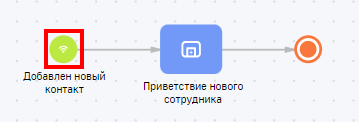
Пример. Каждый раз при добавлении нового сотрудника в BPMSoft необходимо автоматически запускать процесс его приветствия.
Рисунок 5 — Пример бизнес-процесса с начальным элементом «Сигнал»
Для настройки такого бизнес-процесса выполните следующие шаги:
- Добавьте на диаграмму процесса начальный элемент «Сигнал», как показано на Рисунке 5. На панели его настройки укажите следующие параметры:
Рисунок 6 — Настройка элемента «Сигнал»
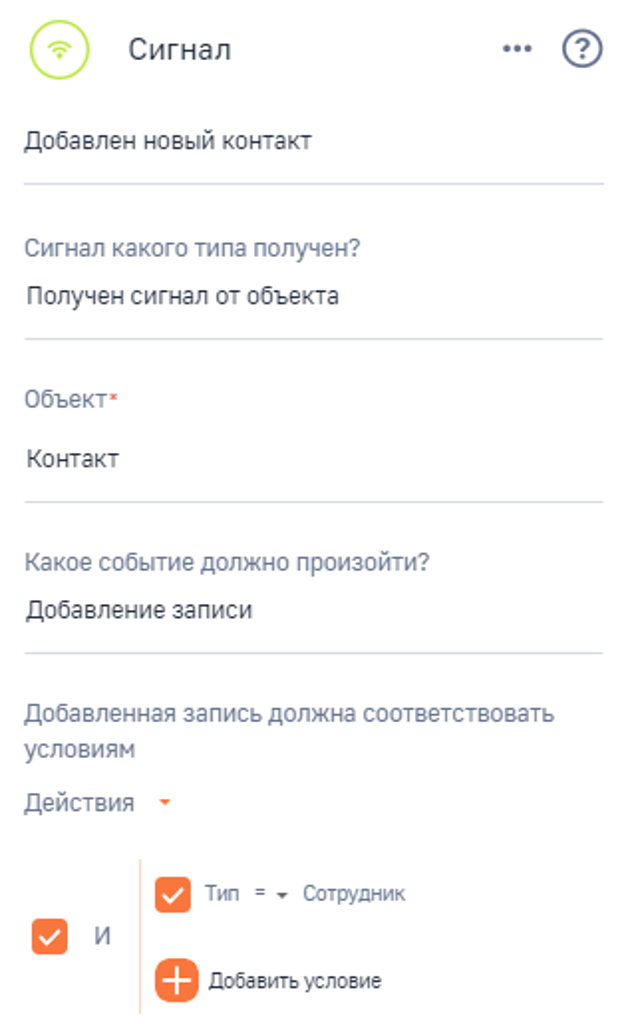
- В поле «Сигнал какого типа получен?» выберите значение «Получен сигнал от объекта»;
- В поле «Объект» укажите объект, изменения в котором инициируют автоматический запуск процесса. Например, если процесс необходимо запускать при добавлении новой записи в раздел «Контакты», то выберите объект «Контакт»;
- В поле «Какое событие должно произойти?» выберите действие (добавление, удаление или изменение записи), в результате выполнения которого будет получен сигнал. Например, выберите значение «Добавление записи», если процесс необходимо запускать при добавлении записи в указанный объект;
- Укажите условия фильтрации, которым должна соответствовать запись объекта для инициирования сигнала. Например, процесс необходимо запускать только при добавлении контакта с типом «Сотрудник»;
- Сохраните бизнес-процесс. Подробнее: Сохранение бизнес-процессов.
В результате автоматический запуск бизнес-процесса будет выполняться каждый раз при изменении записей определенного объекта. Например, по факту добавления нового сотрудника автоматически запускается процесс по его приветствию.
Автоматический запуск бизнес-процесса по сигналу из другого процесса
Вы можете настроить автоматический запуск бизнес-процесса по сигналу из другого процесса. Для этого в родительский бизнес-процесс необходимо добавить промежуточный элемент «Генерация сигнала» для генерации и передачи сигнала, а в связанный с родительским бизнес-процесс необходимо добавить начальный элемент «Сигнал», который будет получать данный сигнал.
Пример. Необходимо запускать бизнес-процесс по подготовке заказа к отправке, по факту согласования заказа с клиентом в другом бизнес-процессе.
Для настройки родительского и связанного бизнес-процессов выполните следующие шаги:
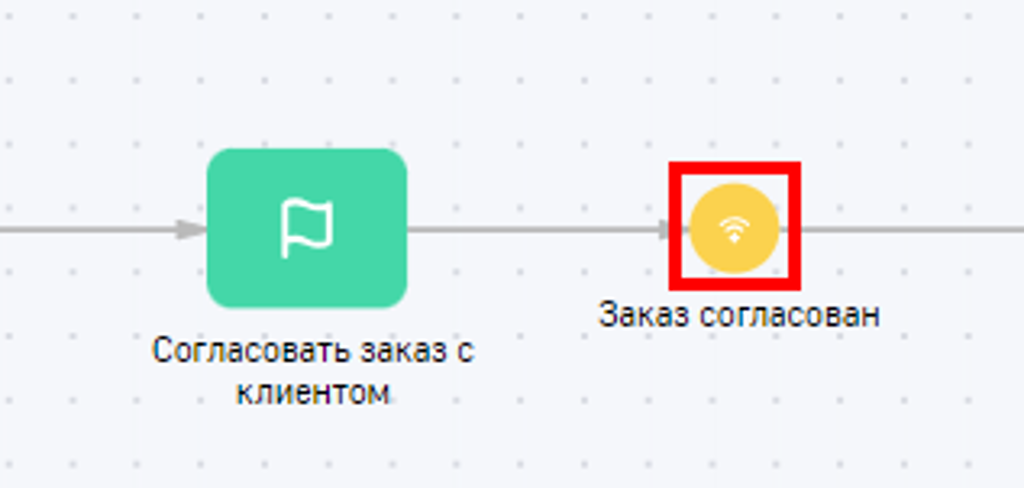
- На диаграмму родительского бизнес-процесса добавьте элемент «Генерация сигнала» для передачи сигнала как показано на Рисунке 7. Например, связанный процесс может запускаться сразу после согласования заказа с клиентом. Таким образом, элемент «Генерация сигнала» добавьте после задачи «Согласовать заказ с клиентом»;
Рисунок 7 — Пример родительского бизнес-процесса, в котором генерируется сигнал
-
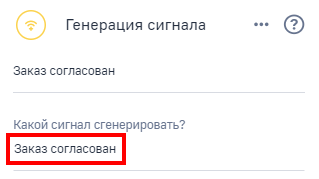
На панели настройки элемента «Генерация сигнала» укажите следующие параметры:
- В поле «Какой сигнал сгенерировать?» укажите произвольное название сигнала, который генерируется после выполнения предыдущего действия процесса. Например, после согласования заказа генерируется сигнал «Заказ согласован»;
Рисунок 8 — Настройка элемента «Генерация сигнала»
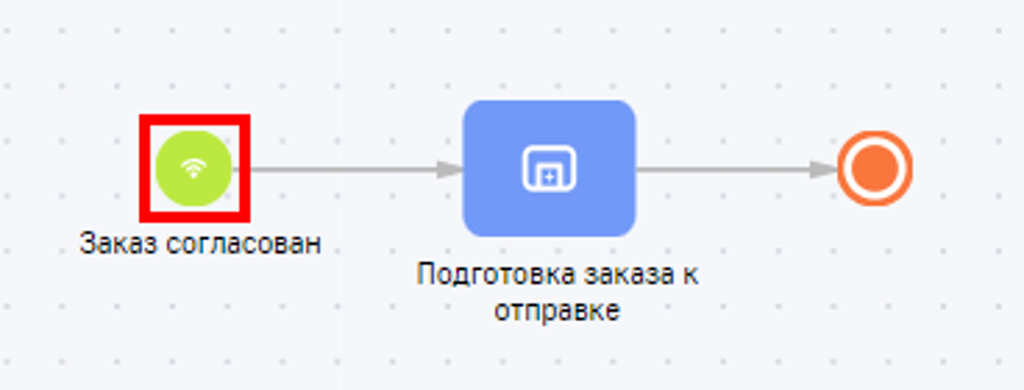
- На диаграмму связанного бизнес-процесса добавьте начальный элемент «Сигнал», который получает сигнал от родительского бизнес-процесса (Рисунок 9);
Рисунок 9 — Пример бизнес-процесса, который запускается при получении сигнала от родительского бизнес-процесса
-
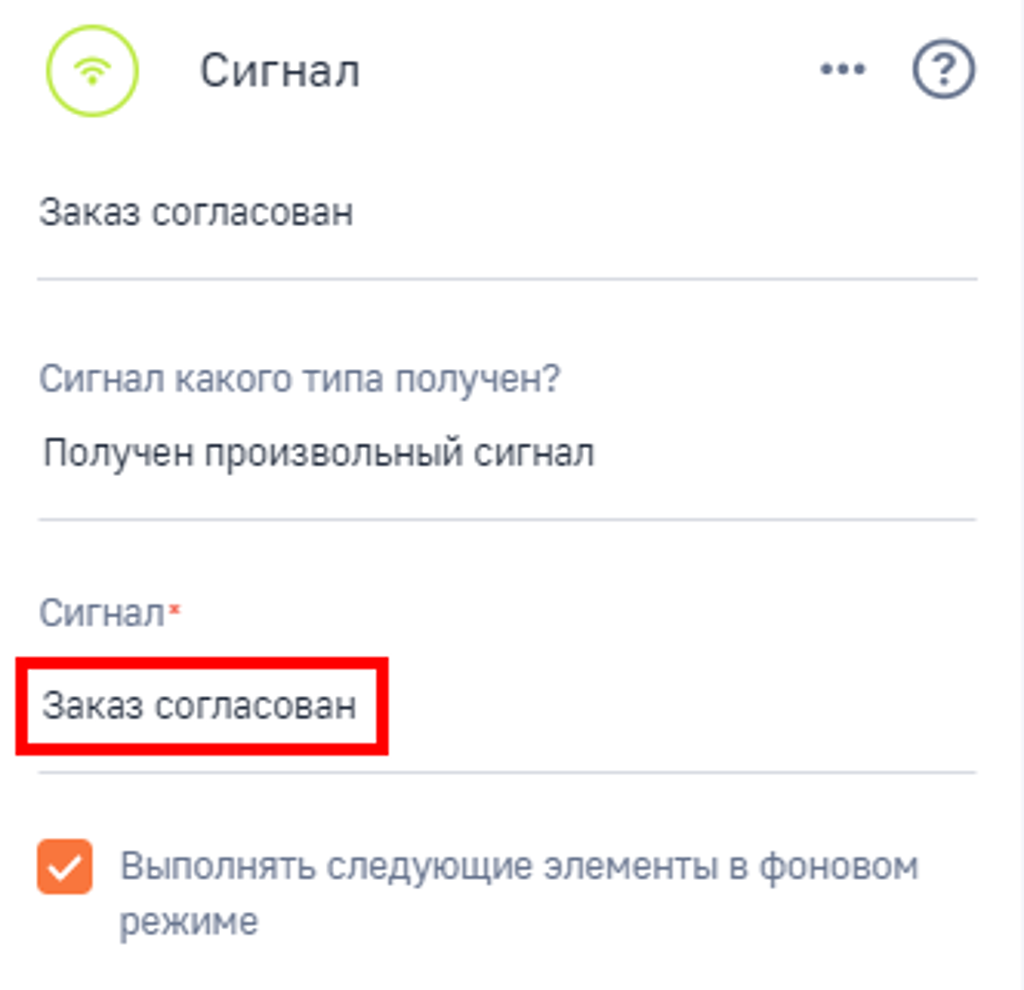
На панели настройки элемента «Сигнал» укажите следующие параметры (Рисунок 10):
- В поле «Сигнал какого типа получен?» выберите значение «Получен произвольный сигнал»;
- В поле «Сигнал» укажите название сигнала, которое соответствует названию сигнала в элементе «Генерация сигнала» родительского бизнес-процесса;
Рисунок 10 — Настройка элемента «Сигнал»
- Сохраните бизнес-процесс. Подробнее: Сохранение бизнес-процессов.
В результате запуск бизнес-процесса, который связан с родительским, выполняется автоматически при получении определенного сигнала.
Запуск процесса при получении сообщения
Вы можете настроить бизнес-процесс, выполнение которого будет останавливаться на определенном шаге. Только после получения определенного сообщения бизнес-процесс может перейти к выполнению следующего действия.
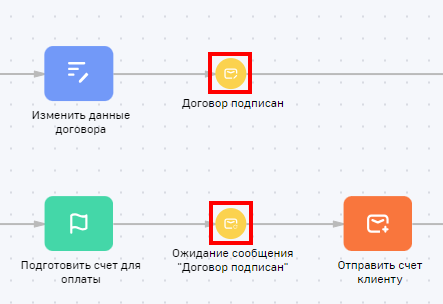
Пример. В бизнес-процессе для того, чтобы отправить счет клиенту необходимо получить сообщение о подписании договора.
Рисунок 11 — Пример бизнес-процесса, который продолжает выполнение после получения сообщения
Для настройки такого бизнес-процесса выполните следующие шаги:
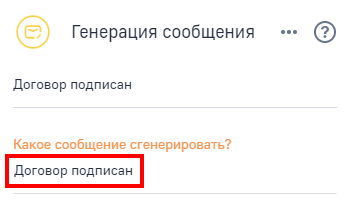
- На диаграмму процесса установите промежуточный элемент «Генерация сообщения», как показано на Рисунке 11. На панели настройки элемента в поле «Какое сообщение сгенерировать?» укажите произвольное название сгенерированного сообщения. Например, «Договор подписан»;
Рисунок 12 — Настройка элемента «Генерация сообщения»
-
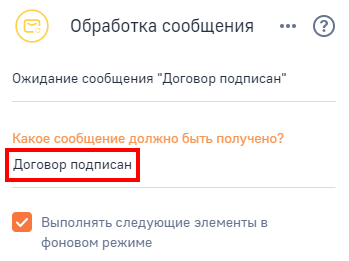
На диаграмму процесса установите промежуточный элемент «Обработка сообщения», как показано на Рисунке 11. На панели его настройки укажите следующие параметры:
- В поле «Какое сообщение должно быть получено?» укажите название сообщение, которое соответствует названию сообщения в элементе «Генерация сообщения»;
- Установите признак «Выполнять следующие элементы в фоновом режиме», если следующие действия в процессе необходимо выполнять в фоновом режиме без отображения маски загрузки;
Рисунок 13 — Настройка элемента «Обработка сообщения»
- Сохраните бизнес-процесс. Подробнее: Сохранение бизнес-процессов.
В результате бизнес-процесс продолжит выполняться только после получения определенного сообщения от элемента «Генерация сообщения».
Запуск процесса в определенное время однократно
Запуск процесса также может быть выполнен однократно в заданное время. Для этого при настройке бизнес-процесса используется начальный элемент «Стартовый таймер». Подробнее: Стартовый таймер.
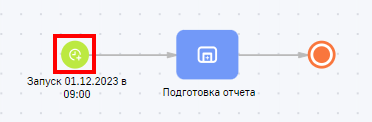
Пример. В определенное время необходимо однократно запустить процесс по подготовке отчета.
Рисунок 14 — Пример бизнес-процесса с однократным запуском в определенное время
Для настройки такого бизнес-процесса выполните следующие шаги:
- Добавьте на диаграмму процесса начальный элемент «Стартовый таймер», как показано на Рисунке 14. На панели его настройки укажите следующие параметры:
Рисунок 15 — Настройка элемента «Стартовый таймер» для однократного запуска
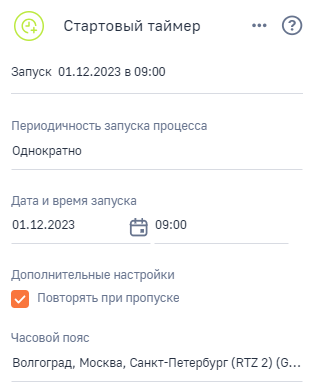
- В поле «Периодичность запуска процесса» выберите значение «Однократно»;
- В поле «Дата и время запуска» укажите дату и время запуска выполнения бизнес-процесса;
- Установите признак «Повторять при пропуске» для возможности повторить запуск процесса в случае возникновения ошибки. Процесс в таком случае запустится сразу после устранения проблем;
- В поле «Часовой пояс» укажите часовой пояс, в соответствии с которым будет выполнен запуск процесса;
- Сохраните бизнес-процесс. Подробнее: Сохранение бизнес-процессов.
В результате автоматический запуск бизнес-процесса будет выполнен однократно в заданное время.
Запуск процесса каждую неделю
В BPMSoft также можно настроить еженедельный запуск бизнес-процесса в определенное время. Для этого при настройке бизнес-процесса используется начальный элемент «Стартовый таймер». Подробнее: Стартовый таймер.
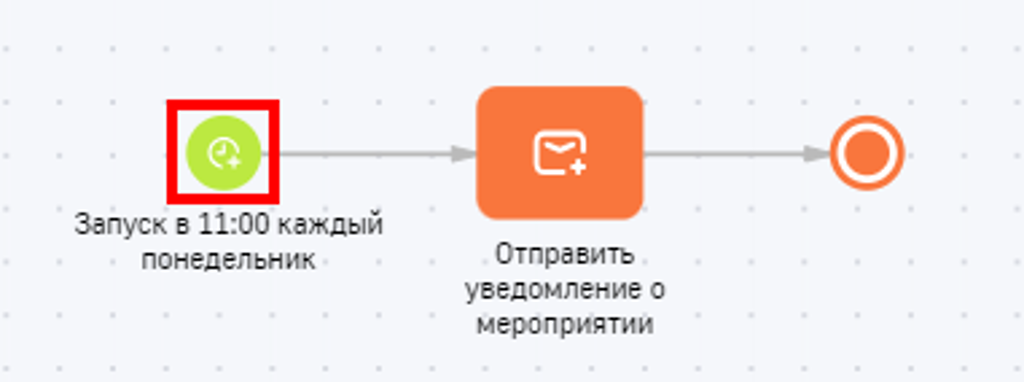
Пример. Необходимо настроить автоматическую отправку уведомления о предстоящем мероприятии каждый понедельник в течение месяца.
Рисунок 16 — Пример бизнес-процесса с еженедельным запуском
Для настройки такого бизнес-процесса выполните следующие шаги:
- Добавьте на диаграмму процесса начальный элемент «Стартовый таймер», как показано на Рисунке 16. На панели его настройки укажите следующие параметры:
Рисунок 17 — Настройка элемента «Стартовый таймер» для еженедельного запуска
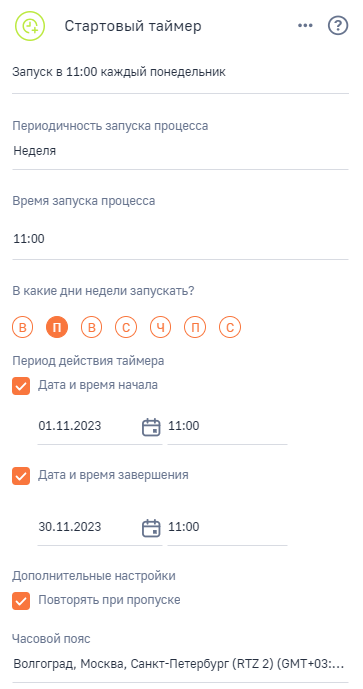
- В поле «Периодичность запуска процесса» выберите значение «Неделя»;
- В поле «Время запуска процесса» укажите время начала выполнения бизнес-процесса;
- В поле «В какие дни недели запускать?» выделите дни, в которые будет стартовать бизнес-процесс;
- В блоке «Период действия таймера» укажите дату и время начала и завершения работы таймера для ограничения периода, в который запускается процесс. Например, для отправки уведомления в заданном режиме только в течение ноября укажите границы «01.11.2023» и «30.11.2023»;
- Установите признак «Повторять при пропуске» для возможности повторить запуск процесса в случае возникновения ошибки. Процесс в таком случае запустится сразу после устранения проблем;
- В поле «Часовой пояс» укажите часовой пояс, в соответствии с которым будет выполнен запуск процесса;
- Сохраните бизнес-процесс. Подробнее: Сохранение бизнес-процессов.
В результате автоматический запуск бизнес-процесса будет выполняться в заданные дни недели и указанный промежуток времени. Например, отправка уведомления о предстоящем мероприятии будет выполняться каждый понедельник в 11:00 только в течение ноября.
Запуск процесса с периодичностью, заданной cron-выражением
Вы можете настроить специфичный режим запуска бизнес-процесса с помощью cron-выражения, которое представляет собой комбинацию цифр, букв и символов в строго определенном порядке. Значение cron-выражения определяет время, дату и год запуска бизнес-процесса.
В BPMSoft для настройки запуска бизнес-процесса с периодичностью, заданной cron-выражением, используется начальный элемент «Стартовый таймер». Подробнее: Стартовый таймер.
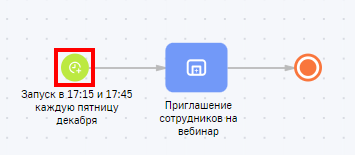
Пример. Необходимо настроить автоматический запуск процесса в 17:15 и 17:45 каждую пятницу декабря.
Рисунок 18 — Пример бизнес-процесса с запуском по cron-выражению
Для настройки такого бизнес-процесса выполните следующие шаги:
- Добавьте на диаграмму процесса начальный элемент «Стартовый таймер», как показано на Рисунке 18. На панели его настройки укажите следующие параметры:
Рисунок 19 — Настройка элемента «Стартовый таймер» с помощью cron-выражения
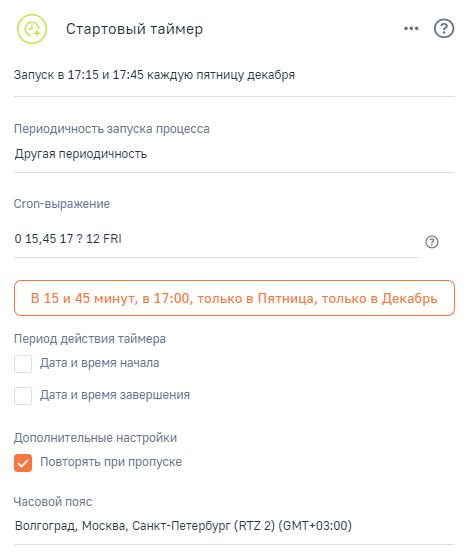
- В поле «Периодичность запуска процесса» выберите значение «Другая периодичность»;
- В поле «Cron-выражение» укажите значение cron-выражения, которое определяет периодичность запуска процесса. Если в поле «Сron-выражение» введено корректное значение, то под ним будет отображено описание периодичности. Например, вы можете указать значение «0 15,45 17 ? 12 FRI» для запуска процесса в 17:15 и 17:45 каждую пятницу декабря;
- Установите признак «Повторять при пропуске» для возможности повторить запуск процесса в случае возникновения ошибки. Процесс в таком случае запустится сразу после устранения проблем;
- В поле «Часовой пояс» укажите часовой пояс, в соответствии с которым будет выполнен запуск процесса;
- Сохраните бизнес-процесс. Подробнее: Сохранение бизнес-процессов.
В результате автоматический запуск бизнес-процесса будет выполняться с заданной в настройках элемента периодичностью.
Рекомендуем изучить
Данные
События
Примеры настройки процессов