Промежуточные
события

Промежуточные события — это элементы, которые на диаграмме размещаются между начальными и завершающими событиями бизнес-процесса. Промежуточные события делятся на два типа: генерирующие и обрабатывающие.
Генерирующие промежуточные элементы используются для создания сообщений или сигналов. В то время как обрабатывающие элементы ожидают наступления определенных событий в BPMSoft. Например, ожидают наступления определенного времени, получения сигнала или сообщения.
В дизайнере процессов BPMSoft доступны следующие элементы промежуточных событий:
Элемент «Генерация сообщения»
Элемент «Генерация сообщения»  предназначен для генерации определенного сообщения и передачи его другим элементам в рамках одного бизнес-процесса.
При активации входящего потока элемент «Генерация сообщения» создает сообщение с указанным в настройках названием. В результате передачи этого сообщения выполняются следующие элементы: промежуточное событие «Обработка сообщения» и начальное событие «Сообщение» для запуска событийного подпроцесса. После чего активируется исходящий поток элемента «Генерация сообщения» и запускается выполнение следующих действий в бизнес-процессе.
Рисунок 1 — Настройка элементов бизнес-процесса для передачи и получения сообщения
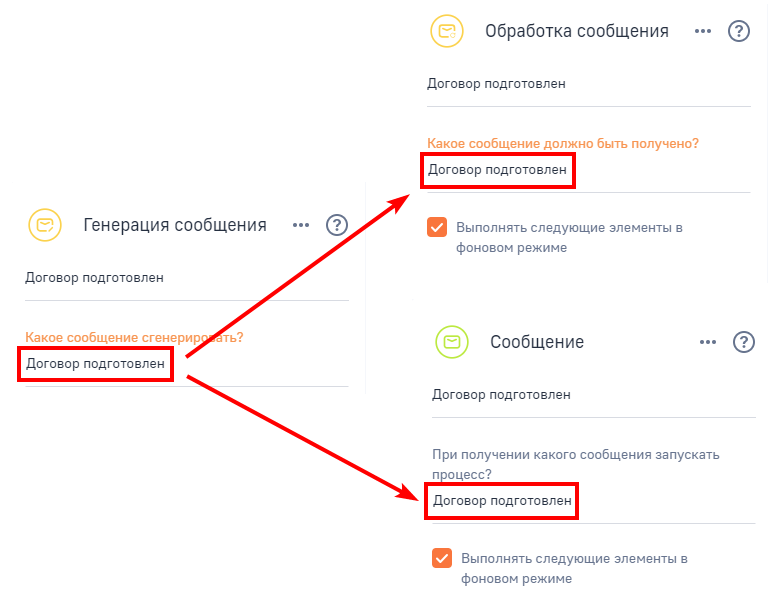
Для настройки элемента заполните параметр «Какое сообщение сгенерировать?» — название сообщения, которое будет передано другим элементам для их активации. При этом название сгенерированного сообщения должно соответствовать сообщению, которое будет получено элементом «Обработка сообщения» или «Сообщение».
Пример бизнес-процесса с использованием элемента «Генерация сообщения» смотрите в Запуск процесса при получении сообщения.
Элемент «Обработка сообщения»
Элемент «Обработка сообщения»  предназначен для получения сгенерированного сообщения в рамках одного и того же бизнес-процесса.
После активации входящего потока элемент «Обработка сообщения» ожидает получения определенного сообщения, которое сгенерировано и передано элементом «Генерация сообщения» в этом же процессе. После того как необходимое сообщение получено, активируется исходящий поток элемента «Обработка сообщение» и запускается выполнение следующих действий в бизнес-процессе.
Для настройки элемента заполните следующие параметры:
- «Какое сообщение должно быть получено?» — укажите название сообщения, при получении которого активируется элемент. При этом название сообщения должно соответствовать значению поля «Какое сообщение сгенерировать?» элемента «Генерация сообщения» этого же процесса;
- «Выполнять следующие элементы в фоновом режиме».
Пример бизнес-процесса с использованием элемента «Обработка сообщения» смотрите в Запуск процесса при получении сообщения.
Элемент «Генерация сигнала»
Элемент «Генерация сигнала»  предназначен для генерации произвольного сигнала и передачи его другим элементам как в рамках одного бизнес-процесса, так и любого другого.
После активации входящего потока элемент «Генерация сигнала» создает и передает сигнал с указанным в настройках названием. В результате передачи произвольного сигнала активируются следующие элементы: промежуточное событие «Обработка сигнала» и начальное событие «Сигнал». После чего активируется исходящий поток элемента «Генерация сигнала» и запускается выполнение следующих действий в бизнес-процессе.
Рисунок 2 — Настройка элементов бизнес-процесса для передачи и получения сигнала
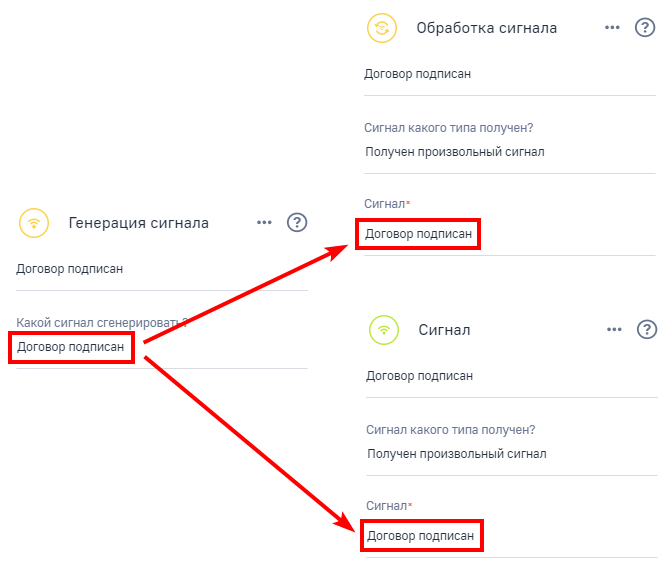
Для настройки элемента заполните параметр «Какой сигнал сгенерировать?» — название сигнала, которое будет передано другим элементам для их активации. При этом название сгенерированного сигнала должно соответствовать произвольному сигналу, которое будет получено элементом «Обработка сигнала» или «Сигнал».
Пример бизнес-процесса с использованием элемента «Генерация сигнала» смотрите в Автоматический запуск бизнес-процесса по сигналу из другого процесса.
Элемент «Обработка сигнала»
Элемент «Обработка сигнала»  предназначен для получения следующих типов сигнала:
- Произвольный сигнал, сгенерированный элементом «Генерация сигнала» в любом бизнес-процессе;
- Сигнал в результате удаления или изменения определенной записи объекта BPMSoft.
После активации входящего потока элемент «Обработка сигнала» ожидает получения сигнала, указанного в настройках элемента. При получении сигнала элемент инициирует выполнение следующих действий в этом процессе.
При получении сигнала в результате изменения или удаления записи ее уникальный идентификатор (Id) будет сохранен в исходящем параметре элемента — «RecordId». Данные по удаленной записи могут быть получены только при запуске бизнес-процесса не в фоновом режиме.
Для настройки элемента заполните следующие общие параметры:
- «Сигнал какого типа получен?» — выберите из выпадающего списка тип сигнала, при получении которого элемент активируется:
- «Получен произвольный сигнал» — активация элемента выполняется при получении сигнала, сгенерированного и переданного элементом «Генерация сигнала» в рамках одного бизнес-процесса или любого другого;
- «Получен сигнал от записи объекта» — активация элемента выполняется при изменении или удалении определенной записи.
- «Выполнять следующие элементы в фоновом режиме».
В зависимости от выбранного типа сигнала в поле «Сигнал какого типа получен?» на панели настройки будет отображен определенный набор параметров для дальнейшей настройки элемента.
Получение произвольного сигнала
Для того чтобы настроить элемент «Обработка сигнала» на получение произвольного сигнала, на панели настройки заполните параметр «Сигнал» — название произвольного сигнала, которое должно быть получено от промежуточного элемента «Генерация сигнала» из другого или текущего бизнес-процесса. Название сигнала должно соответствовать значению поля «Какой сигнал сгенерировать?» элемента «Генерация сигнала».
Пример бизнес-процесса с использованием произвольного сигнала смотрите в Автоматический запуск бизнес-процесса по сигналу из другого процесса.
Получение сигнала от записи объекта
Для того чтобы настроить элемент «Обработка сигнала» на получение сигнала от объекта в результате изменения или удаления записи, заполните следующие параметры на панели настройки элемента.
Таблица 1 — Параметры элемента «Обработка сигнала» для настройки получения сигнала от записи объекта
| Параметр | Описание |
| Идентификатор записи | Укажите уникальный идентификатор записи, в результате изменения или удаления которой активируется элемент «Обработка сигнала». Например, если элемент ожидает сигнала об изменении состояния заказа, то укажите идентификатор записи нужного заказа |
| Объект |
Укажите объект системы, выбрав нужный из выпадающего списка. Например, для получения сигнала по заказу выберите объект «Заказ». Если в поле «Идентификатор записи» задать значение справочника, то в поле «Объект» автоматически отобразится название соответствующего объекта |
| Какое событие должно произойти? |
Выберите действие, при совершении которого активируется элемент:
|
| Ожидать изменения |
Поле отображается, если в поле «Какое событие должно произойти?» выбрано значение «Изменение записи». В выпадающем списке выберите один из следующих вариантов:
|
| После изменения запись должна соответствовать условиям |
Задайте условия фильтрации, которым должна соответствовать запись для активации элемента «Обработка сигнала». Например, элемент можно активировать только при изменении состояния заказа на «Согласование». Если условия фильтрации не заданы, то сигнал будет срабатывать независимо от значений колонок при изменении или удалении любой записи |
Пример бизнес-процесса с использованием сигнала от записи объекта смотрите в Автоматический запуск процесса при изменениях в системе.
Элемент «Обработка таймера»
Элемент «Обработка таймера»  используется для остановки процесса на определенный интервал времени, по истечению которого выполнение процесса продолжится. Например, в бизнес-процессе может создаваться задача для получения обратной связи от клиента спустя 3 дня после отправки ему договора на согласование.
После активации входящего потока элемента «Обработка таймера» запускается отсчет заданного интервала времени. После того как заданное время истекло, элемент «Обработка таймера» активирует исходящие потоки и запускает выполнение следующих действий в бизнес-процессе. Возобновление работы процесса выполняется в фоновом режиме.
Для настройки элемента заполните параметр «Стартовать через (сек.)» — интервал времени в секундах, в течение которого процесс приостанавливается. Например, для остановки процесса на 30 минут необходимо указать значение 1800. Значение можно указать как вручную, так и задать с помощью формул или параметров процесса. Подробнее: Формулы, Параметры
Рекомендуем изучить
Начальные события
Завершающее событие «Остановить»
Примеры использования событий
Параметры элементов