Трассировка параметров
бизнес-процессов

Поведение элемента в каждом экземпляре процесса зависит от его параметров. Отслеживание фактических значений параметров в конкретном экземпляре процесса позволяет настраивать и отлаживать процессы в BPMSoft.
В данной статье рассмотрим как включить трассировку бизнес-процесса.
Для включения трассировки выполните следующие действия:
- Откройте дизайнер системы по кнопке
 .
. - Перейдите в раздел «Библиотека процессов».
- На странице раздела выберите нужный процесс.
- В выпадающем меню нажмите кнопку «Свойства».
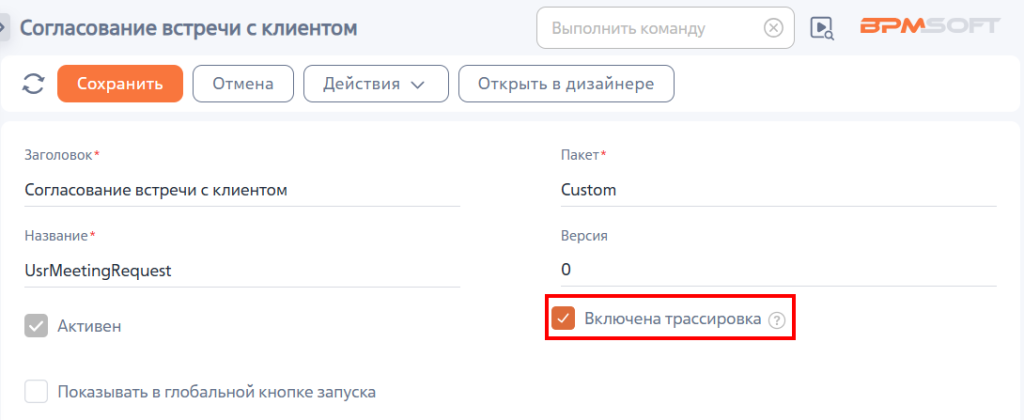
- Установите признак «Включена трассировка».
Рисунок 1 — Установка признака «Включена трассировка»
- После установки признака нажмите на кнопку «Сохранить».
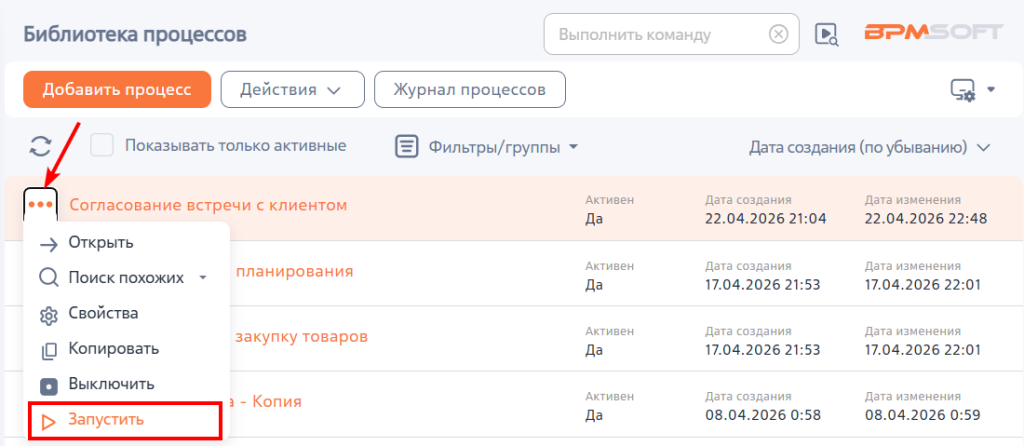
- Запустите процесс по кнопке «Запустить».
Рисунок 2 — Запуск выбранного процесса
- Откройте раздел «Журнал процессов».
- Откройте экземпляр процесса, для которого выполняется трассировка.
- На текущей странице экземпляра перейдите на деталь «Элементы процесса» и нажмите на необходимый элемент процесса.
Рисунок 3 — Переход к просмотру значений параметров выбранного элемента

После выполнения указанных действий вы можете ознакомиться с параметрами элементов и процесса, которые отображаются в журнале трассировки в формате до и после выполнения элемента.
Просмотреть параметры элементов и процесса можно следующими способами:
- По кнопке «Показать данные трассировки» пользователю будет доступно диалоговое окно с информацией об отладочных данных в формате JSON;
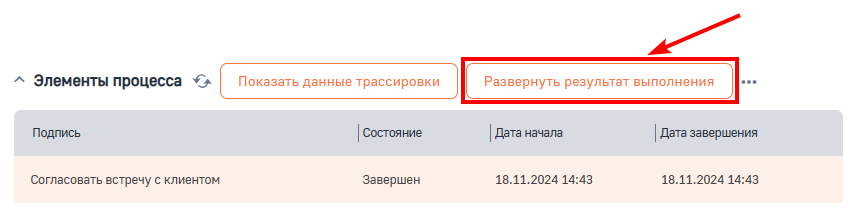
- По кнопке «Развернуть результат выполнения» пользователю будет доступна таблица с параметрами элемента;
Рисунок 4 — Результат выполнения элемента процесса
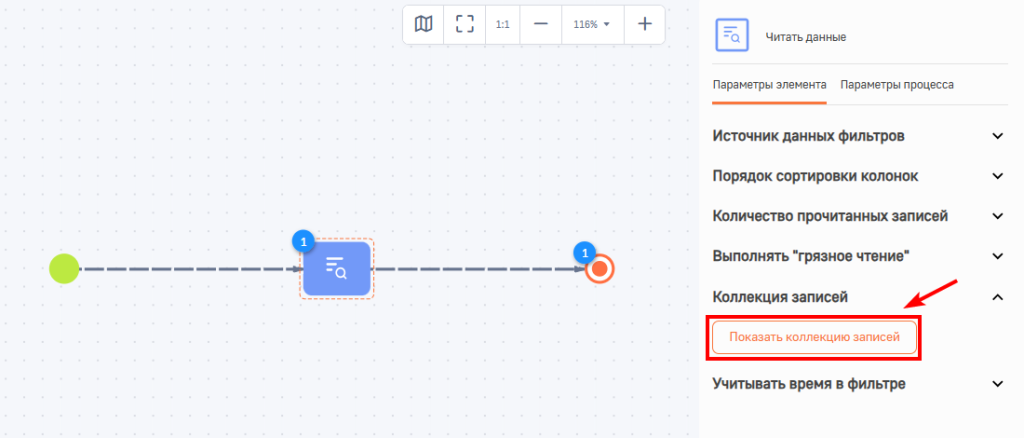
- На диаграмме выполнения пользователю будут отображены параметры элемента и процесса в боковой панели.
Рисунок 5 — Пример отображения параметров элемента и процесса на диаграмме выполнения с коллекцией записей
Обычно отладка процессов должна происходить на среде разработки или тестовой среде. В случае, когда отладочная информация собирается на продуктовой среде, рекомендуется отключать трассировку сразу по завершении анализа проблем с выполнением процесса. Трассировка может расходовать много ресурсов и генерировать большое количество лог-файлов, что может снижать производительность приложения.
Рисунок 6 — Бизнес-процесс с трассировкой и выбором «Показать данные трассировки»
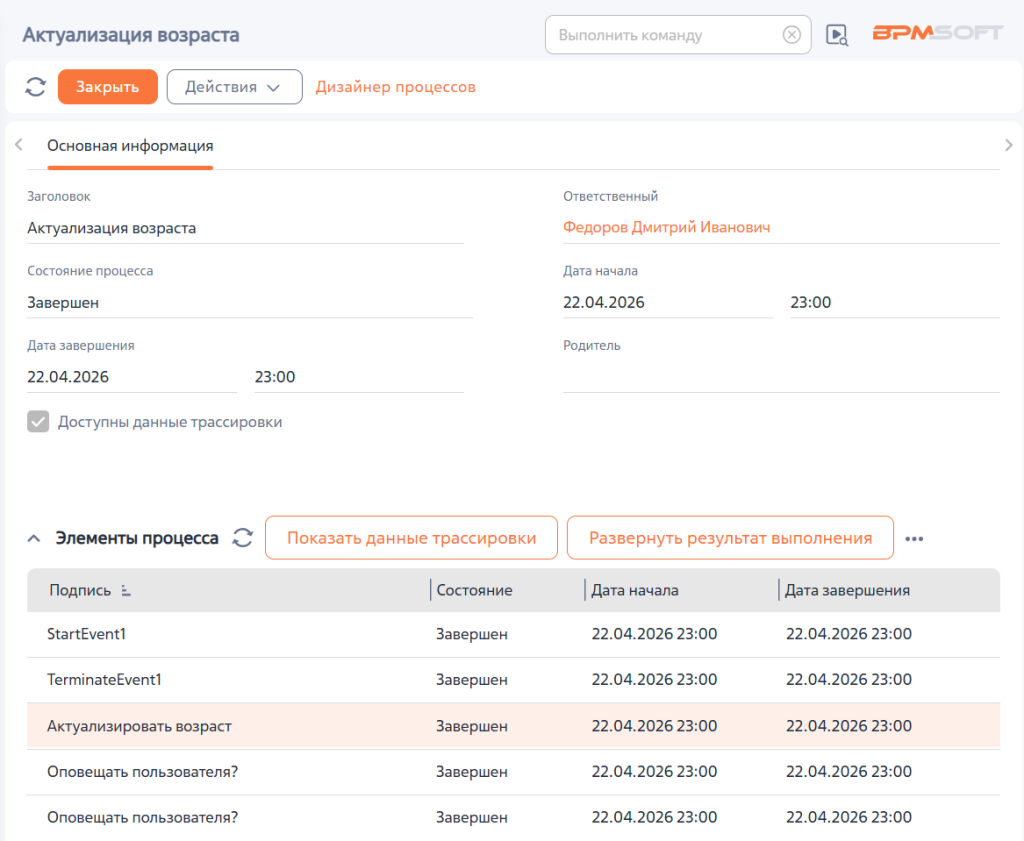
Рисунок 7 — Данные трассировки бизнес-процесса
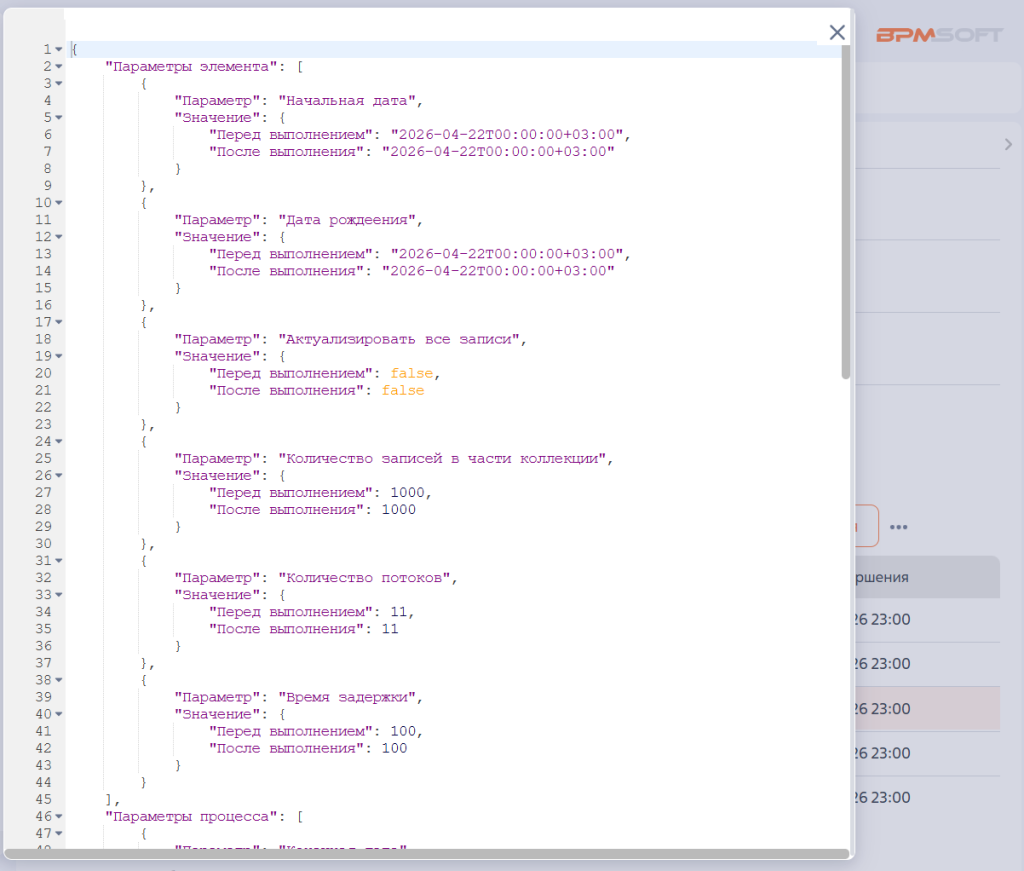
Проанализируйте значения параметров до и после выполнения элемента. Полученные данные могут указывать на ошибку в выполнении элемента или иные проблемы.
Рисунок 8 — Пример значения параметра трассировки

Рекомендуем изучить
Как найти бизнес-процесс
Свойства процесса
Статистика процессов
Диаграмма выполнения бизнес-процесса