Горячие
клавиши

В данной статье приведены полезные сочетания клавиш для работы в BPMSoft.
Дизайнер кампаний
Таблица 1 — Список горячих клавиш в дизайнере кампаний
| Ctrl + Enter | Запустить кампанию |
| Ctrl + F | Запустить поиск по элементам |
| F1 | Открытие справки |
| Ctrl + A | Выделение всех элементов |
| Ctrl + нажатие по элементу | Выделение элементов выборочно |
| Ctrl + C | Копирование выделенных элементов |
| Ctrl + V | Вставить выделенный элемент |
| Delete | Удаление выделенных элементов или группы |
Реестр раздела
Таблица 2 — Список горячих клавиш на странице в реестре раздела
| Ctrl + нажатие на строку в реестре | Активировать режим множественного выбора и выбрать несколько записей |
| Ctrl + Enter | Сохранение записи, которая открыта в режиме редактирования |
| Enter |
Подтверждение выбора действий Открытие выбранной записи |
| Стрелки вверх и вниз | Выделите одну из записей и перемещайтесь по реестру с помощью этих клавиш |
| Shift + нажатие на строку в реестре | Активировать режим множественного выбора или выделить несколько записей в режиме множественного выбора. Нужно выбрать первую запись диапазона, нажать клавишу Shift и выбрать последнюю запись — записи этого диапазона будут выделены |
| Shift + С | Создание новой записи. Комбинация клавиш срабатывает, если в разделе одна страница добавления записи |
| Shift + A | Выделение всех записей реестра, доступных по ролевой модели, включая те, которые ещё не были загружены на экран. |
| Shift + D | Удаление выбранных записей |
| Shift + X | Снятие выделения со всех выбранных записей |
| Shift + Z | Отключение режима множественного выбора |
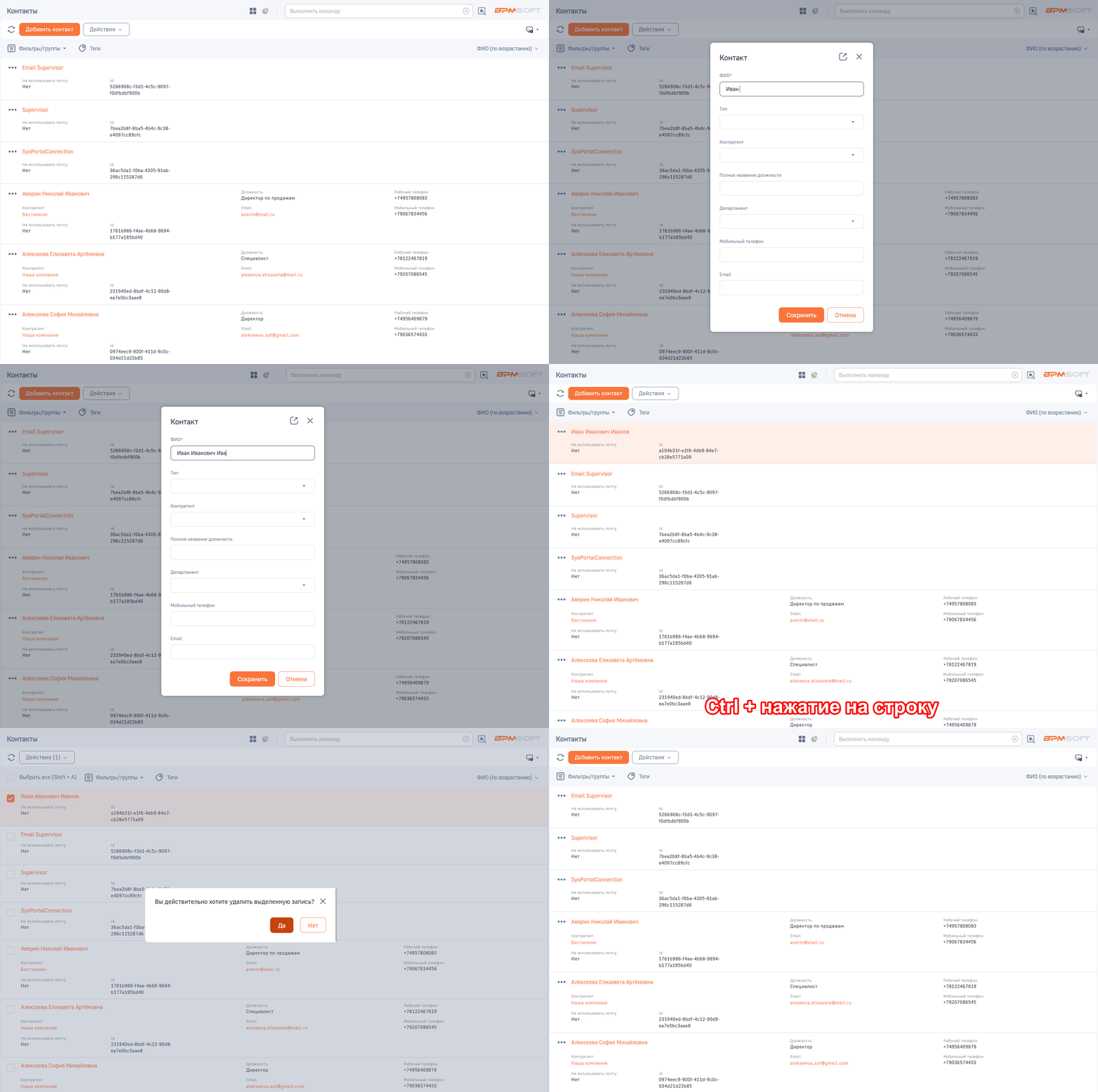
Рисунок 1 — Пример использования горячих клавиш в реестре раздела
Мини-карточка
Таблица 3 — Список горячих клавиш в мини-карточке
| Shift + Tab | Перемещение курсором на предыдущее поле |
| Tab | Перемещение курсором на следующее поле |
|
Ctrl + S Ctrl + Enter |
Сохранение мини-карточки |
| Esc | Закрытие мини-карточки без сохранения |
Страница записи
Таблица 4 — Список горячих клавиш на странице записи
| Tab | Перемещение к следующему полю записи |
| Shift + Tab | Перемещение к предыдущему полю записи |
| Ctrl + S | Сохранение записи |
Теги
Таблица 5 — Список горячих клавиш для работы с тегами
| Стрелки вверх и вниз | Перемещение среди тегов |
| Enter | Применение выбранного тега |
Глобальный поиск
Таблица 6 — Список горячих клавиш в глобальном поиске
| Enter | Выполнение поиска |
Расписание
Таблица 7 — Список горячих клавиш в расписании
| Стрелки вправо и влево | Перемещение задачи по дням |
| Стрелки вверх и вниз | Перемещение задачи по времени |
| Tab | Переключение между задачами по хронологии |
Раздел «Итоги»
Таблица 8 — Список горячих клавиш разделе «Итоги»
| Esc | Закрытие раскрытой панели |
Вкладка «Звонки» коммуникационной панели
Таблица 9 — Список горячих клавиш на вкладке «Звонки»
| Enter | Совершить звонок по номеру, набранный в поле |
Дизайнер контента
Таблица 10 — Список горячих клавиш в дизайнере контента
| Esc | Закрытие модального окна, снятие фокуса с поля для ввода, переход к родительскому элементу шаблона |
Дизайнер кейсов
Таблица 11 — Список горячих клавиш в дизайнере кейсов
| F1 | Открытие справки |
| Delete | Удаление выбранной задачи или подпроцесса |
| Ctrl + S | Сохранение кейса |
| Ctrl + M | Открыть метаданные |