Мероприятия

В BPMSoft вы можете планировать свой бюджет на проведение мероприятия, формировать команду участников и целевую аудиторию, а также проводить анализ рентабельности завершенных мероприятий. Мероприятия могут проводиться, например, для обучения сотрудников, привлечения новых клиентов или выявления их потребностей. Информация о подготовке и проведении мероприятий отображается в разделе «Мероприятия».
Создание мероприятия
В BPMSoft существует несколько способов создания нового мероприятия:
- Вручную в разделе «Мероприятия»;
- Вручную с помощью кнопки быстрого добавления на панели разделов;
- Создание с помощью командной строки;
- Автоматическое создание с помощью импорта данных из файла Excel.
Подробнее о каждом способе создания мероприятия смотрите ниже.
Создание в разделе «Мероприятия»
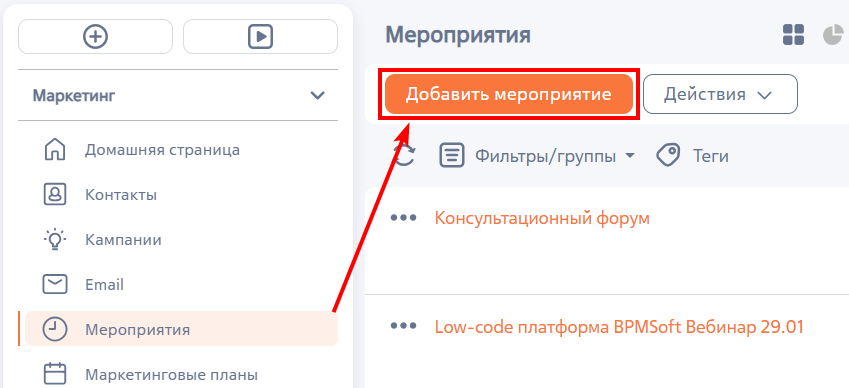
Для создания мероприятия нажмите кнопку «Добавить мероприятие» на панели инструментов раздела.
Рисунок 1 — Добавление мероприятия в разделе
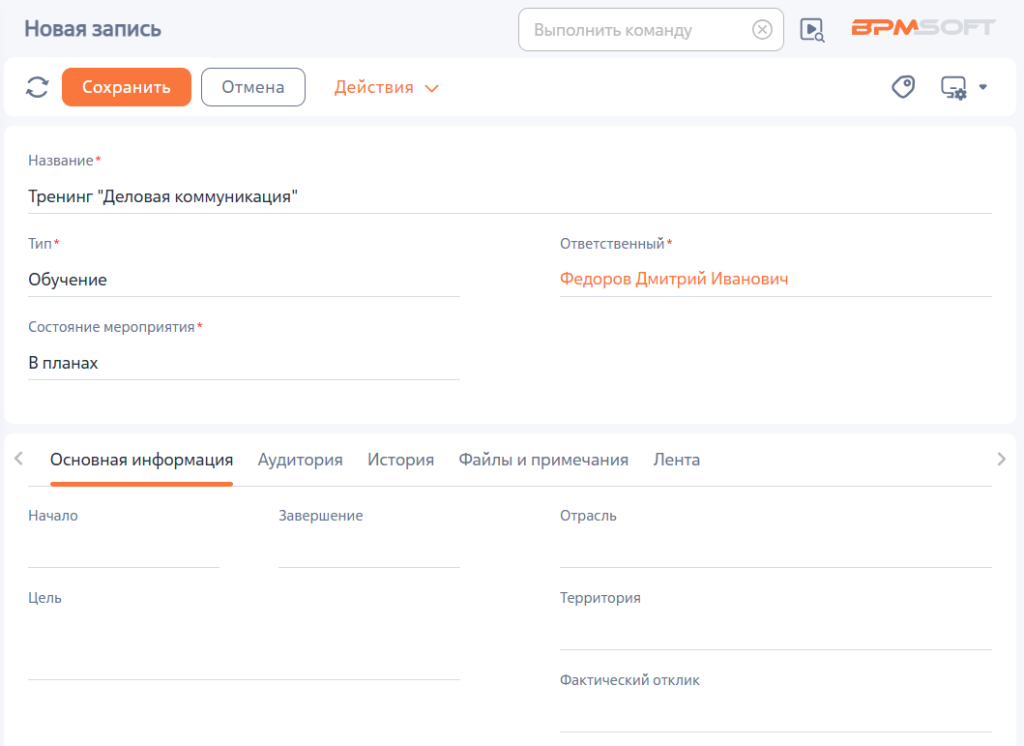
Заполните обязательные поля «Название», «Тип», «Состояние мероприятия» и «Ответственный» и другие необходимые поля. Для сохранения записи нажмите кнопку «Сохранить». В результате созданное мероприятие будет отображено в реестре раздела «Мероприятия».
Подробное описание полей смотрите в разделе Страница мероприятия.
Рисунок 2 — Страница создания мероприятия
Создание с помощью кнопки быстрого добавления на панели разделов
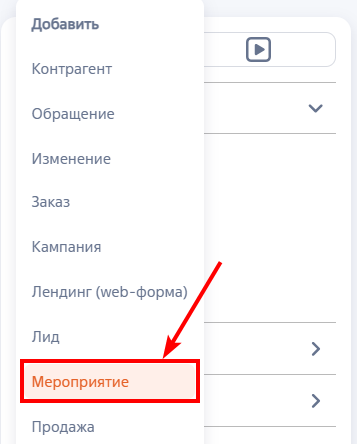
Вы можете добавлять новые мероприятия, находясь в любом разделе BPMSoft. Для этого на панели разделов нажмите кнопку  и в выпадающем меню выберите значение «Мероприятие».
Рисунок 3 — Создание мероприятия из панели разделов
На открывшейся странице укажите значения обязательных полей. Пример заполнения смотрите на Рисунке 2. Для сохранения записи нажмите кнопку «Сохранить». В результате созданное мероприятие будет отображено в реестре раздела «Мероприятия».
Создание с помощью командной строки
Новую запись в разделе можно создать с помощью командной строки. Для этого выполните команду «Создать Мероприятие», заполните и сохраните страницу новой записи. Подробнее: Командная строка
Создание с помощью импорта данных
С помощью импорта данных вы можете произвести массовое или единичное добавление мероприятий из заранее подготовленной таблицы Excel. Подробнее: Импорт данных
Действия раздела «Мероприятия»
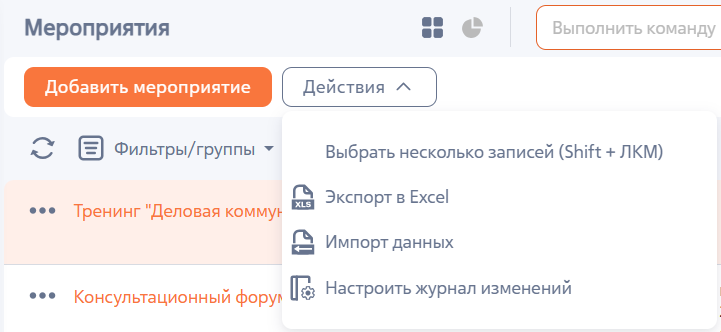
В разделе «Мероприятия» представлен набор стандартных действий BPMSoft. Подробнее: Обзор интерфейса системы
Рисунок 4 — Действие раздела «Мероприятия»
Страница мероприятия
Страница записи мероприятия состоит из следующих логических блоков:
- Панель инструментов.
- Общие данные о мероприятии.
- Вкладки страницы.
Рисунок 5 — Страница мероприятия
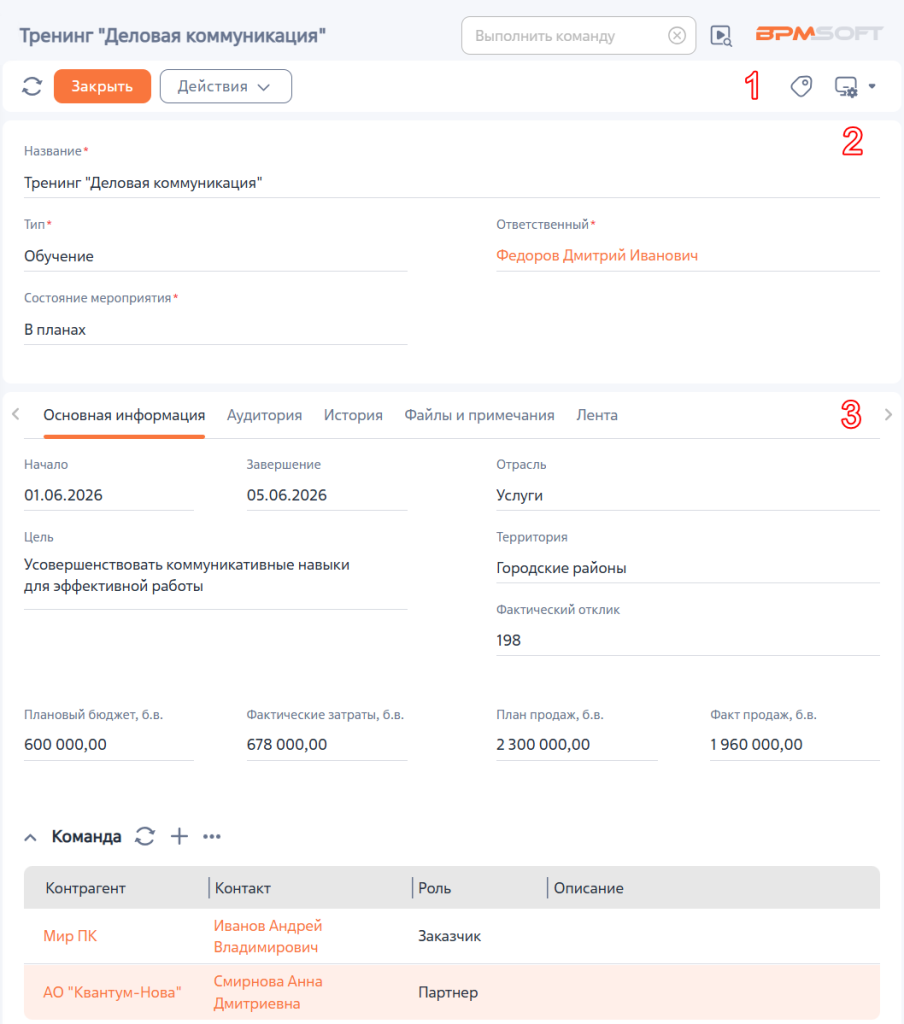
1 — Панель инструментов
Панель инструментов является стандартной частью всех страниц разделов в BPMSoft. Подробнее: Страница записи
Меню «Действия» содержит команды для работы с записью Панель инструментов страницы записи.
2 — Общие данные
На странице мероприятия содержатся обязательные для заполнения поля, отображающие общую информацию о мероприятии. Подробное описание полей представлено в Таблице 1.
Таблица 1 — Описание полей «Общие данные»
| Поле | Описание |
| Название | Заголовок мероприятия |
| Тип | Для выбора доступны значения справочника «Типы мероприятий». Значения справочника: «Акция», «Вебинар», «Выставка», «Обучение», «Семинар». При создании мероприятия по умолчанию устанавливается значение «Акция» |
| Состояние мероприятия | Для выбора доступны значения справочника «Состояния мероприятий». Значения справочника: «В планах», «В работе», «Выполнено», «Отменено». При создании мероприятия по умолчанию устанавливается значение «В планах» |
| Ответственный | Контакт пользователя, ответственного за текущую запись. Поле автоматически заполняется контактом текущего пользователя, но при необходимости можно выбрать другого. В списке доступны только контакты, для которых существуют пользователи системы |
3 — Вкладки страницы
Страница мероприятия содержит следующие вкладки, на которых отображена вся необходимая информация:
- Вкладка «Основная информация»;
- Вкладка «Аудитория»;
- Вкладка «История»;
- Вкладка «Файлы и примечания»;
- Вкладка «Лента».
Вкладка «Основная информация»
На вкладке «Основная информация» отображены следующие элементы страницы:
Группа полей вкладки «Основная информация»
На вкладке «Основная информация» отображена общая информация по проведению мероприятия.
Рисунок 6 — Группа полей вкладки «Основная информация»
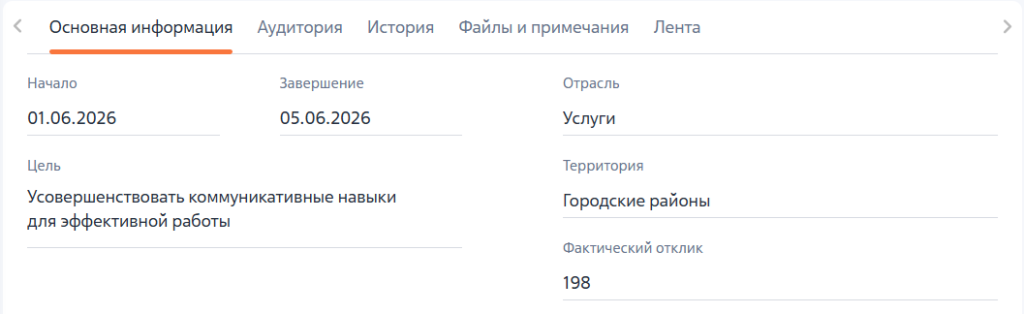
Таблица 2 — Поля вкладки «Основная информация»
| Поле | Описание |
| Начало | Дата начала проведения мероприятия |
| Завершение | Дата завершения проведения мероприятия |
| Цель | Цель, с которой проводится мероприятие |
| Территория | Для выбора доступны значения справочника «Территории мероприятий». Значения справочника: «Городские районы», «Сельские районы» |
| Отрасль | Для выбора доступны значения справочника «Отрасли» |
| Фактический отклик | Фактическое количество участников, принявших участие в мероприятии |
Примечание. Если мероприятие связано с элементом «Таймер по мероприятию» в маркетинговой кампании, то изменение значений в полях «Начало» и «Завершение» может привести к некорректному завершению запущенной кампании. Подробнее: Элементы кампании
Группа полей «Финансовые показатели»
В группе полей «Финансовые показатели» отображена информация по планируемым и фактическим расходам на мероприятие, а также его прибыли.
Рисунок 7 — Группа полей «Финансовые показатели»
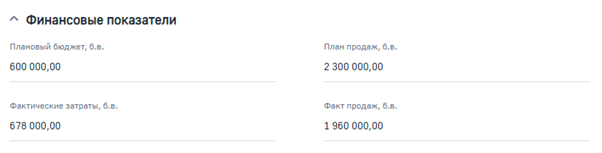
Таблица 3 — Группа полей «Финансовые показатели»
| Поле | Описание |
| Плановый бюджет, б. в. | Планируемая сумма в базовой валюте для подготовки и проведения мероприятия |
| Фактические затраты, б. в. | Фактическая сумма в базовой валюте, которая потрачена на подготовку и проведение мероприятия |
| План продаж, б. в. | Планируемая сумма прибыли в базовой валюте в результате проведения мероприятия |
| Факт продаж, б. в. | Фактическая сумма прибыли в результате проведения мероприятия |
Деталь «Команда»
На детали «Команда» представлены контакты и контрагенты, участвующие в организации мероприятия.
Рисунок 8 — Деталь «Команда»

Для добавления нового участника команды нажмите на кнопку  , расположенную рядом с заголовком детали. На открывшейся странице (Рисунок 9):
- В поле «Мероприятие» значение устанавливается автоматически;
- В поле «Контрагент» выберите компанию, которая работает над мероприятием;
- В поле «Контакт» укажите контакт, который является участником мероприятия;
- В поле «Роль» выберите роль участника, которую он занимает в рамках данного мероприятия. Например, «Исполнитель» или «Партнер»;
- В поле «Описание» укажите дополнительную информацию по участнику команды мероприятия.
Рисунок 9 — Добавление участника команды
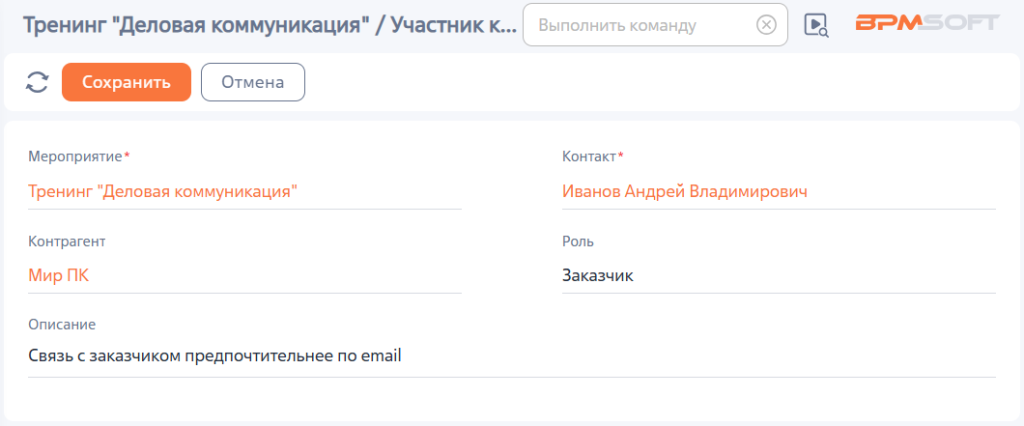
Нажмите кнопку «Сохранить». В результате участник команды мероприятия отобразится в реестре детали. При необходимости добавьте остальных участников команды аналогичным способом.
Вкладка «Аудитория»
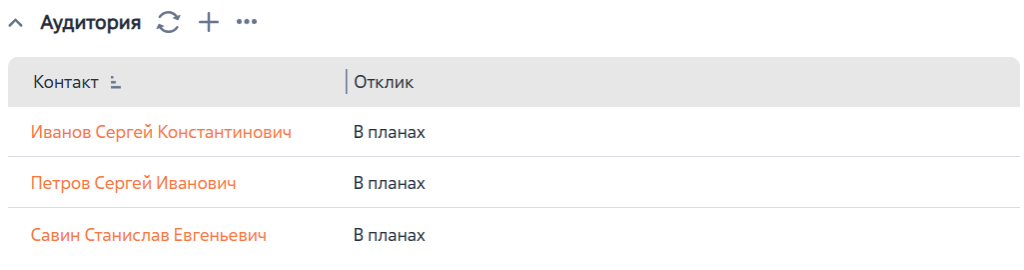
На детали «Аудитория» отображается список контактов, которые являются участниками мероприятия.
Рисунок 10 — Деталь «Аудитория»
Добавление аудитории
Для добавления контактов на деталь «Аудитория» нажмите на кнопку  и в открывшемся списке выберите необходимые контакты. Также вы можете отфильтровать значения списка, добавив условие или выбрав группу контактов.
Нажмите на кнопку  и в выпадающем меню выберите:
- «Импортировать по фильтру», если к списку применен фильтр или выбрана группа контактов. Например, если список контактов отфильтрован по контрагенту, то на деталь «Аудитория» будут добавлены все контакты этого контрагента;
- «Импортировать выбранные», если контакты в списке выбраны вручную.
В результате выбранные контакты будут импортированы в аудиторию и отображены на детали «Аудитория» страницы мероприятия.
В BPMSoft возможно автоматическое формирование списка аудитории мероприятия с помощью маркетинговой кампании. При использовании элемента «Добавить в мероприятие» в кампании его участники автоматически добавляются в аудиторию мероприятия. Подробнее: Элементы кампании
Отклики
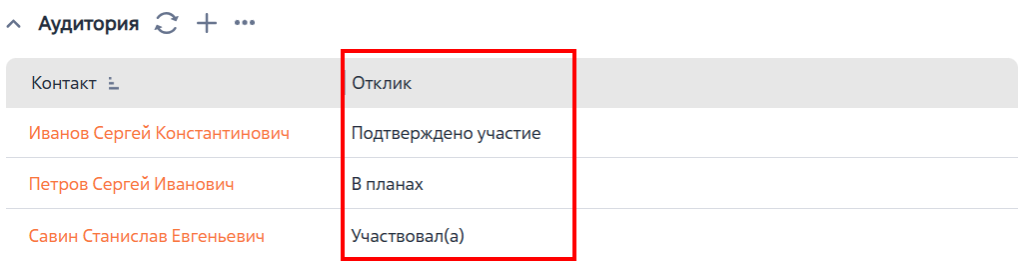
Отклики отображаются для каждой записи на детали «Аудитория» в колонке «Отклик». Отклик означает реакцию участника на посещение мероприятия: планирует ли он его посетить, посетил или отказался.
Рисунок 11 — Список аудитории
Вкладка «История»
На вкладке «История» отображены следующие элементы:
Деталь «Активности»
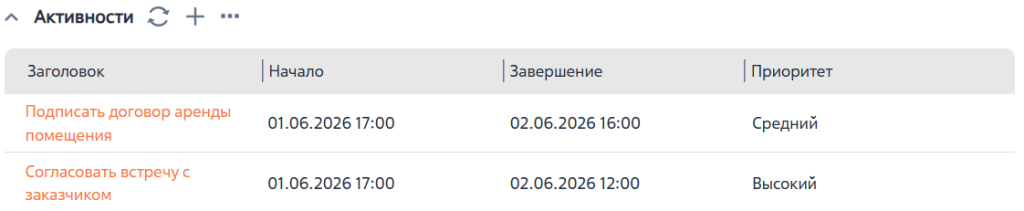
На детали «Активности» отображаются все связанные с текущим мероприятием задачи. При добавлении новой записи на деталь, созданная активность будет автоматически связана с текущим мероприятием. Подробнее: Активности
Рисунок 12 — Деталь «Активности»
Деталь «Продукты»
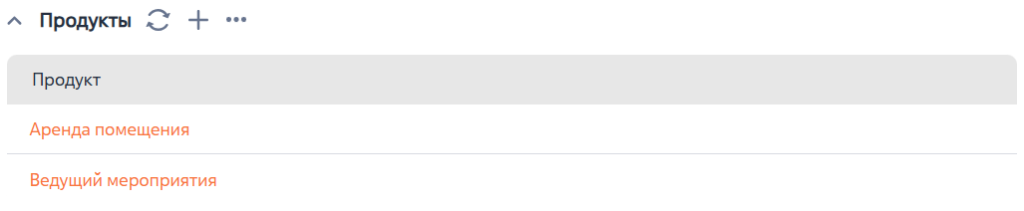
На детали «Продукты» отображается перечень необходимых для мероприятия товаров.
Рисунок 13 — Деталь «Продукты»
Для добавления нового продукта на деталь нажмите на кнопку , расположенную рядом с заголовком детали. На открывшейся странице:
- В поле «Мероприятие» значение устанавливается автоматически и заблокировано для изменений;
- В поле «Продукт» выберите продукт, задействованный в мероприятии;
- В поле «Описание» внесите при необходимости дополнительную информацию по продукту.
Рисунок 14 — Добавление продукта в мероприятие
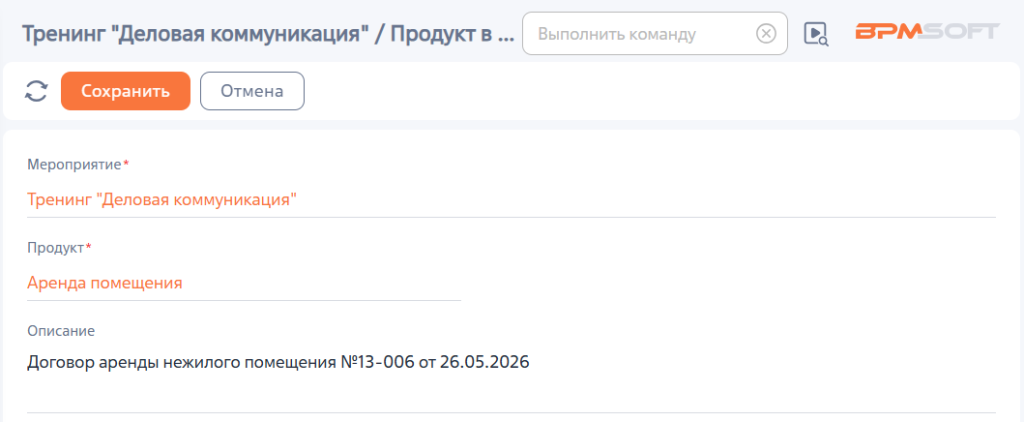
Нажмите на кнопку «Сохранить». В результате продукт, задействованный в мероприятии, отобразится в реестре детали. При необходимости добавьте остальные продукты аналогичным способом.
Деталь «Email»
На детали «Email» отображаются все email-сообщения, связанные с текущим мероприятием. При нажатии кнопки для добавления новой записи открывается страница отправки нового электронного письма указанном контакту. Подробнее: Работа с почтой
Рисунок 15 — Деталь «Email»

Деталь «Кампании»
На детали «Кампании» отображается перечень маркетинговых кампаний, в которые входит текущее мероприятие. Связь устанавливается, если в кампании мероприятие указано как источник аудитории или мероприятие связано с элементом «Таймер по мероприятию». Подробнее: Маркетинговые кампании
Рисунок 16 — Деталь «Кампании»

Вкладка «Файлы и примечания»
На вкладке «Файлы и примечания» отображены следующие элементы:
Деталь «Файлы и ссылки»
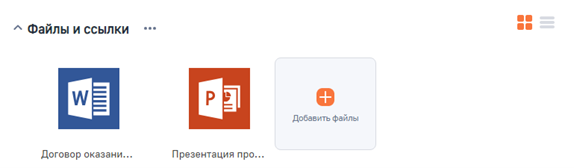
На деталь «Файлы и ссылки» загружаются файлы документов мероприятия, а также прикрепляются внешние ссылки для мероприятия. Подробнее: Файлы и примечания
Рисунок 17 — Деталь «Файлы и ссылки»
Группа полей «Примечания»
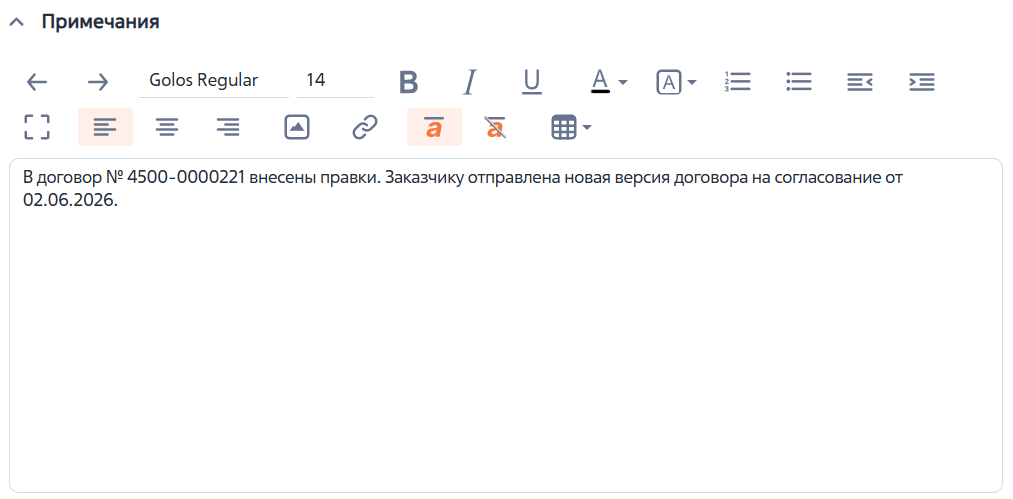
В поле «Примечания» указывается любой текст, который будет отображаться только на странице текущего мероприятия. Подробнее: Файлы и примечания
Рисунок 18 — Группа полей «Примечания»
Вкладка «Лента»
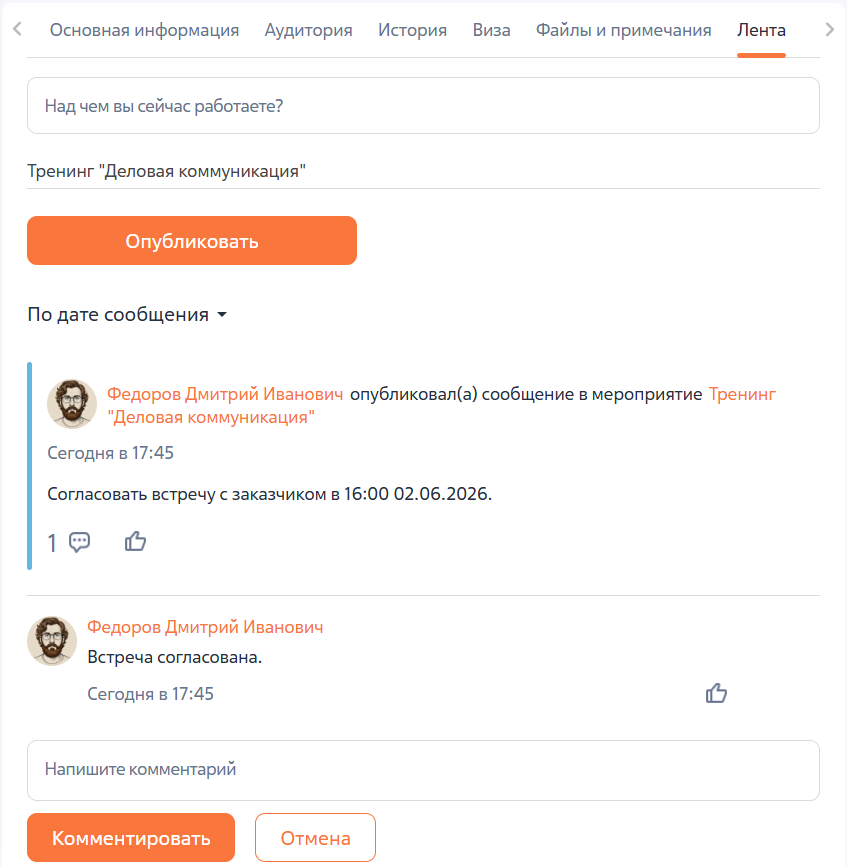
На вкладке «Лента» отображаются сообщения внутрикорпоративной социальной сети, связанные с текущим мероприятием. С помощью ленты сотрудники могут переписываться между собой, комментировать и реагировать на сообщения. Подробнее: Лента
Рисунок 19 — Вкладка «Лента»
Итоги раздела «Мероприятия»
Итоги раздела  — это отдельная страница, содержащая панели итогов с дашбордами: графиками, показателями, списками и т. д. Подробнее: Виды итогов. Итоги используются для анализа данных по мероприятиям.
Страница итогов по мероприятиям содержит следующие панели итогов:
- «Аудитория мероприятия»;
- «Итоги мероприятия».
Первая панель итогов «Аудитория мероприятия», на которой отображены в графическом виде следующие данные:
- Круговая диаграмма «Аудитория мероприятий по откликам»;
- Показатель «Участники мероприятий, у которых есть лиды»;
- Показатель «Участники мероприятий без лидов».
Вторая панель итогов «Итоги мероприятия», на которой отображены в графическом виде следующие данные:
- Показатель «Плановый бюджет»;
- Показатель «Фактические затраты»;
- Показатель «План продаж»;
- Показатель «Факт продаж»;
- Список «Ближайшие мероприятия»;
- Круговая диаграмма «Мероприятия по типам».
Также в итоги раздела возможно добавить новые панели итогов и дашборды. Подробнее: Дашборды и аналитика