Настройка полей в продвинутом дизайнере
интерфейсов

В продвинутом дизайнере интерфейсов на страницу раздела возможно добавить только уже существующие колонки объекта. Создание и удаление колонок осуществляется в конфигурации объекта. Подробнее: Разработка конфигурационных элементов
Подробнее о том, как добавить элементы на Angular страницу, смотрите в статье Добавление элементов на Angular страницу.
Типы полей ввода
Блок «Поля ввода» панели элементов содержит разные типы полей, которые можно отобразить на странице. Подробнее о типах полей, которые доступны в BPMSoft по умолчанию, смотрите ниже.
Дата/Время
Поля данного типа содержат значения в формате даты и времени. Выбор значения осуществляется из календаря или устанавливается вручную. Отображение указанного значения зависит от языка интерфейса BPMSoft.
Дата и время:
- Русский язык — формат значения ДД.ММ.ГГГГ ЧЧ:ММ. Пример: «23.01.2026 16:00»;
- Английский язык — формат значения М/DD/YYYY HH:ММ AM/PM. Пример: «1/23/2026 04:00 PM».
Дата:
- Русский язык — формат значения ДД.ММ.ГГГГ. Пример: «29.01.2026»;
- Английский язык — формат значения М/DD/YYYY. Пример: «1/29/2026».
Справочник
В полях с данным типом значения выбираются из указанных для них справочников. Отображение значений для выбора возможно в виде выпадающего списка или всплывающего окна.
Источником данных таких полей могут быть справочники и разделы системы. Подробнее: Справочники
Строка
Поле с данным типом может содержать текст, буквы, цифры и другие символы.
Для поля можно установить параметр «Многострочный текст», который позволяет вводить большой объем информации.
Чек-бокс
Логические поля, содержат значения «Да» или «Нет». Для полей данного типа недоступен параметр «Обязательное» в свойствах колонки объекта.
Число
Поля с данным типом могут содержать целые и дробные числа, а также тип данных «Деньги». Для незаполненного поля по умолчанию на странице отображается значение «0» для целых чисел и «0,00» для дробных.
Отображение указанного значения зависит от языка интерфейса BPMSoft.
Целые числа:
- Русский язык — каждые три цифры с конца отделяются с помощью пробела. Пример: «99 999 99»;
- Английский язык — каждые три цифры с конца отделяются с помощью запятой. Пример: «99,999,999».
Дробные числа:
- Русский язык — дробная часть отделяется запятой, каждые три цифры целой части отделяется пробелом. Пример: «99 999,00»;
- Английский язык — дробная часть отделяется точкой, каждые три цифры целой части отделяется запятой. Пример: «99,999.00».
Параметры полей ввода
Чтобы перейти к настройкам поля, выберите элемент в рабочей области дизайнера и нажмите кнопку  или
или  в контекстном меню элемента. Откроется панель для настройки параметров.
Рисунок 1 — Пример панели для настройки поля типа «Справочник»
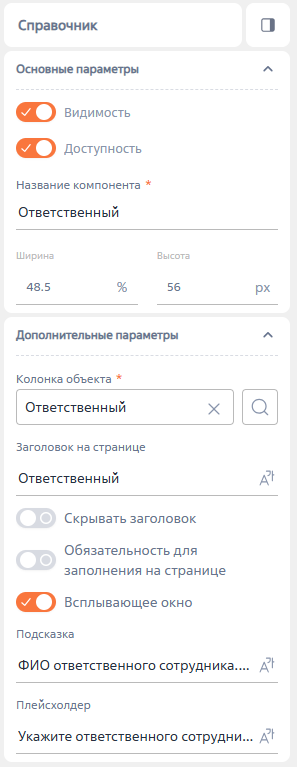
В блоке «Основные параметры» содержится набор общих параметров для всех элементов страницы. Данные параметры управляют размером элемента, его отображением и доступностью на странице. Подробнее: Панель элементов продвинутого дизайнера
Набор параметров в блоке «Дополнительные параметры» отличается в зависимости от типа поля. Подробнее о дополнительных параметрах полей ввода смотрите ниже.
Колонка объекта
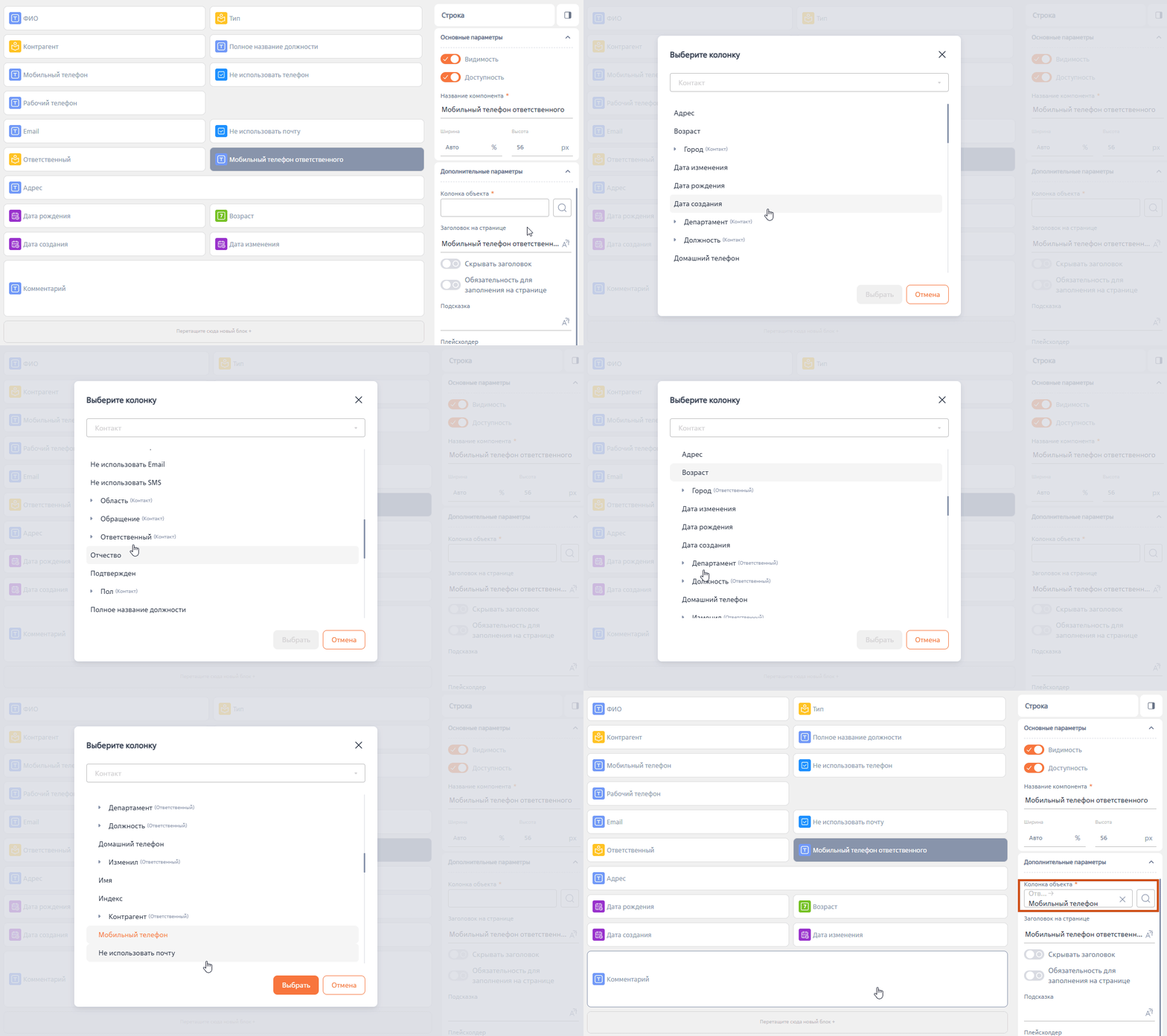
Колонка объекта, данные которой используются для поля. Обязательный параметр для всех типов полей. Для выбора доступны колонки как текущего объекта, так и связанных с ним объектов. Обратите внимание, для колонок связанных объектов значения доступны только для просмотра. Редактирование колонок связанных объектов на странице недоступно.
Рисунок 2 — Выбор колонки связанного объекта
Заголовок на странице
Название поля, отображаемое на настроенной странице. Параметр доступен для всех типов полей. При необходимости вы можете указать значение параметра на других языках. Подробнее: Настройка параметров на разных языках
Скрывать заголовок
Параметр управляющий отображением заголовка поля на странице: параметр выключен (по умолчанию) — заголовок поля отображается на странице, если включен — заголовок будет скрыт. Параметр доступен для всех типов полей.
Обязательность для заполнения на странице
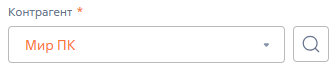
Параметр определяет обязательность заполнения поля на странице: если параметр включен — поле обозначается символом * на странице и обязательно для заполнения. Параметр доступен для всех типов полей, кроме «Чек-бокс».
Рисунок 3 — Обязательное поле на странице
Всплывающее окно
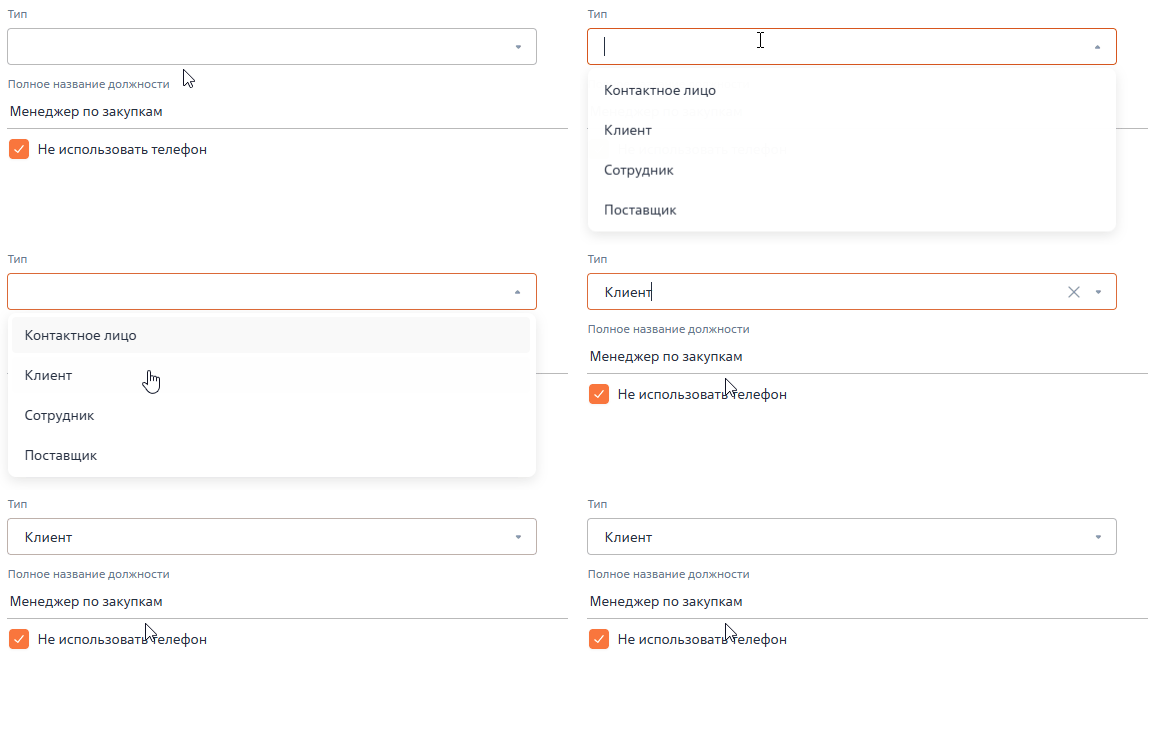
Параметр управляет способом выбора значений из справочника. Параметр доступен только для поля типа «Справочник».
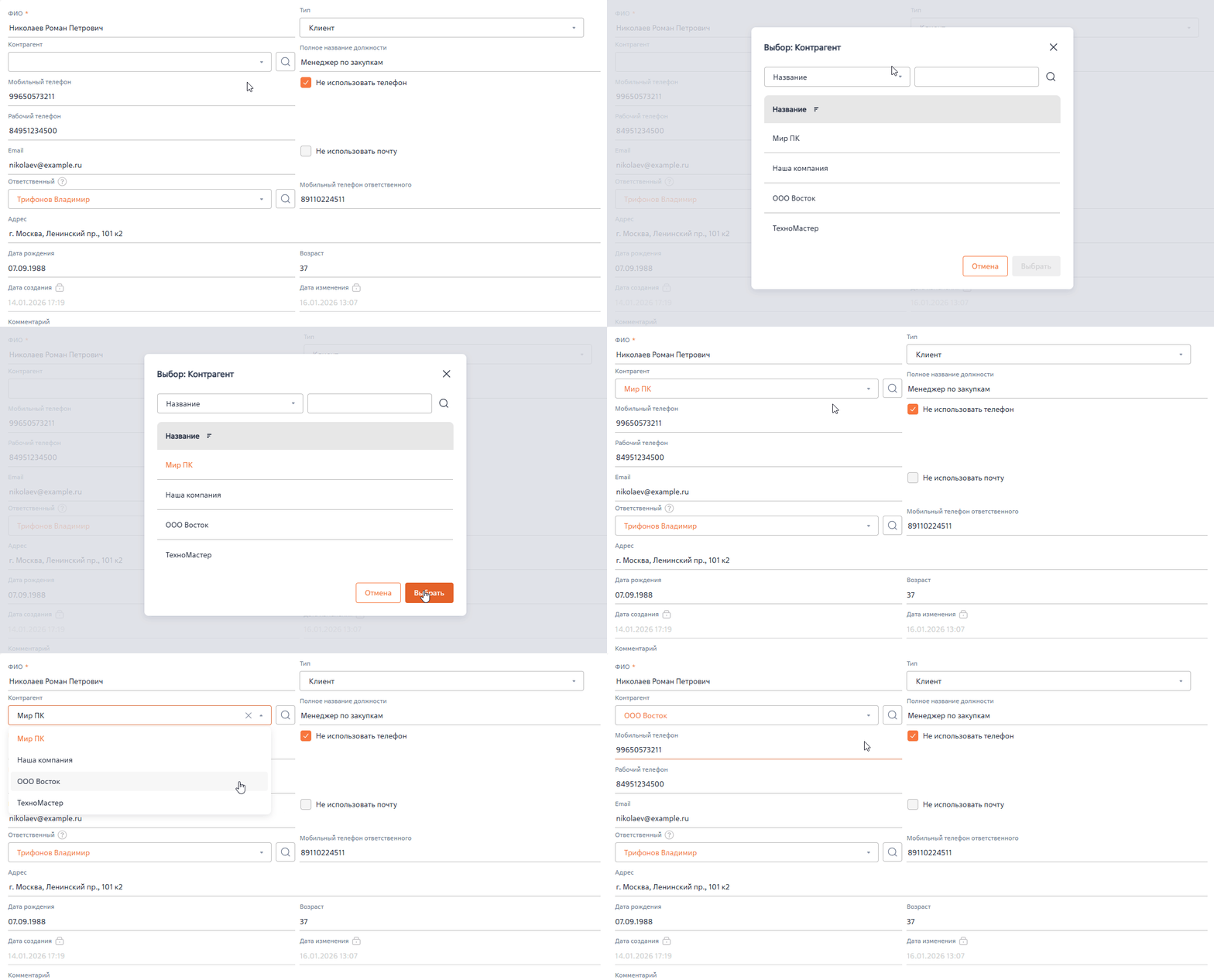
- Если параметр включен — выбор справочных значений может осуществляется как из выпадающего списка, так и с помощью всплывающего окна. Всплывающее окно удобно для большого количества записей, например, если выбор осуществляется из записей раздела;
Рисунок 4 — Пример выбора значения из раздела «Контрагенты»
- Если параметр выключен — выбор справочных значений осуществляется только из выпадающего списка. Данное отображение справочника удобно для небольшого количества значений.
Рисунок 5 — Пример выбора значения из справочника «Типы контактов»
Подсказка
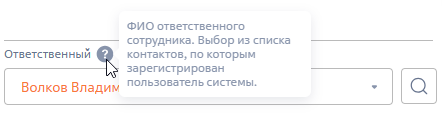
Дополнительная информация по полю, которая отображается при наведении курсора на иконку  рядом с заголовком поля. Подсказка отображается как при просмотре существующей записи, так и при ее создании. Параметр доступен для всех типов полей.
Рисунок 6 — Пример подсказки поля на странице
При необходимости вы можете указать значение параметра на других языках. Подробнее: Настройка параметров на разных языках
Плейсхолдер
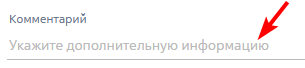
Подсказка, которая отображается в поле ввода, если оно не заполнено значением. Параметр доступен для всех типов полей, кроме «Чек-бокс».
Рисунок 7 — Пример отображения плейсхолдера на странице
При необходимости вы можете указать значение параметра на других языках. Подробнее: Настройка параметров на разных языках
Многострочный текст
При включении параметра текст в поле возможно переносить на следующую строку. Параметр доступен только для поля с типом «Строка».
Рисунок 8 — Пример многострочного поля на странице

Значение поля по умолчанию
Значение по умолчанию для поля возможно установить только в конфигурации объекта. Подробнее: Настройка значения по умолчанию для поля
Настройка параметров на разных языках
Вы можете задать на нескольких языках значения таких параметров, как «Заголовок на странице», «Подсказка» и «Плейсхолдер». При выборе языка в приложении BPMSoft значения этих параметров будут устанавливаться в соответствии с заданным значением для этого языка.
Чтобы добавить значение параметра на других языках, выполните следующие шаги:
- Откройте продвинутый дизайнер страницы и выберите элемент на странице.
- Нажмите для открытия панели параметров элемента.
- Нажмите кнопку
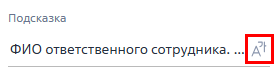
 в параметре, для которого нужно добавить значения на других языках: «Заголовок на странице», «Подсказка» или «Плейсхолдер».
Рисунок 9 — Настройка параметра «Подсказка» на других языках
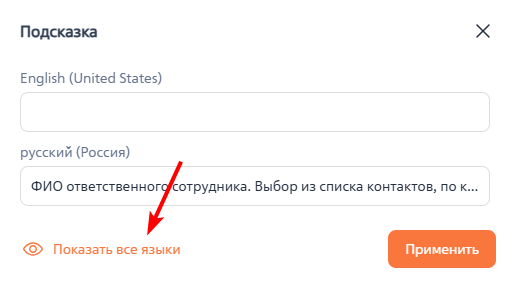
- В открывшемся окне нажмите на гиперссылку «Показать все языки».
Рисунок 10 — Переход к настройке параметра на всех доступных языках
- В открывшемся окне введите необходимые значения параметра на других языках и нажмите на кнопку «Применить».
Рисунок 11 — Значения параметра «Подсказка» на других языках
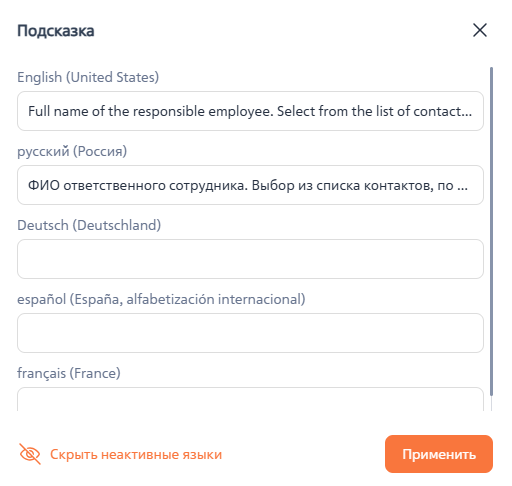
В результате значение параметра задано на нескольких языках и его отображение на странице зависит от выбранного языка приложения BPMSoft. Подробнее: Язык интерфейса
Рекомендуем изучить
Начало работы с продвинутым дизайнером интерфейсов
Настройка раздела в продвинутом дизайнере интерфейсов
Продвинутый дизайнер интерфейсов
Создание страниц в продвинутом дизайнере интерфейсов
Добавление элементов на страницу