Создание страниц в продвинутом дизайнере
интерфейсов

В продвинутом дизайнере интерфейсов вы можете создавать и настраивать несколько различных Angular страниц для одного раздела. При этом для работы с записями возможно использовать только одну выбранную страницу. Подробнее: Страница записи
Для добавления Angular страницы раздела выполните следующие шаги:
- Откройте раздел, например, «Контрагенты».
- Перейдите в мастер раздела, нажав
 «Настройка вида» → «Открыть мастер раздела».
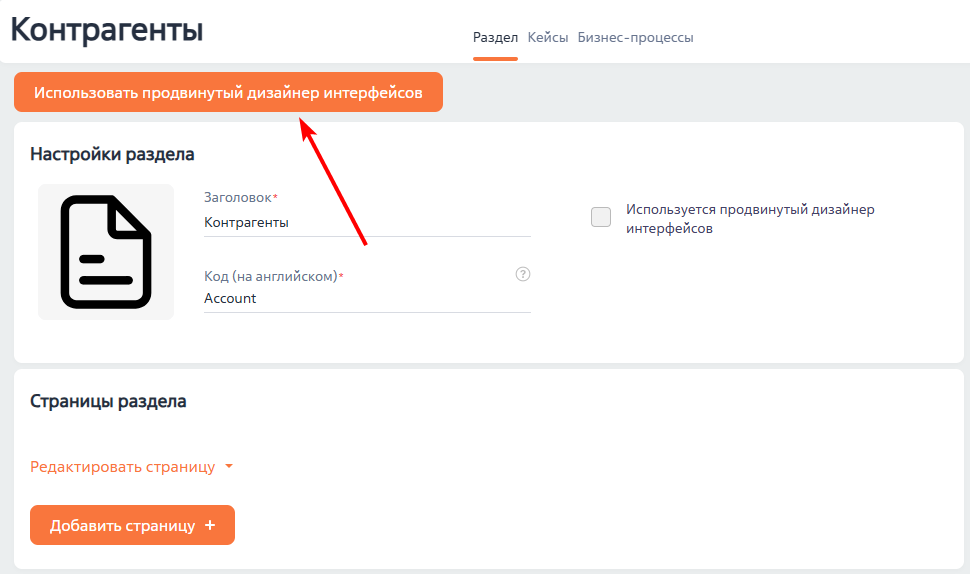
 - Включите использование продвинутого дизайнера, нажав кнопку «Использовать продвинутый дизайнер интерфейсов». Подробнее: Настройка раздела в продвинутом дизайнере интерфейсов.
Рисунок 1 — Включение продвинутого дизайнера интерфейсов
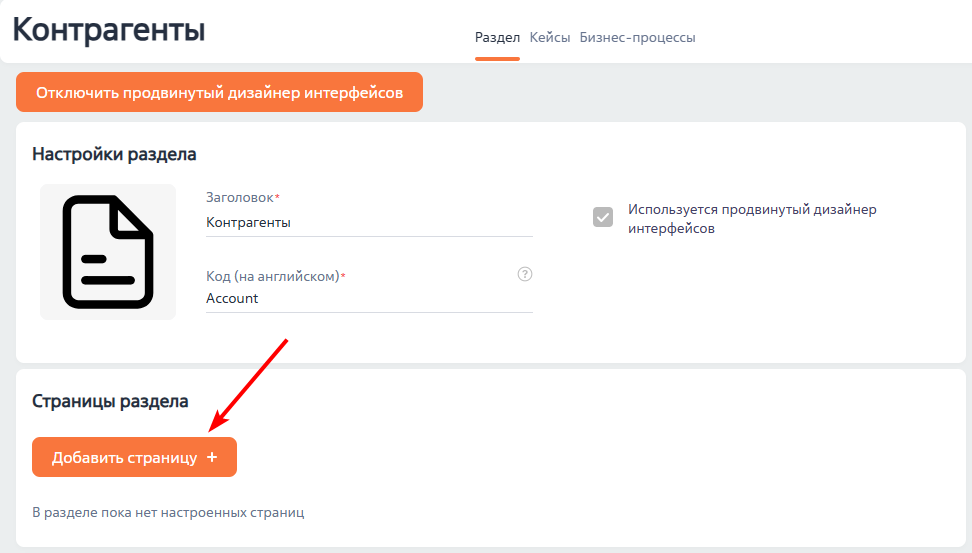
- В блоке «Страницы раздела» нажмите на кнопку «Добавить страницу».
Рисунок 2 — Добавление Angular страницы раздела
- На новой вкладке браузера откроется продвинутый дизайнер страницы. Настройте страницу и сохраните изменения, нажав «Сохранить страницу».
- Вернитесь на вкладку браузера с мастером раздела и обновите ее.
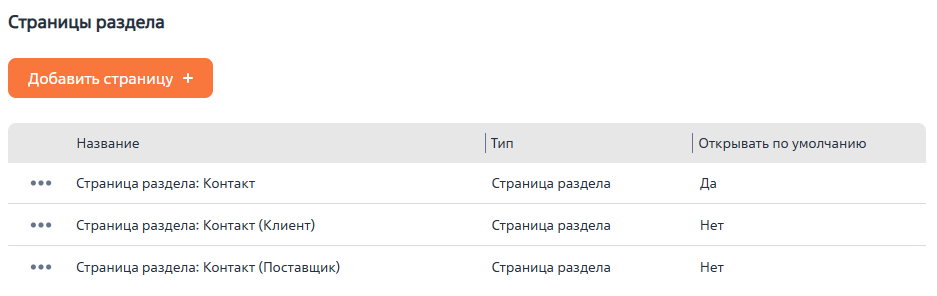
В результате новая страница раздела добавлена в список. Аналогичным образом вы можете добавить дополнительные Angular страницы. При этом в разделе для работы с записями используется только одна страница. Подробнее: Страница по умолчанию
Рисунок 3 — Список Angular страниц раздела
Страница по умолчанию
В разделе для работы с записями возможно использовать только одну Angular страницу, для которой установлен признак «Открывать по умолчанию»=«Да».
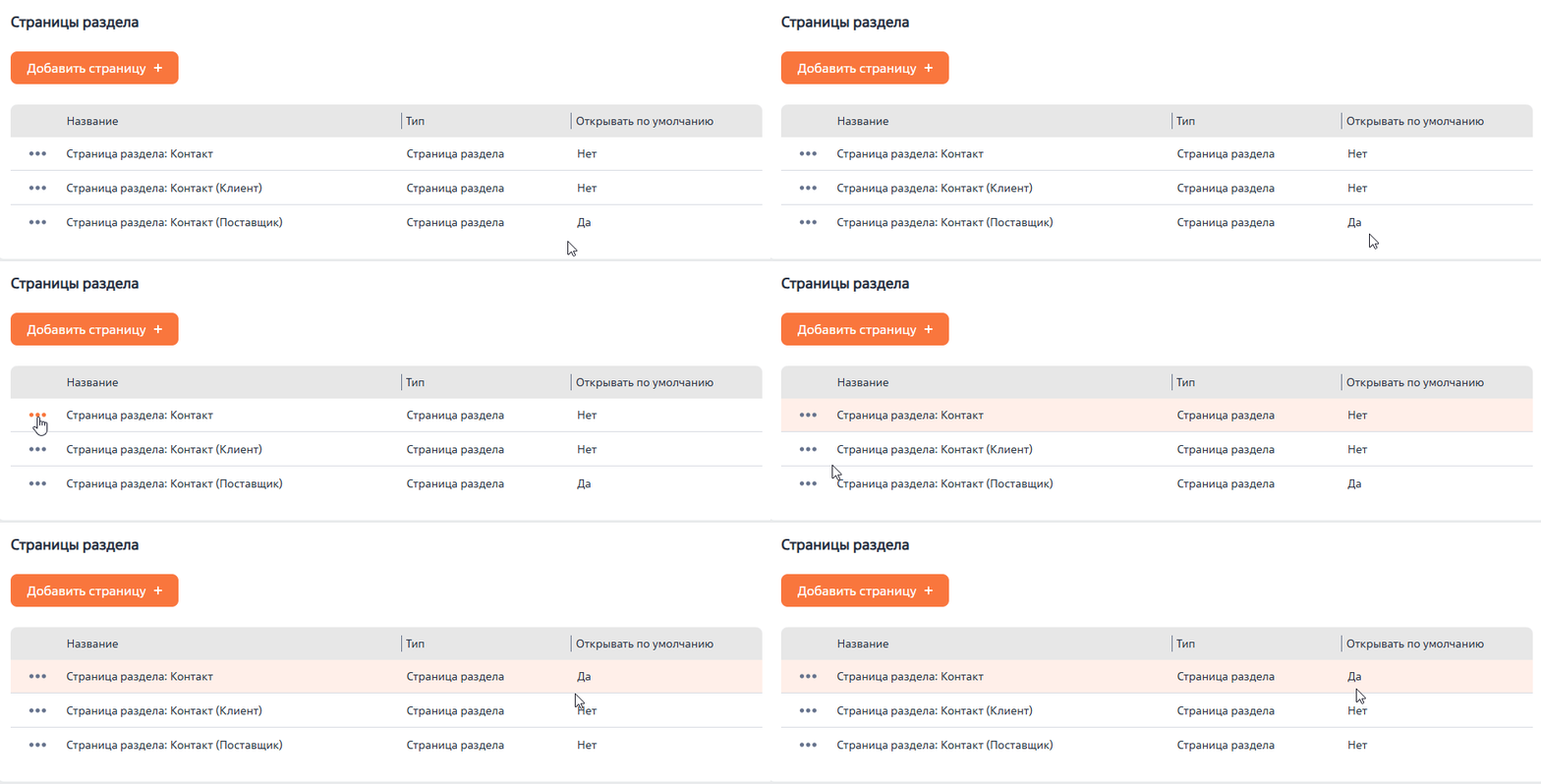
При добавлении первой страницы раздела признак «Открывать по умолчанию» устанавливается автоматически, при добавлении следующих страниц признак необходимо установить вручную. Для этого выберите в списке страницу и нажмите  → «Установить по умолчанию». В результате для выбранной страницы установится признак «Открывать по умолчанию»=«Да», а для прежней страницы по умолчанию признак будет снят («Открывать по умолчанию»=«Нет»).
Рисунок 4 — Выбор страницы по умолчанию для использования в разделе
Удаление страницы
Чтобы удалить страницу, выберите ее в списке и нажмите → «Удалить», подтвердите действие.
При удалении страницы с признаком «Открывать по умолчанию»=«Да», признак автоматически будет установлен для произвольной страницы из списка.
При удалении замещающей Angular страницы в списке автоматически отобразится родительская версия удаленной страницы.
Редактирование страницы
Для редактирования страницы выберите ее в списке и нажмите → «Редактировать». На новой вкладке браузера откроется продвинутый дизайнер страницы.
Рекомендуем изучить
Начало работы с продвинутым дизайнером интерфейсов
Настройка раздела в продвинутом дизайнере интерфейсов
Продвинутый дизайнер интерфейсов