Элемент процесса «Автогенерируемая
страница»

С помощью элемента «Автогенерируемая страница» вы можете сформировать страницу с набором полей и кнопок как один из этапов бизнес-процесса.
Рисунок 1 — Элемент «Автогенерируемая страница»

Используйте элемент, когда требуется получить данные от пользователя через форму, созданную под конкретную задачу. Элемент создаст страницу с заданными полями и кнопками, приостановит процесс до нажатия на кнопку и вернет результат, который может определять дальнейший ход процесса.
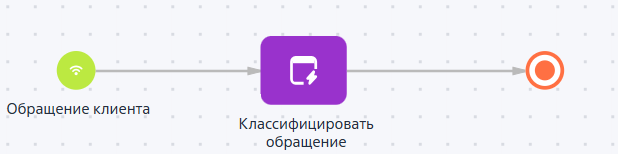
Рисунок 2 — Бизнес-процесс с элементом «Автогенерируемая страница»
Параметры элемента
Ниже приведено описание параметров элементов.
Таблица 1 — Параметры элемента «Автогенерируемая страница»
| Название параметра | Условие отображения | Описание |
| Основные параметры | ||
| Название | Всегда | Заголовок элемента на схеме |
| Название страницы | Всегда | Заголовок страницы |
| Кто выполняет задачу? | Всегда |
Выбор типа ответственного:
|
| Контакт | Выбран «Пользователь» или «Руководитель сотрудника» | Сотрудник, для которого откроется страница. При выборе «Руководитель сотрудника» страница откроется руководителю выбранного сотрудника |
| Роль | Выбрана «Роль» | Роль, для которой откроется страница |
| Дополнительные параметры | ||
| Стартовать через | Установлен признак «Создать активность» | Длительность паузы перед началом задачи от момента создания активности. Влияет на заполнение поля «Начало» активности |
| Плановая длительность | Установлен признак «Создать активность» | Временной промежуток, в течение которого требуется выполнить активность. Влияет на заполнение поля «Завершение» активности |
| Уведомление и отображение | ||
| Показывать страницу автоматически | Всегда | При установке признака страница отобразится автоматически после активации элемента в процессе. Независимо от значения признака задача отобразится в коммуникационной панели |
| Кнопки | Всегда | Позволяет добавить кнопку на страницу. Подробнее: Особенности работы элемента |
| Элементы страницы | Всегда | Позволяет добавить поле на страницу. Подробнее: Особенности работы элемента |
| Рекомендация пользователю | Всегда | Укажите в поле информацию для исполнителя задачи. Поле обязательно для заполнения |
| Подсказка пользователю | Всегда |
Текстовая подсказка, видимая при наведении курсора на 
|
| Напомнить за | Установлен признак «Создать активность» | Время до начала задачи, за которое ответственному придет уведомление |
| Отображать в расписании | Установлен признак «Создать активность» | Признак, при установке которого задача отобразится в представлении «Расписание» раздела «Активности» |
| Связи | ||
| Объект привязки | Всегда | Объект, с записью которого связано выполнение элемента. Если указать объект и запись привязки, они отобразятся на детали «Связанные объекты» страницы экземпляра процесса в «Журнале процессов». В связанной записи можно продолжить работу по процессу, используя кнопку «Продолжить по процессу» |
| Запись объекта привязки | Всегда | Конкретная запись объекта привязки |
| Связи активности | Установлен признак «Создать активность» |
Связь задачи с контактом, контрагентом и другими записями.  добавляет новые связи добавляет новые связи
|
| Технические параметры | ||
| Выполнять следующие элементы в фоновом режиме | Всегда | Следующие элементы выполняются без маски загрузки и всплывающих окон. Задачи доступны во вкладке «Задачи по бизнес-процессам» на коммуникационной панели |
Особенности работы элемента
Настройка кнопок
При нажатии на открывается форма со следующими полями:
Таблица 2 — Поля формы добавления кнопки
| Параметр | Описание |
| Название | Название кнопки, например, «Отправить» |
| Код | Уникальное наименование кнопки на латинице, например, «Send» |
| Стиль | Стиль отображения кнопки |
| Генерирует сигнал | Действие или условие при нажатии, например, «Документы отправлены». Другие элементы процесса могут ожидать этот сигнал. Например, элемент «Обработка сигнала» |
| Активная | Кнопка будет активной при открытии страницы |
| Выполняет проверку значений | При нажатии запустится проверка заполнения всех значений |
При нажатии на любую кнопку на странице происходит завершение элемента и определение его результата. Нажатие на определенную кнопку может использоваться в качестве условий для условных потоков.
Также вы можете управлять расположением кнопок на странице и редактировать свойства кнопок, используя  .
.
Параметры элемента
При нажатии на можно выбрать один из элементов: «Комментарий», «Группа полей», «Строковое поле», «Справочник», «Логическое», «Дата/Время», «Целое число», «Дробное число». Для каждого элемента заполняются параметры:
Таблица 3 — Поля формы добавления элемента страницы
| Элемент страницы | Параметры |
| Комментарий |
|
| Группа полей |
|
| Строковое поле |
|
| Справочник |
|
| Логическое |
|
| Дата/время |
|
| Целое число |
|
| Дробное число |
|
Как и для кнопок, вы можете управлять расположением элементов на странице и редактировать их свойства, используя  .
.
Рекомендуем изучить
Визирование
Вопрос пользователю
Открыть страницу редактирования
Отправить email
Преднастроенная страница
Выполнить задачу
Параметры элементов