Элемент процесса «Автогенерируемая страница»

С помощью элемента «Автогенерируемая страница» вы можете сформировать страницу с набором полей и кнопок как один из этапов бизнес-процесса.

Рисунок 1 — Элемент «Автогенерируемая страница»

Рисунок 1 — Элемент «Автогенерируемая страница»

Используйте элемент, когда требуется получить данные от пользователя через форму, созданную под конкретную задачу. Элемент создаст страницу с заданными полями и кнопками, приостановит процесс до нажатия на кнопку и вернет результат, который может определять дальнейший ход процесса.

Рисунок 2 — Бизнес-процесс с элементом «Автогенерируемая страница»
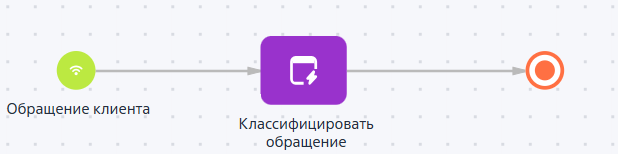
Рисунок 2 — Бизнес-процесс с элементом «Автогенерируемая страница»

Параметры элемента

Ниже приведено описание параметров элементов.

Таблица 1 — Параметры элемента «Автогенерируемая страница»

Название параметра Условие отображения Описание
Основные параметры
Название Всегда Заголовок элемента на схеме
Название страницы Всегда Заголовок страницы
Кто выполняет задачу? Всегда Выбор типа ответственного:
  • «Пользователь» — укажите контакт пользователя, для которого откроется страница;
  • «Руководитель сотрудника» — укажите сотрудника, для руководителя которого откроется страница;
  • «Роль» — пользователи роли могут назначить задачу на себя или на другого пользователя с такой же ролью
Контакт Выбран «Пользователь» или «Руководитель сотрудника» Сотрудник, для которого откроется страница. При выборе «Руководитель сотрудника» страница откроется руководителю выбранного сотрудника
Роль Выбрана «Роль» Роль, для которой откроется страница
Дополнительные параметры
Стартовать через Установлен признак «Создать активность» Длительность паузы перед началом задачи от момента создания активности. Влияет на заполнение поля «Начало» активности
Плановая длительность Установлен признак «Создать активность» Временной промежуток, в течение которого требуется выполнить активность. Влияет на заполнение поля «Завершение» активности
Уведомление и отображение
Показывать страницу автоматически Всегда При установке признака страница отобразится автоматически после активации элемента в процессе. Независимо от значения признака задача отобразится в коммуникационной панели
Кнопки Всегда Позволяет добавить кнопку на страницу. Подробнее: Особенности работы элемента
Элементы страницы Всегда Позволяет добавить поле на страницу. Подробнее: Особенности работы элемента
Рекомендация пользователю Всегда Укажите в поле информацию для исполнителя задачи. Поле обязательно для заполнения
Подсказка пользователю Всегда Текстовая подсказка, видимая при наведении курсора на Подсказка
Напомнить за Установлен признак «Создать активность» Время до начала задачи, за которое ответственному придет уведомление
Отображать в расписании Установлен признак «Создать активность» Признак, при установке которого задача отобразится в представлении «Расписание» раздела «Активности»
Связи
Объект привязки Всегда Объект, с записью которого связано выполнение элемента. Если указать объект и запись привязки, они отобразятся на детали «Связанные объекты» страницы экземпляра процесса в «Журнале процессов». В связанной записи можно продолжить работу по процессу, используя кнопку «Продолжить по процессу»
Запись объекта привязки Всегда Конкретная запись объекта привязки
Связи активности Установлен признак «Создать активность» Связь задачи с контактом, контрагентом и другими записями. Кнопка «+» добавляет новые связи
Технические параметры
Выполнять следующие элементы в фоновом режиме Всегда Следующие элементы выполняются без маски загрузки и всплывающих окон. Задачи доступны во вкладке «Задачи по бизнес-процессам» на коммуникационной панели

Особенности работы элемента

Настройка кнопок

При нажатии на Кнопка «+» открывается форма со следующими полями:

Таблица 2 — Поля формы добавления кнопки

Параметр Описание
Название Название кнопки, например, «Отправить»
Код Уникальное наименование кнопки на латинице, например, «Send»
Стиль Стиль отображения кнопки
Генерирует сигнал Действие или условие при нажатии, например, «Документы отправлены». Другие элементы процесса могут ожидать этот сигнал. Например, элемент «Обработка сигнала»
Активная Кнопка будет активной при открытии страницы
Выполняет проверку значений При нажатии запустится проверка заполнения всех значений

При нажатии на любую кнопку на странице происходит завершение элемента и определение его результата. Нажатие на определенную кнопку может использоваться в качестве условий для условных потоков.

Также вы можете управлять расположением кнопок на странице и редактировать свойства кнопок, используя Кнопка редактирования кнопок на автогенерируемой странице.

Параметры элемента

При нажатии на Кнопка «+» можно выбрать один из элементов: «Комментарий», «Группа полей», «Строковое поле», «Справочник», «Логическое», «Дата/Время», «Целое число», «Дробное число». Для каждого элемента заполняются параметры:

Таблица 3 — Поля формы добавления элемента страницы

Элемент страницы Параметры
Комментарий
  • Заголовок — укажите название элемента (обязательное);
  • Код — укажите уникальное название параметра для хранения значения элемента (обязательное);
  • Текст — введите текст, который необходимо отобразить в поле
Группа полей
  • Заголовок — укажите название элемента (обязательное);
  • Код — укажите уникальное название параметра для хранения значения элемента (обязательное);
  • Свернута — установите признак, чтобы группа полей была свернута при открытии страницы
Строковое поле
  • Заголовок — укажите название элемента (обязательное);
  • Код — укажите уникальное название параметра для хранения значения элемента (обязательное);
  • Многострочное — аналог признака «Многострочный текст» при настройке страницы в мастере разделов;
  • Обязательное — установите признак, если поле должно быть обязательным для заполнения;
  • Значение — если требуется, введите значение, которое необходимо отобразить в поле
Справочник
  • Заголовок — укажите название элемента (обязательное);
  • Код — укажите уникальное название параметра для хранения значения элемента (обязательное);
  • Обязательное — установите признак, если поле должно быть обязательным для заполнения;
  • Источник данных — укажите объект для справочника;
  • Вид — укажите способ выбора значения: всплывающее окно или выпадающий список;
  • Значение — если требуется, введите значение, которое необходимо отобразить в поле
Логическое
  • Заголовок — укажите название элемента (обязательное);
  • Код — укажите уникальное название параметра для хранения значения элемента (обязательное);
  • Значение — если требуется, введите значение, которое необходимо отобразить в поле
Дата/время
  • Заголовок — укажите название элемента (обязательное);
  • Код — укажите уникальное название параметра для хранения значения элемента (обязательное);
  • Обязательное — установите признак, если поле должно быть обязательным для заполнения;
  • Формат даты — выберите формат даты и времени;
  • Значение — если требуется, введите значение, которое необходимо отобразить в поле
Целое число
  • Заголовок — укажите название элемента (обязательное);
  • Код — укажите уникальное название параметра для хранения значения элемента (обязательное);
  • Обязательное — установите признак, если поле должно быть обязательным для заполнения;
  • Значение — если требуется, введите значение, которое необходимо отобразить в поле
Дробное число
  • Заголовок — укажите название элемента (обязательное);
  • Код — укажите уникальное название параметра для хранения значения элемента (обязательное);
  • Обязательное — установите признак, если поле должно быть обязательным для заполнения;
  • Значение — если требуется, введите значение, которое необходимо отобразить в поле

Как и для кнопок, вы можете управлять расположением элементов на странице и редактировать их свойства, используя Стрелка вниз.

Рекомендуем изучить

Визирование
Вопрос пользователю
Открыть страницу редактирования
Отправить email
Преднастроенная страница
Выполнить задачу
Параметры элементов

Материал был полезен для вас?
Запросить демонстрацию
Купить приложение
Заявка на индивидуальный тренинг
Заявка на обучение в формате тренинга
Заявка на консультацию по обучению
Готовы сделать выбор CRM? (детальная)
Оставьте заявку, и наши эксперты бесплатно проконсультируют вас, подберут подходящую конфигурацию и рассчитают стоимость проекта.
Предпочитаемый способ связи
Вебинар: 10 ноября в 11:00
Разберём, как повысить эффективность управления ИТ-инфраструктурой с помощью ITSM и Service Desk. Обсудим, как сократить операционные затраты и ускорить бизнес-процессы в 2 раза, на реальном опыте ПАО «Трубная металлургическая компания» (ТМК) и Группы Rubytech.
Готовы сделать выбор CRM?
Оставьте заявку, и наши эксперты бесплатно проконсультируют вас, подберут подходящую конфигурацию и рассчитают стоимость проекта.
Предпочитаемый способ связи
Готовы сделать выбор CRM? (детальная)
Оставьте заявку, и наши эксперты бесплатно проконсультируют вас, подберут подходящую конфигурацию и рассчитают стоимость проекта.
Предпочитаемый способ связи
Готовы сделать выбор CRM?
Оставьте заявку, и наши эксперты бесплатно проконсультируют вас, подберут подходящую конфигурацию и рассчитают стоимость проекта.
Предпочитаемый способ связи
Регистрация на мероприятие
Типовое внедрение
Внедрите BPMSoft CRM в свою компанию всего за 8 рабочих дней по фиксированной цене! Заполните заявку для уточнения условий.
Предпочитаемый способ связи
Оставить заявку
Оставьте свои контакты, и наш менеджер свяжется с Вами в ближайшее время.
Предпочитаемый способ связи
Демонстрационная версия BPMSoft
Заполните заявку для получения бесплатного доступа к демонстрационному стенду на 14 дней.
Заказать презентацию
Наш менеджер свяжется с Вами в ближайшее время.
Предпочитаемый способ связи
Рассчитать стоимость
Предпочитаемый способ связи
Лучшие CRM-системы в России: выводы Фонда «Сколково»
Задать вопрос
Предпочитаемый способ связи
Есть вопросы?
Не нашли для себя подходящую вакансию, или остались вопросы?
*
Есть вопросы?
Не нашли для себя подходящую вакансию, или остались вопросы?
*
Присоединяйтесь к партнерской сети BPMSoft
Оставьте свои контакты, и наш менеджер свяжется с Вами в ближайшее время
Тип партнерства*
Управление полным жизненным циклом клиента: от генерации лидов и продаж до внедрения, поддержки и продления подписки.
Разработка собственного Приложения – производного программного обеспечения, созданного на платформе BPMSoft (Базовое ПО).
Заявка на онлайн-консультации по BPMSoft
Оставьте свои контакты, и наш менеджер свяжется с Вами в ближайшее время
Стать образовательным партнёром
Оставьте свои контакты, и наш менеджер свяжется с Вами в ближайшее время.
Заявка на консультацию
Оставьте свои контакты, и наш менеджер свяжется с Вами в ближайшее время.
Подписка
Спасибо!
Ваша заявка принята.
Спасибо!
Ваша заявка принята.
Наш сотрудник свяжется с вами в течение 1-2 рабочих дней.
Внимание!
Обнаружена ошибка.
Внимание!
Обнаружена ошибка.
Вы подписаны на новостную рассылку от BPMSoft.
MAX Подписаться
Уважаемые клиенты! Предупреждаем о случаях недобросовестной конкуренции и мошенничестве в сети Интернет.
Подробнее