Элемент процесса «Отправить
email»

С помощью элемента «Отправить Email» вы можете отправить email-сообщение в ходе выполнения бизнес-процесса.
Рисунок 1 — Элемент «Отправить email»

Используйте элемент, когда необходимо уведомить пользователей или клиентов по email при наступлении определенных условий процесса. Элемент формирует сообщение — произвольное или по шаблону — и отправляет его автоматически или открывает страницу сообщения пользователю для ручной отправки. Результат выполнения — созданное email-сообщение в объекте «Активность» с типом «Email».
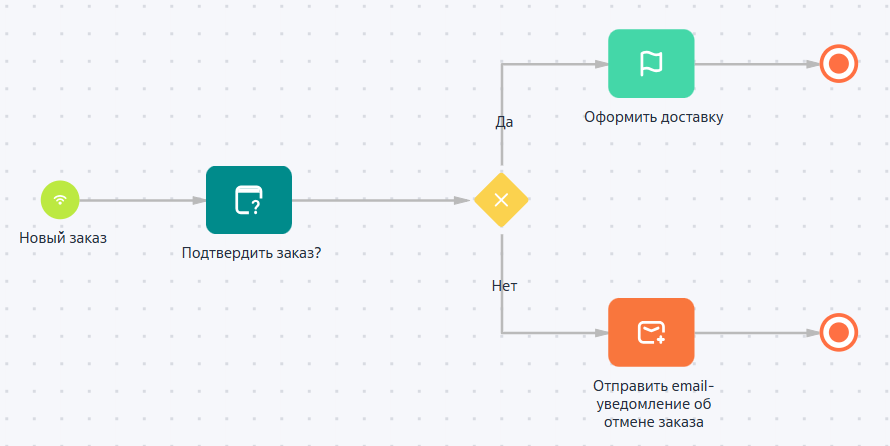
Рисунок 2 — Бизнес-процесс с элементом «Отправить email»
Параметры элемента
Ниже приведено описание параметров элемента.
Таблица 1 — Параметры элемента «Отправить email»
| Название параметра | Условие отображения | Описание |
| Основные параметры | ||
| Название | Всегда | Заголовок элемента на схеме |
| От кого | Всегда |
Синхронизированная с BPMSoft почта для отправки. Обязательное поле, «Как выполняется отправка?» = Отправить email автоматически |
| Кому | Всегда |
Получатель письма: контакт, контрагент или email адрес. Можно также заполнить вручную. Нажав на  можно добавить получателей, копию и скрытую копию можно добавить получателей, копию и скрытую копию
|
| Какое сообщение отправить? | Всегда | Тип сообщения: «Письмо по шаблону» или «Произвольное письмо» |
| Письмо по шаблону | Выбрано «Письмо по шаблону» |
Выбор из справочника «Шаблон сообщений» При нажатии на  откроется дизайнер контента, где можно настроить шаблон откроется дизайнер контента, где можно настроить шаблон
|
| Запись для формирования макросов | Выбрано «Письмо по шаблону», в шаблоне используются макросы | Запись — источник данных для макросов письма |
| Тема | Заполнено поле «Какое сообщение отправить» |
Заполняется автоматически при выборе шаблона письма При выборе произвольного письма параметр является обязательным к заполнению |
| Тело письма | Выбрано «Произвольное письмо» | Содержимое письма. Настраивается в дизайнере контента |
| Важность | Выбрано «Отправить email автоматически» | Важность сообщения. Сохраняется в поле «Приоритет» записи email |
| Как выполняется отправка? | Всегда | «Отправить email автоматически» или «Отправить email вручную» |
| Кто выполняет задачу? | Выбрано «Отправить email вручную» |
Выбор типа ответственного:
|
| Контакт | Выбран «Пользователь» или «Руководитель сотрудника» | Пользователь или его руководитель, ответственный за задачу |
| Роль | Выбрана «Роль» | Роль, участники которой будут ответственны задачу |
| Добавить вложения | Заполнено поле «Какое сообщение отправить» | Позволяет добавить вложения к email-сообщению. Подробнее: Особенности работы элемента |
| Уведомление и отображение | ||
| Показывать страницу автоматически | Выбрано «Отправлять email вручную» | Страница email откроется автоматически при переходе к элементу |
| Подсказка пользователю | Выбрано «Отправлять email вручную» |
Текстовая подсказка, видимая при наведении курсора на 
|
| Связи | ||
| Создать активность | Выбрано «Отправить email автоматически» |
При установлении признака создается активность. Становятся доступны связи email |
| Связи email | Выбрано «Отправлять email вручную» или установлен признак «Создать активность» |
Связь сообщения с контактом, контрагентом и другими записями. добавляет новые связи
|
| Технические параметры | ||
| Игнорировать ошибки при отправке | Выбрано «Отправить email автоматически» | При установке признака элемент считается выполненным, даже если письмо не отправилось |
| Выполнять следующие элементы в фоновом режиме | Всегда | Следующие элементы выполняются без маски загрузки и всплывающих окон |
Особенности работы элемента
- При ручной отправке пользователю отображается страница email-сообщения, где он может изменить письмо перед отправкой. Чтобы страница отобразилась, установите признак «Показывать страницу автоматически» и не устанавливайте признак «Выполнять следующие элементы в фоновом режиме». При ручной отправке также создается задача в коммуникационной панели;
- Чтобы отправлять письма клиентам, говорящим на других языках, можно использовать мультиязычные шаблоны. Если в получателях письма есть контакты с отличающимися значениями в поле «Язык общения» или для некоторых из них язык не указан, то письмо будет отправлено на языке из системной настройки «Язык сообщений по умолчанию»;
- Для добавления файлов во вложения письма настройте элемент «Обработать файл» и укажите его результирующую коллекцию файлов в параметр «Добавить вложения»;
- Email-сообщения технически являются записями объекта «Активность», но не отображаются в разделе «Активности». Для работы с ними используйте, например, коммуникационную панель.
Рекомендуем изучить
Визирование
Вопрос пользователю
Открыть страницу редактирования
Выполнить задачу
Преднастроенная страница
Автогенерируемая страница
Параметры элементов