Процесс корпоративного
кредитования

В BPMSoft процесс оформления и обработки заявок на корпоративное кредитование включает в себя следующие стадии:
- «Новая».
- «Дополнение».
- «Проверка службами».
- «Кредитный комитет».
- «Оформление».
- «Сопровождение».
- «Закрыта/Отменена».
После создания заявки необходимо проверить заполнение данных о контактном лице, клиенте, запрашиваемой сумме и запрашиваемом сроке, после чего квалифицируйте заявку: для этого свяжитесь с потенциальным клиентом, подтвердите актуальность потребности и информацию по заявке. Подробнее о создании заявки смотрите в статье Раздел «Заявки».
Для оформления заявки вносится подробная информация о клиенте, продукте, условиях кредитования, участниках сделки, залогах, предоставляется перечень необходимых документов.
После чего заявка переводится в обработку, в процессе которой компетентные сотрудники и подразделения финансовой организации выполняют проверки данных и принимают решение о возможности заключения сделки с данным юр. лицом.
Если заявка успешно прошла проверки структурными службами и согласована кредитным комитетом, то формируется пакет документов и заключается сделка с клиентом.
До погашения долга заявка находится в сопровождении финансовой организацией. В период действия кредитного договора проводятся мониторинги залогов и ковенантов юр. лица.
После погашения задолженности заявка закрывается и завершается действие мониторингов.
1. Новая
На начальной стадии заявки «Новая» необходимо внести данные о кредите и клиенте, подтвердить информацию у контактного лица, а также выбрать продукт и указать согласованные с клиентом условия кредита. Соответствующие задачи создаются автоматически и отображаются на панели действий страницы заявки. Чтобы перейти к следующему заданию, необходимо выполнить текущую активность.
Квалификация заявки
После создания заявки ее необходимо квалифицировать. Для этого выполните следующие шаги:
- Откройте страницу новой заявки. Подробнее о создании заявки смотрите в статье Раздел «Заявки». Заполните поля «Клиент», «Контактное лицо», «Запрашиваемая сумма» и «Запрашиваемый срок».
- Нажмите кнопку «Сохранить». В результате на панели действий отобразится автоматически созданная задача «Квалификация заявки».
Рисунок 1 — Задача для квалификации заявки
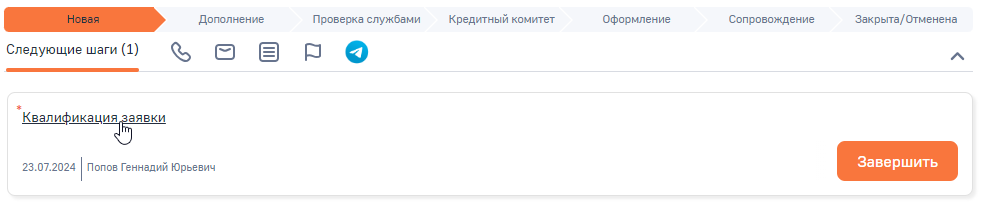
- Перейдите на страницу задачи, нажав на ее заголовок или кнопку «Завершить». Поля, указанные в п. 1. должны быть заполнены, иначе завершить задачу невозможно.
-
На открывшейся странице отображаются данные по заявке и контактная информация клиента и контактного лица.
В поле «Лимит» отображается ограничение на общую сумму кредитования для указанного заемщика. Лимит устанавливается на странице соответствующего юр. лица. Если для юр. лица задано несколько действующих лимитов, то в поле отображается последний добавленный. Подробнее: Раздел «Лимиты». Если лимит для юр. лица не задан, то в поле отображается значение «0,00».
В поле «ИНН» отображается налоговый номер, который задан на странице соответствующего юр. лица.
В поле «Скрипт» автоматически генерируется обращение к клиенту.
Рисунок 2 — Страница квалификации заявки
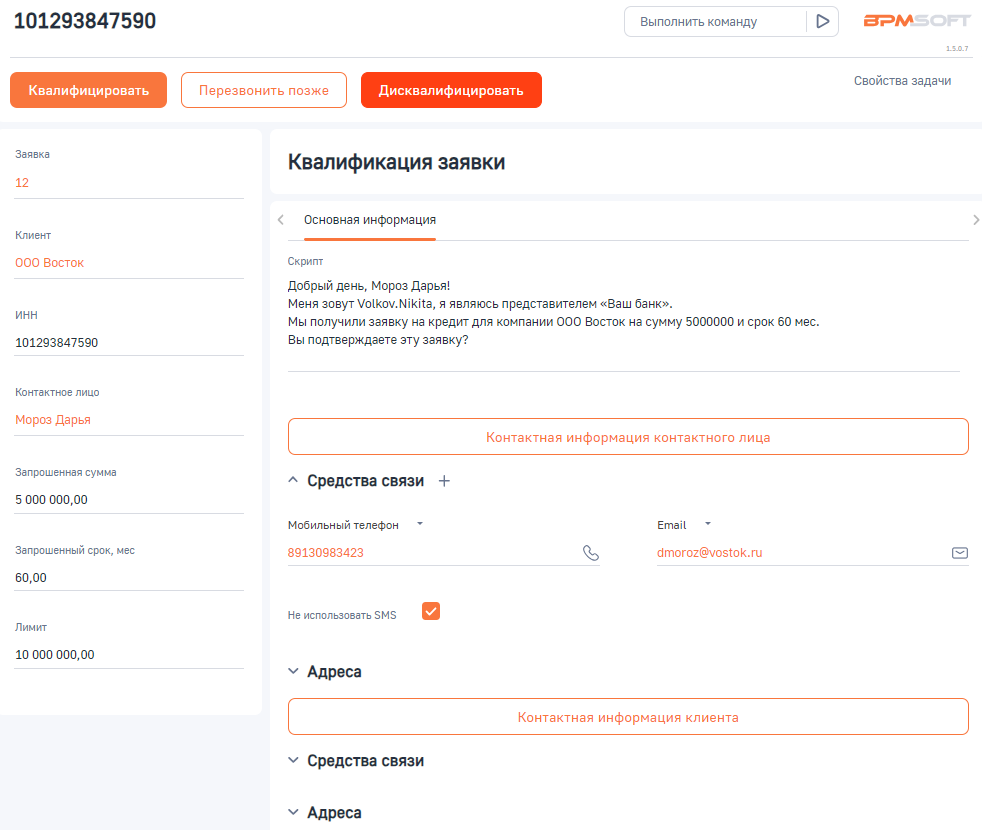
Свяжитесь с клиентом и подтвердите информацию по заявке. После чего выберите действие:
- Квалифицировать — если клиент подтвердил информацию по заявке. В случае, если для юр. лица установлен лимит, то по данному действию выполняется проверка на превышение действующего лимита по кредитованию заемщика: учитывается сумма кредитов по всем заявкам юр. лица в состояниях «Оформление» и «Сопровождение» и запрашиваемая сумма по текущей заявке.
- Если лимит не превышен, то создается следующая задача по заявке — «Выберите продукт и внесите подтвержденные клиентом условия кредита»;
- Если лимит превышен, то выводится сообщение о необходимости скорректировать сумму кредита с подсказкой о сумме лимита юр. лица, общей сумме имеющихся кредитов и суммой превышения. В таком случае вернитесь на страницу заявки, нажав кнопку «Перезвонить позже», и скорректируйте запрашиваемую сумму;
- Если действие лимита для юр. лица завершилось, то выведется сообщение о необходимости согласовать новый лимит. Вернитесь на страницу заявки, нажав кнопку «Перезвонить позже», и согласуйте новый лимит. Подробнее: Раздел «Лимиты»;
- Перезвонить позже — если клиент недоступен или требуется внести правки в заявку. По действию страница активности закроется, при этом задача остается активной и отображается на странице заявки;
- Дисквалифицировать — если информация по заявке не подтверждена. По действию страница активности закроется, и заявка перейдет в статус «Закрыта/Отменена».
Выбор продукта и условия кредита
- Перейдите на вкладку «Выбранный продукт».
- В поле «Продукт» выберите продукт с типом «Корпоративное кредитование». Если заявка создана вручную, то для выбора доступны только те продукты, тип которых соответствует указанному в мини-карточке при создании
- После указания продукта автоматически отобразится список условий на детали «Условия продукта» согласно заданным характеристикам продукта. Укажите значения в полях, где это необходимо. Например, если в характеристиках продукта задан параметр с диапазоном значений, то при добавлении в заявку для него необходимо определить значение, входящее в этот диапазон. Также вы можете добавить индивидуальные условия, нажав кнопку
 и выбрав из списка нужные параметры.
 - Сохраните изменения.
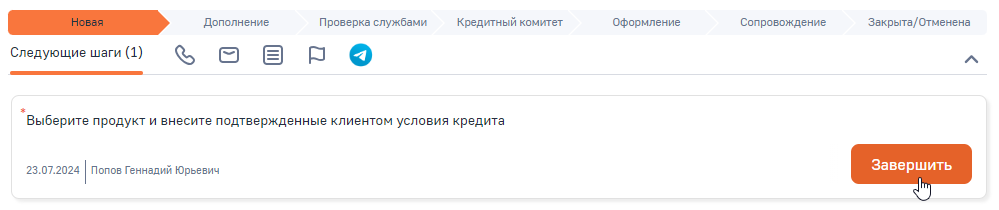
- Завершите задачу «Выберите продукт и внесите подтвержденные клиентом условия кредита» на панели действий страницы заявки. Для этого нажмите кнопку «Завершить».
Рисунок 3 — Завершение задачи по определению продукта и условий кредита
- В появившейся карточке задачи выберите результат «Выполнена» и нажмите кнопку «Сохранить».
Рисунок 4 — Карточка задачи

2. Дополнение
Переход на стадию «Дополнение» выполняется автоматически после выполнения обязательных задач на предыдущей стадии «Новая».
На данной стадии необходимо добавить информацию о залогах и проверить оформление заявки. Соответствующие задачи создаются автоматически и отображаются на панели действий страницы заявки. Чтобы перейти к следующему заданию, необходимо выполнить текущую активность.
Добавление залога
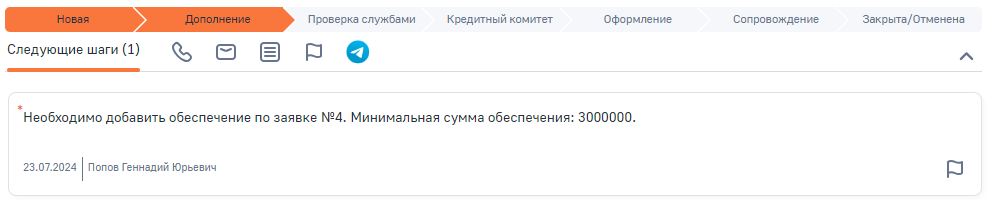
Минимальная сумма залога отображается в заголовке задачи и рассчитывается автоматически на основании суммы кредита и коэффициента покрытия, указанного в условиях продукта.
Рисунок 5 — Задача для добавления залога
Для того чтобы добавить залог, выполните следующие действия:
- Перейдите на вкладку «Обеспечение».
- На детали «Залоги» нажмите кнопку .
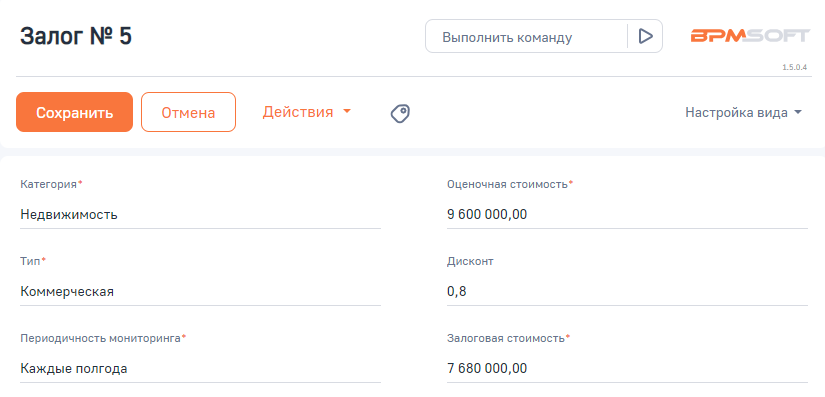
- На открывшейся странице залога заполните следующие поля: «Категория», «Тип», «Периодичность мониторинга», «Оценочная стоимость», «Дисконт». Подробное описание полей страницы залога смотрите в статье Раздел «Залоги».
Рисунок 6 — Страница залога
- Нажмите кнопку «Сохранить».
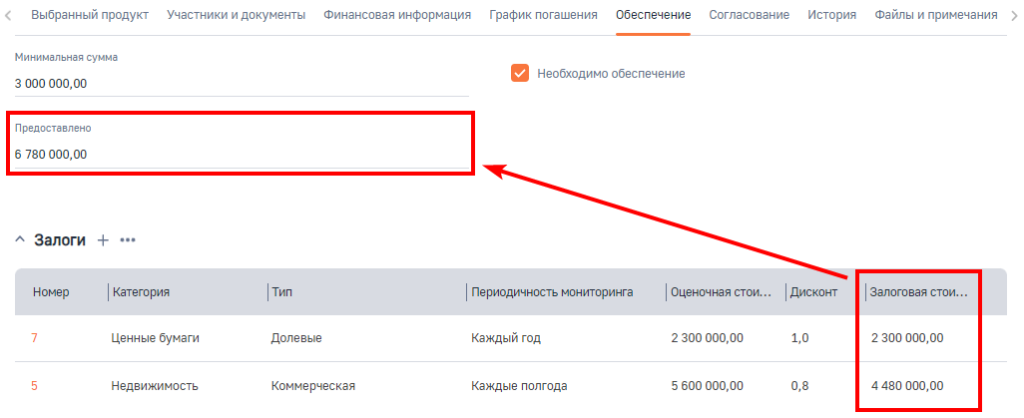
- Аналогичным образом добавьте в заявку все необходимые виды обеспечения. В поле «Предоставлено» автоматически отобразится сумма залоговой стоимости по всем записям детали «Залоги». Общая сумма залоговой стоимости должна превышать минимальную сумму обеспечения.
Рисунок 7 — Обеспечение по кредиту
В случае, если внесение залога не требуется, снимите признак «Необходимо обеспечение».
- На панели действий страницы заявки завершите задачу «Необходимо добавить залог по заявке №_. Минимальная сумма обеспечения:_». Для этого нажмите кнопку «Завершить».
Рисунок 8 — Завершение задачи по внесению обеспечения
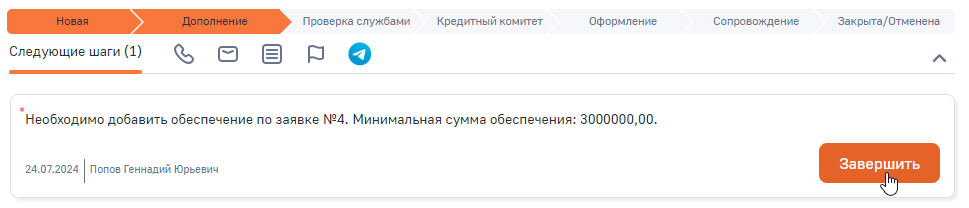
- В появившейся карточке задачи выберите результат «Выполнена» и нажмите кнопку «Сохранить».
Проверка оформления заявки
После внесения залога необходимо проверить оформление заявки и передать ее на дальнейшее согласование в структурные подразделения финансовой организации.
Рисунок 9 — Задача для проверки оформления заявки
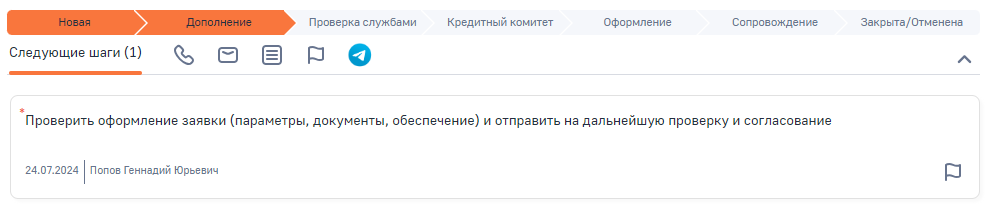
Проверьте корректность внесенных данных о клиенте и условиях кредита, наличие необходимых документов и обеспечения. После чего завершите соответствующую задачу, указав результат «Выполнена».
3. Проверка службами
Переход на стадию «Проверка службами» выполняется автоматически после выполнения обязательных задач на предыдущей стадии «Дополнение».
Рисунок 10 — Стадия заявки «Проверка службами»
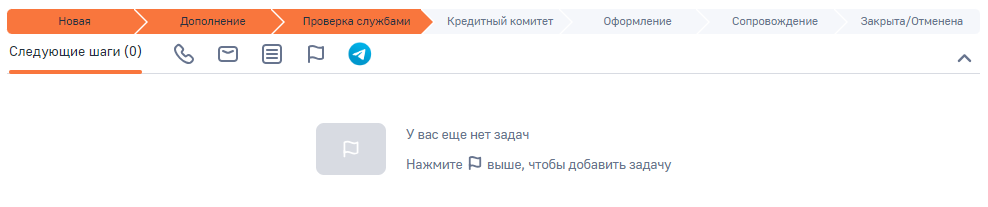
На данной стадии автоматически создаются заключения на детали «Решения структурных подразделений», в которых будут зафиксированы результаты проведенных проверок юр. лица.
Рисунок 11 — Перечень созданных заключений подразделений о результатах проверок
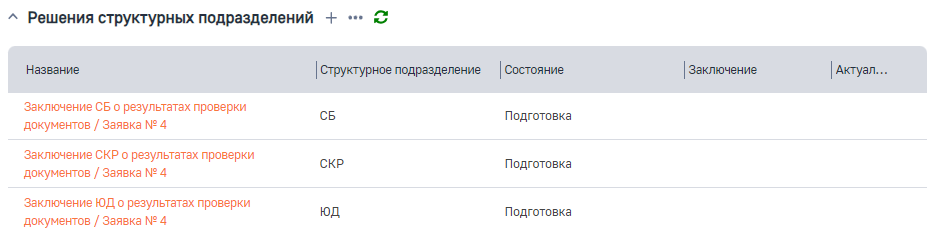
По умолчанию создаются заключения для следующих подразделений финансовой организации:
- Служба безопасности (СБ);
- Служба контроля рисков (СКР);
- Юридический департамент (ЮД).
Вы также можете настроить другие необходимые подразделения, которые будут участвовать в процессе проверки заявки. Подробнее о настройке решений подразделений и процессе проверки заявки внутренними службами финансовой организации смотрите в статье Раздел «Решения подразделений».
Если получены положительные решения от всех подразделений, указанных в заявке, то выполняется переход на следующую стадию.
Рисунок 12 — Согласованные руководителями решения подразделений
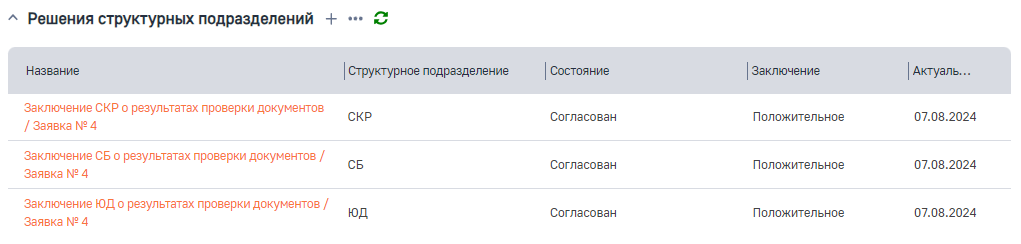
В случае, если хотя бы по одному из заключений принято решение «Не согласован», то заявка автоматически переводится на стадию «Закрыта/Отменена».
Вы также можете добавить необходимые ковенанты на этой или другой стадии. Подробнее: Раздел «Ковенанты»
4. Кредитный комитет
Переход на стадию «Кредитный комитет» выполняется автоматически после успешного согласования заявки структурными подразделениями финансовой организации на предыдущей стадии «Проверка службами».
На данном этапе необходимо добавить согласующих и председателя кредитного комитета. Соответствующая задача создается автоматически и отображается на панели действий страницы заявки.
Рисунок 13 — Задача для формирования кредитного комитета
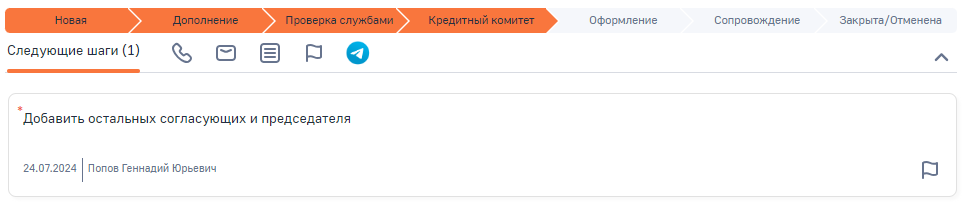
Для того чтобы добавить необходимых согласующих, выполните следующие действия:
- Перейдите на вкладку «Согласование».
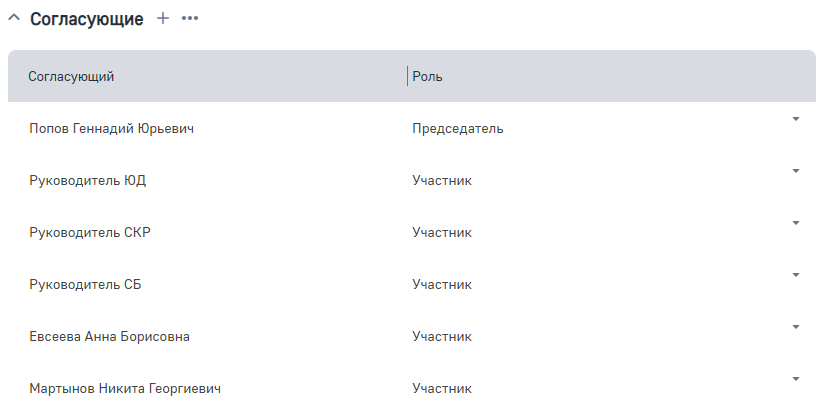
- На детали «Согласующие» по умолчанию отображаются следующие участники: «Руководитель ЮД», «Руководитель СКР» и «Руководитель СБ». Чтобы завершить задачу данной стадии процесса корпоративного кредитования, необходимо добавить председателя. Вы также можете добавить и других участников комитета при необходимости. Для этого на детали нажмите кнопку .
- В новой строке реестра детали заполните следующие поля:
- «Согласующий» — укажите физ. лицо, согласование которого требуется получить по текущей заявке;
- «Роль» — выберите роль физ. лица в кредитном комитете: «Участник» или «Председатель». На деталь возможно добавить только одного согласующего с ролью «Председатель».
Рисунок 14 — Участники и председатель кредитного комитета
- На панели действий страницы заявки завершите задачу «Добавить остальных согласующих». Для этого нажмите кнопку «Завершить».
- В появившейся карточке задачи выберите результат «Выполнена» и нажмите кнопку «Сохранить». Завершить задачу без указанного председателя в списке согласующих невозможно.
В результате текущая заявка отправляется на согласование участникам кредитного комитета. На детали «Визы» автоматически создаются записи для указанных согласующих с ролью «Участник».
Председателю виза на согласование заявки поступает после принятия решения участниками комитета. В зависимости от правила принятия решения кредитного комитета, заданного в характеристиках продукта, виза председателя создается при выполнении условия:
- «Простое большинство» — виза председателя создается при получении положительного решения от большинства участников комитета. Например, если в кредитном комитете состоит 5 участников, то для создания визы председателя, необходимо получить положительные решения хотя бы от 3-х участников. Если большинство участников отклонит визу, то заявка перейдет в состояние «Закрыта/Отменена»;
- «Единогласное решение» — для создания визы председателя необходимо получить положительные решения от всех участников комитета. В противном случае заявка перейдет в состояние «Закрыта/Отменена».
Рисунок 15 — Виза председателя
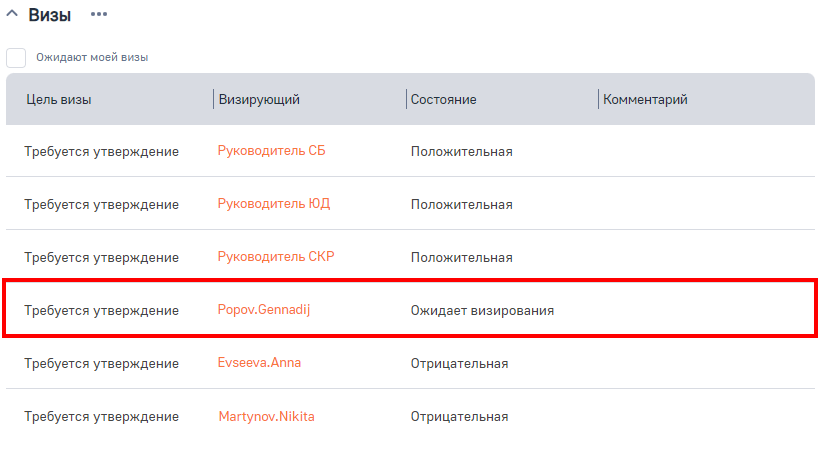
После получения положительного решения от председателя кредитного комитета, заявка переводится на следующий этап обработки. В случае, если председатель отклонил визу, то заявка отменяется — переводится на стадию «Закрыта/Отменена».
5. Оформление
Переход на стадию «Оформление» выполняется автоматически после успешного согласования заявки председателем кредитного комитета на предыдущей стадии «Кредитный комитет».
На данной стадии заключается сделка с клиентом. Для этого необходимо в заявке указать дату выдачи кредита и дату погашения основного долга, проверить договоры и информацию по заявке, связаться с клиентом и подписать необходимые документы. Соответствующие задачи создаются автоматически и отображаются на панели действий страницы заявки. Чтобы перейти к следующему заданию, необходимо выполнить текущую активность.
Указание дат выдачи и погашения кредита
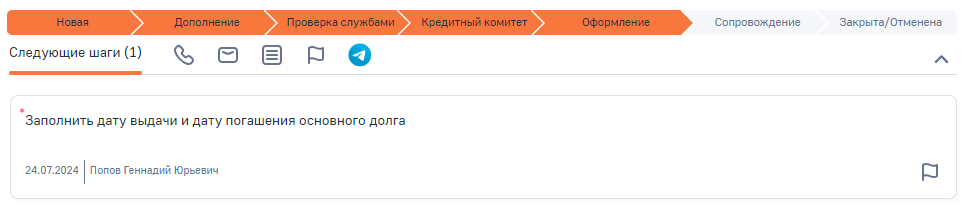
При переходе на стадию «Оформление» автоматически создается задача по заявке «Заполнить дату выдачи и дату погашения основного долга».
Рисунок 16 — Задача для указания дат выдачи и погашения кредита
Для того чтобы завершить задачу, выполните следующие шаги:
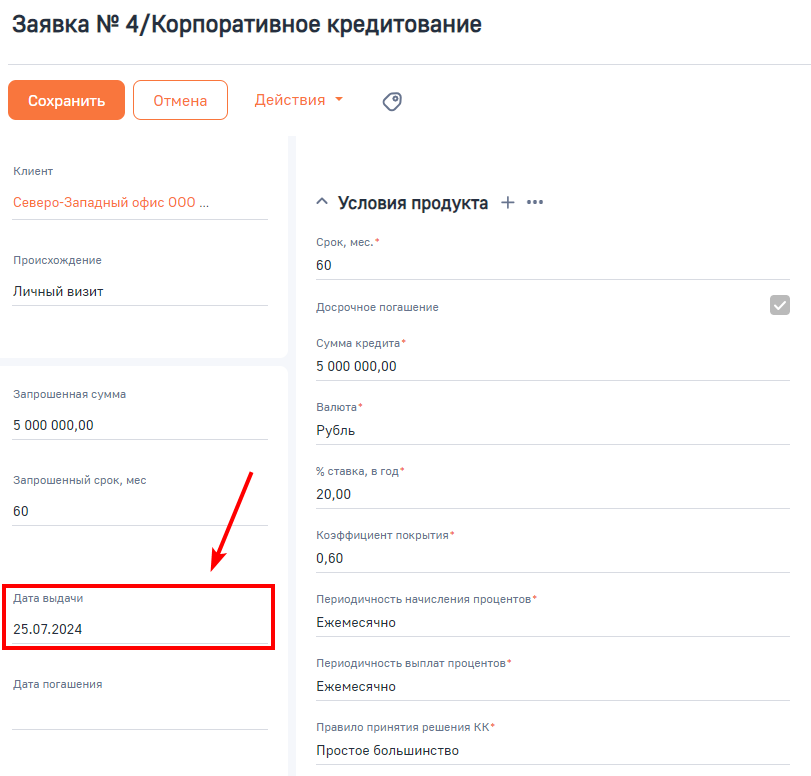
- На странице заявки в поле «Дата выдачи» укажите дату выдачи кредита.
Рисунок 17 — Дата выдачи на странице заявки
- Сохраните изменения.
- Значение в поле «Дата погашения» определяется автоматически на основании указанной даты выдачи и срока кредита.
- Завершите задачу на панели действий страницы заявки. Для этого нажмите кнопку «Завершить».
- В появившейся карточке задачи выберите результат «Выполнена» и нажмите кнопку «Сохранить».
В результате на вкладке «График погашения» автоматически генерируется график платежей на весь период кредитования согласно типу выплат, указанных в условиях продукта: аннуитетный, дифференцированный или индивидуальный платеж. Подробнее: График погашения
Проверка договоров
После определения даты выдачи и погашения кредита автоматически создается следующая задача — «Проверить договора и заполнить недостающие данные».
Рисунок 18 — Задача для проверки договоров по заявке
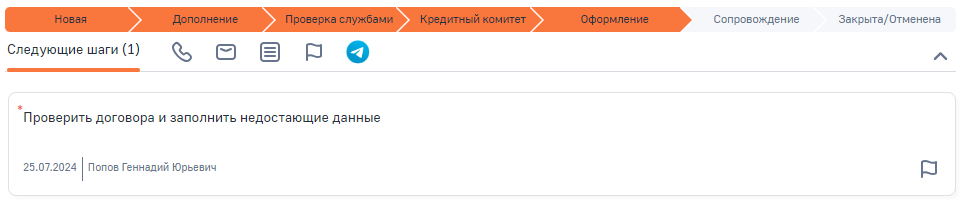
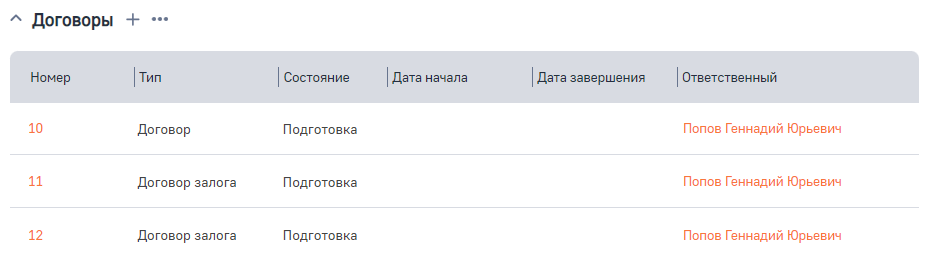
На данном этапе автоматически создаются договоры по заявке и на залог, которые отображаются на детали «Договоры» вкладки «История». Если на деталь «Обеспечение» добавлено несколько залогов, то договор будет сгенерирован для каждого.
Рисунок 19 — Созданные договоры по заявке и на залог
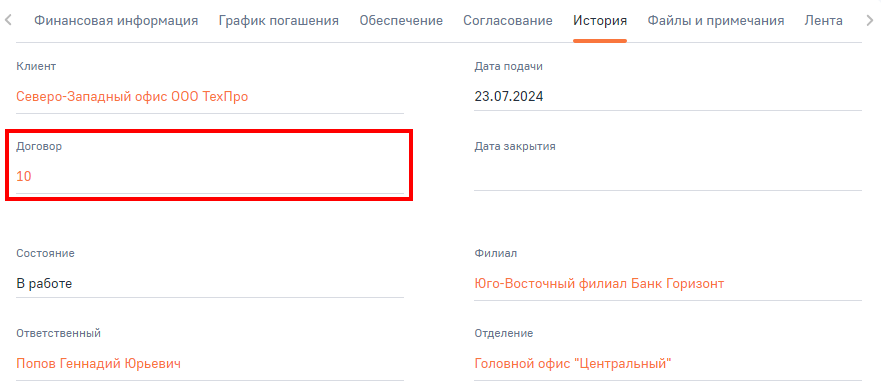
В поле «Договор» отображается номер договора, который заключается с клиентом. Является ссылкой для перехода к странице договора.
Рисунок 20 — Договор по заявке
Проверьте данные в договорах и заполните недостающие данные, после чего завершите соответствующую задачу на панели действий, указав результат «Выполнена» в карточке задачи.
Подтверждение готовности клиента заключить сделку
После проверки договоров автоматически создается следующая задача — «Связаться с клиентом для подтверждения готовности оформления кредита на согласованных условиях».
Рисунок 21 — Задача для подтверждения готовности заключить сделку
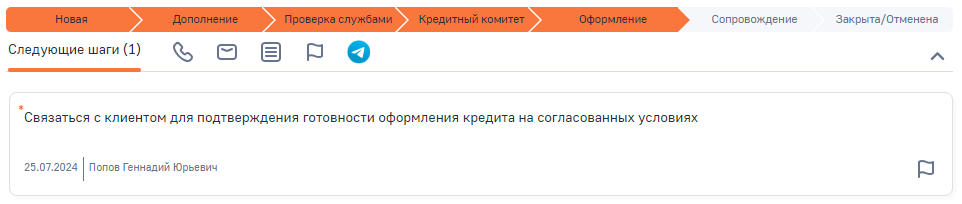
На данном этапе свяжитесь с клиентом, подтвердите условия кредита и готовность клиента к заключению сделки. После чего завершите соответствующую задачу на панели действий, указав результат «Выполнена» в карточке задачи.
Подписание документов по заявке
После подтверждения клиентом готовности оформления кредита и согласования всех условий, автоматически создается следующая задача — «Подписать с клиентом все необходимые документы по заявке».
Рисунок 22 — Задача для подписания пакета документов по заявке
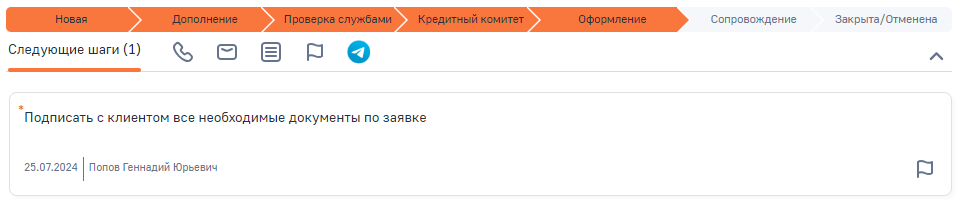
На данном этапе заключается сделка с клиентом: подписываются все необходимые документы, подтверждающие условия предоставления кредита и обязательства сторон.
После того как все документы подписаны, завершите соответствующую задачу на панели действий, указав в карточке задачи результат «Выполнена».
6. Сопровождение
Переход на стадию «Сопровождение» выполняется автоматически после выполнения обязательных задач на предыдущей стадии «Оформление».
Рисунок 23 — Стадия «Сопровождение»
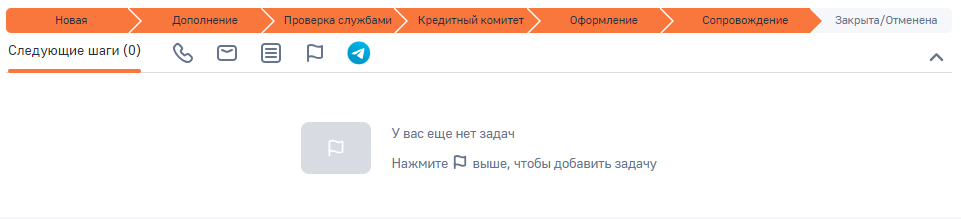
На данной стадии заявка находится до полного погашения задолженности заемщиком.
Как правило, на данном этапе финансовая организация проводит комплекс мероприятий, направленных на поддержание и контроль выполнения условий кредитного договора заемщиком на протяжении всего срока кредита. В разделе «Мониторинги» фиксируется основная информация о проверках залогов и ковенант юр. лица.
7. Закрыта/Отменена
После того как заемщик выполнил все обязательства и полностью погасил задолженность по кредиту, заявка вручную переводится на финальную стадию «Закрыта/Отменена» ответственным сотрудником финансовой организации.
Отменить заявку корпоративного кредитования возможно на любом ее этапе обработки. Для этого на ленте стадий нажмите на финальную стадию.
Рисунок 24 — Отмена заявки корпоративного кредитования
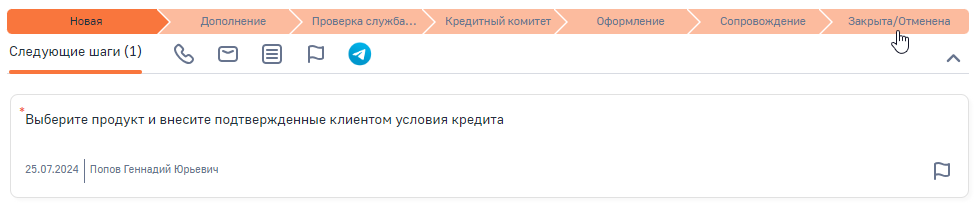
В случае, если заявка дисквалифицирована на начальной стадии или не согласована на стадии «Проверка службами» или «Кредитный комитет», то отмена заявки осуществляется автоматически.
После закрытия заявки автоматически завершаются мониторинги по указанным в заявке ковенантам и залогам. Подробнее: Раздел «Мониторинги»
Рекомендуем изучить
Раздел «Заявки»
Раздел «Решения подразделений»
Раздел «Мониторинги»
Раздел «Залоги»