Параметры в
бизнес-процессах

Параметры — это многофункциональный инструмент для выполнения различных задач в бизнес-процессах. С помощью параметров осуществляется обмен данными как между элементами в рамках одного бизнес-процесса, так и между процессами. Например, если требуется передать результат выполнения от одной задачи к другой. Подробнее: Настройка передачи параметров между элементами, Настройка передачи параметров между процессами.
Также параметры могут быть исходными условиями выполнения элемента, то есть предназначены для настройки специфики его выполнения. Например, какие поля и команды будут отображаться на автогенерируемой странице или название активности, которая будет создана в результате запуска бизнес-процесса и т. д.
Так как результаты выполнения элемента процесса могут варьироваться в зависимости от условий, то параметры могут быть использованы для ветвления процессов с помощью логических операторов и условных потоков. Подробнее: Связи и ветвление
В BPMSoft параметры представлены в виде полей для введения значений разных типов, например, они могут содержать справочные или числовые данные. Параметры задаются:
- Для процесса — на панели настройки процесса. Подробнее: Параметры процесса;
- Для элементов — на панели настройки свойств элемента. Подробнее: Параметры элемента.
Направления параметров
Параметры в зависимости от их направления могут быть:
- Входящими — параметры влияют на выполнение элемента процесса и могут быть заданы как для элемента, так и для процесса до их выполнения;
- Исходящими — параметры могут быть результатом или состоянием процесса/элемента после их выполнения. Значения исходящего параметра задается в момент выполнения процесса или элемента;
- Двунаправленными — параметр может быть исходящим и входящим одновременно. Например, для некоторых параметров входящее значение может быть заменено на исходящее.
Типы параметров
Тип параметра определяется по типу его значения. Подробнее о типах параметров смотрите в таблице 1.
Таблица 1 — Типы параметров
| Тип параметра | Описание |
| «Текст» | Параметр данного типа может содержать текст, буквы, цифры и другие символы |
| «Дробное число» | Параметр данного типа может содержать дробные числа |
| «Целое число» | Параметр данного типа может содержать только целые числа |
| «Логическое» | Параметр данного типа может содержать значения «Да» или «Нет» |
| «Справочник» | Для параметров данного типа значения выбираются из существующих справочников, которые отображаются во всплывающем окне |
| «Дата/Время», «Дата», «Время» | Поля данных типов могут содержать значения в формате времени и/или даты |
| «Деньги» | Параметр данного типа может содержать числовые значения |
| «Файл» | Параметр данного типа может хранить файлы и применяться для обмена ими |
| «Коллекции записей» | Параметр данного типа может хранить и передавать несколько записей одновременно |
| «Уникальный идентификатор» | Параметр данного типа может содержать уникальный идентификатор записи |
Значения параметров
Значения параметров элемента можно ввести как вручную, так настроить их получение из других параметров процесса или элементов.
Значения параметров могут быть статичными и переменными:
- Статичные значения параметров являются константой и неизменны для всех экземпляров бизнес-процесса. Такие значения указываются на этапе построения процесса. Например, это могут быть текстовые и числовые значения, которые задаются в полях на панели настройки элемента;
- Переменные значения параметров определяются в ходе выполнения бизнес-процессов и отличаются для разных экземпляров процесса в зависимости от входных данных. Например, к таким значениям относятся текущий пользователь и текущая дата и время.
Значения параметров могут быть заданы с помощью специального меню, команды которого зависят от выбранного элемента и параметра. Чтобы открыть меню наведите курсор на поле, для которого требуется задать значение параметра, и нажмите на кнопку  .
.
Рисунок 1 — Пример меню для установки значения параметра
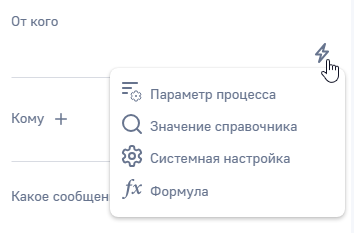
К наиболее часто встречающимся командам меню можно отнести следующие:
- «Параметр процесса» — по команде открывается окно для выбора параметра элемента или процесса, которые могут быть использованы;
- «Значение справочника» — по команде открывается окно для выбора значения из справочника в качестве параметра;
- «Контакт текущего пользователя» — по команде устанавливается системная переменная. В качестве параметра используется контакт пользователя, для которого запущен процесс, либо контакт, указанный в предыдущем элементе процесса;
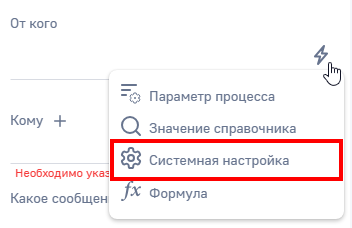
- «Системная настройка» — по команде открывается окно выбора системной настройки. Например, с помощью системной настройки можно задать email для отправки обратной связи по продукту;
- «Формула» — по команде открывается окно для указания сложных и нестандартных значений параметров элемента. Подробнее: Формулы.
Параметры процесса
Добавление и настройка параметров процесса
Вы можете добавить параметры для бизнес-процесса и использовать их для передачи значений в элементы текущего процесса или в его подпроцессы.
Для добавления параметров процесса выполните следующие шаги:
-
Перейдите в раздел «Библиотека процессов» дизайнера системы:
- Если бизнес-процесс существует, то нажмите на его название, которое является гиперссылкой для перехода к дизайнеру процессов, или используйте команду контекстного меню записи «Открыть»;
Рисунок 2 — Переход к дизайнеру процесса

-
Если бизнес-процесса не существует, то создайте его. Для этого на панели управления разделом нажмите на кнопку «Добавить процесс». Подробнее о создании и настройке процесса смотрите в статье Добавление бизнес-процесса.
-
В открывшемся дизайнере процессов нажмите на кнопку
 , расположенную на панели управления, или нажмите в рабочую область дизайнера процессов. Отобразится панель для настройки бизнес-процесса и его параметров.
 - Откройте вкладку «Параметры» и нажмите на кнопку «Добавить параметр».
Рисунок 3 — Создание параметра процесса
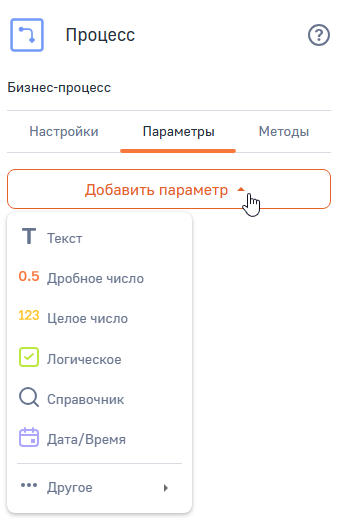
- Выберите из выпадающего списка тип параметра. Подробнее: Типы параметров. На панели отобразится блок с полями для создания параметра.
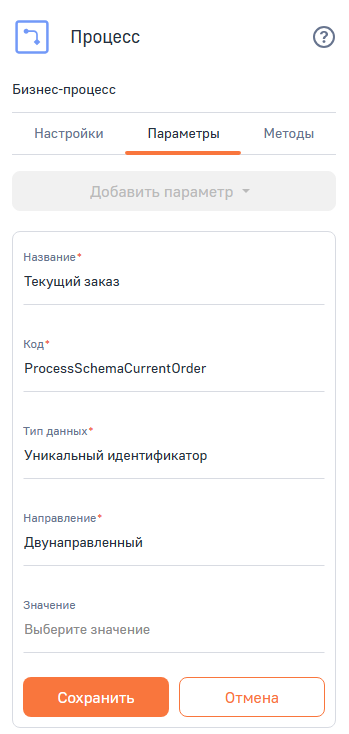
- Укажите свойства параметра:
- В поле «Название» введите название параметра;
- В поле «Код» уникальный код параметра генерируется автоматически и может быть изменен;
- В поле «Тип данных» по умолчанию отображается выбранный тип параметра, который можно изменить при необходимости;
- В поле «Направление» из выпадающего списка выберите направление параметра: «Входящий», «Исходящий» или «Двунаправленный». Подробнее: Направления параметров;
- В поле «Значение» укажите значение параметра. Подробнее: Значения параметров.
Рисунок 4 — Настройка свойств параметра
- Нажмите на кнопку «Сохранить».
В результате созданный параметр отобразится в списке параметров процесса с указанным названием и значением, если оно было задано.
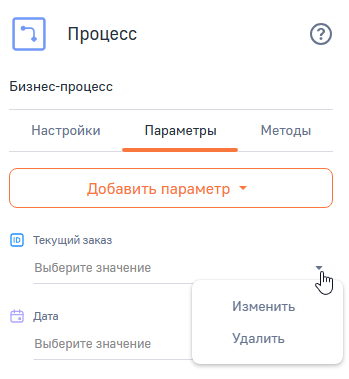
При необходимости параметр можно изменить или удалить. Для перехода к настройке его свойств нажмите на название параметра в списке или наведите курсор мыши на параметр и нажмите на  → «Изменить». Для удаления параметра процесса нажмите на → «Удалить».
Изменение параметров, которые используются в запущенных бизнес-процессах, может привести к их неработоспособности.
Рисунок 5 — Изменение параметра процесса
Подробнее о создании параметра «Коллекция записей» смотрите Добавление параметра процесса «Коллекция записей».
Настройка передачи параметров между процессами
В BPMSoft возможен обмен данными между бизнес-процессами с помощью параметров процесса. Такая передача информации возможна только между родительским бизнес-процессом и его подпроцессом.
Для добавления подчиненного процесса в родительский используется элемент «Подпроцесс (Действие вызов)». Параметрами данного элемента являются параметры самого бизнес-процесса, который будет использован в качестве подчиненного. Поэтому, перед тем как добавить элемент «Подпроцесс» в родительский бизнес-процесс, необходимо настроить параметры для его подчиненного процесса.
Для настройки параметров подпроцесса выполните следующие шаги:
- Перейдите в раздел «Библиотека процессов» дизайнера системы.
- Выберите из списка процесс, который является подпроцессом для другого бизнес-процесса. Для перехода к дизайнеру процесса нажмите на его название или используйте команду контекстного меню записи «Открыть».
Рисунок 6 — Переход к настройке подпроцесса

- В открывшемся дизайнере процесса нажмите на кнопку , расположенную на панели управления или нажмите в рабочую область дизайнера процессов. Отобразится панель для настройки бизнес-процесса и его параметров.
- Откройте вкладку «Параметры» и нажмите на кнопку «Добавить параметр».
- Выберите из выпадающего списка тип параметра. Подробнее: Типы параметров. На панели отобразится блок с полями для создания параметра.
Рисунок 7 — Создание параметра подпроцесса
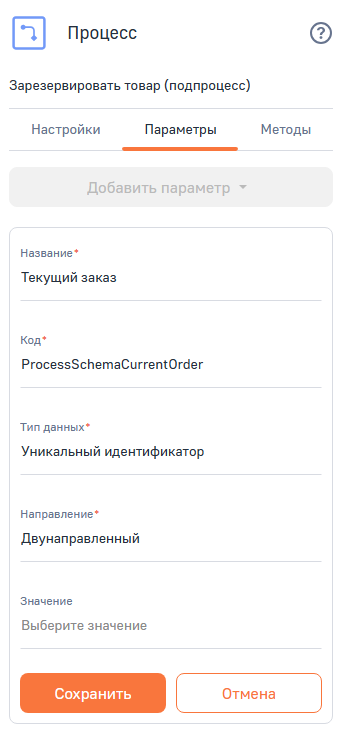
- Укажите свойства параметра процесса и нажмите на кнопку «Сохранить». При необходимости добавьте по аналогии следующие параметры для подпроцесса.
- Сохраните бизнес-процесс. Подробнее: Версионность.
В результате добавлен параметр для процесса, который используется в качестве подпроцесса. Значение параметра может быть передано в родительский бизнес-процесс.
Для настройки передачи параметров между подпроцессом и родительским процессом выполните следующие шаги:
- Перейдите в раздел «Библиотека процессов» дизайнера системы и откройте бизнес- процесс, который является родителем для другого процесса. Например, «Добавление товара в заказ».
- На диаграмму бизнес-процесса добавьте элемент действия системы «Подпроцесс (Действие вызов)».
Рисунок 8 — Добавление подпроцесса на диаграмму

-
На панели настройки элемента «Подпроцесс (Действие вызов)» в поле «Какой процесс запустить?» выберите из списка подчиненный процесс, который будет запущен в рамках текущего. Например, в качестве подпроцесса выберите ранее настроенный процесс «Зарезервировать товар (подпроцесс)». В результате на панели настройки элемента будут отображены все заданные для этого процесса параметры. Например, отобразится ранее добавленный для подпроцесса параметр «Текущий заказ».
Рисунок 9 — Выбор подчиненного процесса

-
В поле «Параметры процесса» по кнопке
перейдите к выбору значения параметра.
Рисунок 10 — Выбор значения для передачи

-
В открывшемся окне выбора параметров:
- В первой колонке выберите элемент, который содержит нужный параметр;
- Во второй колонке выберите параметр элемента, значение которого необходимо передать в подпроцесс.
- Нажмите на кнопку «Сохранить».
Например, родительский бизнес-процесс по добавлению товаров в заказ запускается по сигналу от объекта «Заказ», когда в него добавляется новая запись. Подпроцесс по резервированию товаров использует текущий ID записи заказа. Для передачи ID текущего заказа в подпроцесс выберите на вкладке «Элементы процесса» в первой колонке (1) сигнальный элемент «Новый заказ», а во второй колонке (2) — параметр «Уникальный идентификатор записи».
Рисунок 11 — Выбор параметра элемента для передачи в подпроцесс

-
Сохраните бизнес-процесс. Подробнее: Версионность.
В результате настроена передача параметра между родительским процессом и его подпроцессом. Таким образом заказ, по которому запускается родительский процесс для добавления товаров, будет передан в подпроцесс для резервирования товаров.
Добавление параметра процесса «Коллекция записей»
B BPMSoft c помощью параметра процесса «Коллекция записей» вы можете обрабатывать массивы данных с помощью low-code инструментов. Данный параметр предназначен для хранения и передачи коллекции данных между процессами. Данные записей систематизируются с помощью вложенных параметров.
Для добавления параметра процесса «Коллекция записей» выполните следующие шаги:
- Перейдите в раздел «Библиотека процессов» и откройте бизнес-процесс, для которого требуется добавить параметр.
- В открывшемся дизайнере процесса нажмите на кнопку , расположенную на панели управления или нажмите в рабочую область дизайнера процессов.
- На панели для настройки бизнес-процесса перейдите на вкладку «Параметры» и нажмите на кнопку «Добавить параметр»;
- В выпадающем меню выберите тип «Другое» → «Коллекция записей». На панели отобразится блок с полями для создания параметра;
-
Укажите свойства параметра «Коллекция записей»:
- В поле «Название» введите название параметра, например, «Коллекция записей лидов»;
- В поле «Код» уникальный код параметра генерируется автоматически, при необходимости измените его. Например, «ProcessSchemaLeadCollection»;
- Заполнение поля «Значение» не требуется;
- Нажмите на кнопку «Сохранить».
Рисунок 12 — Добавление параметра с типом «Коллекция записей»

-
Задайте вложенные параметры, которые будут определять структуру коллекции. Например, чтобы для каждой записи коллекции лидов были указаны ФИО контакта и тип потребности, добавьте вложенные параметры «ФИО контакта» и «Тип потребности». Для этого:
- Нажмите на «Добавить вложенный параметр» и выберите тип «Текст» для создания параметра «ФИО контакта». Укажите его свойства и нажмите на кнопку «Сохранить»;
- Аналогичным образом добавьте параметр «Тип потребности» с типом «Справочник».
Рисунок 13 — Добавление вложенного параметра

-
Для получения списка записей в процессе используйте элемент «Читать данные», результаты которого будут переданы в параметр типа «Коллекция записей». Для элемента установите значение «Читать коллекцию данных» в поле «Какой режим чтения данных использовать?» и настройте фильтры. Подробнее: Читать данные.
Рисунок 14 — Настройка элемента для чтения списка записей лидов

-
Сохраните бизнес-процесс. Подробнее: Версионность.
В результате для бизнес-процесса добавлен параметр процесса типа «Коллекция записей», который может содержать коллекцию записей и информацию по каждой из них. Например, параметр может хранить массив записей по лидам и данные (ФИО контакта и тип потребности) по каждой записи.
Коллекция данных используется для передачи ее значений как в элементы текущего бизнес-процесса, так и в другие бизнес-процессы.
Параметры элемента
Добавление и настройка параметров элемента
Каждый элемент на диаграмме бизнес-процесса содержит свой уникальный набор параметров, который определяет его поведение при выполнении бизнес-процесса. Например, элемент «Выполнить задачу» с помощью параметров может быть уникально настроен для каждой задачи, которая будет создана в результате выполнения данного элемента.
При ветвлении процесса параметры элемента также могут определять путь его выполнения.
Для добавления параметров элемента бизнес-процесса выполните следующие шаги:
-
Перейдите в раздел «Библиотека процессов» дизайнера системы:
- Если бизнес-процесс существует, то нажмите на его название, которое является гиперссылкой для перехода к дизайнеру процессов, или используйте команду контекстного меню записи «Открыть»;
- Если бизнес-процесса не существует, то создайте его. Для этого на панели управления разделом нажмите на кнопку «Добавить процесс». Подробнее о создании и настройке процесса смотрите в статье Добавление бизнес-процесса.
-
В открывшемся дизайнере процессов:
- Выделите на диаграмме элемент, для которого необходимо настроить параметры. На правой стороне страницы дизайнера процессов отобразится панель для настройки выбранного элемента;
- Если бизнес-процесс новый, то добавьте элемент в рабочую область. Подробнее: Добавление элементов.
Рисунок 15 — Настройка элемента

-
Задайте значения параметров выбранного элемента. Каждый элемент на диаграмме бизнес-процесса содержит свой уникальный набор параметров. Подробнее: Описание элементов процесса. Значения параметров могут быть статичными или переменными. Подробнее: Значения параметров. Например, для элемента «Отправить email» настроим параметр «От кого» для отправки приветственных писем новым сотрудникам.
-
Наведите курсор мыши на поле, для которого требуется задать значение, и нажмите кнопку
. В выпадающем меню выберите необходимое значение. Например, для того, чтобы приветственные письма сотрудникам были отправлены с общей корпоративной почты выберите значение «Системная настройка».
Для того чтобы задать значение параметра, выполните следующие шаги:
Рисунок 16 — Выбор параметра
-
В открывшемся окне выберите системную настройку, например, «Почтовый ящик для отправки приветственных писем» и нажмите на кнопку «Сохранить».
Рисунок 17 — Выбор системной настройки

- Задайте параметры для других элементов диаграммы и сохраните бизнес-процесс. Подробнее: Версионность.
Для отображения всего списка параметров элемента перейдите в расширенный режим по кнопке  → «Расширенный режим».
Рисунок 18 — Переход к расширенному режиму

Для того чтобы сбросить установленное значение наведите курсор на значение в поле и нажмите на  или выберите новое значение.
Рисунок 19 — Удаление значения параметра

Настройка передачи параметров между элементами
С помощью параметров элементов осуществляется обмен данными между элементами в рамках одного бизнес-процесса.
Рисунок 20 — Пример простого процесса для отправки сообщений новым сотрудникам

Для настройки передачи параметров между элементами выполните следующие шаги:
- Перейдите в раздел «Библиотека процессов» дизайнера системы;
- Выберите из списка процесс, который необходимо настроить. Для перехода к дизайнеру процесса нажмите на его название или используйте команду контекстного меню записи «Открыть»;
- На диаграмме бизнес-процесса выберите элемент, в который требуется передать значение параметра. Например, выберите элемент «Отправить email» для передачи в него ID записи сотрудника.
- На панели настройки элемента выберите параметр, в который требуется передать значение параметра другого элемента. Наведите курсор на соответствующее поле и нажмите на кнопку . В выпадающем меню выберите значение «Параметр процесса».
Например, для указания контакта сотрудника в качестве получателя сообщения в поле «Кому» элемента «Отправить email» нажмите на «Контакт» → «Параметр процесса».
Рисунок 21 — Выбор значения параметра

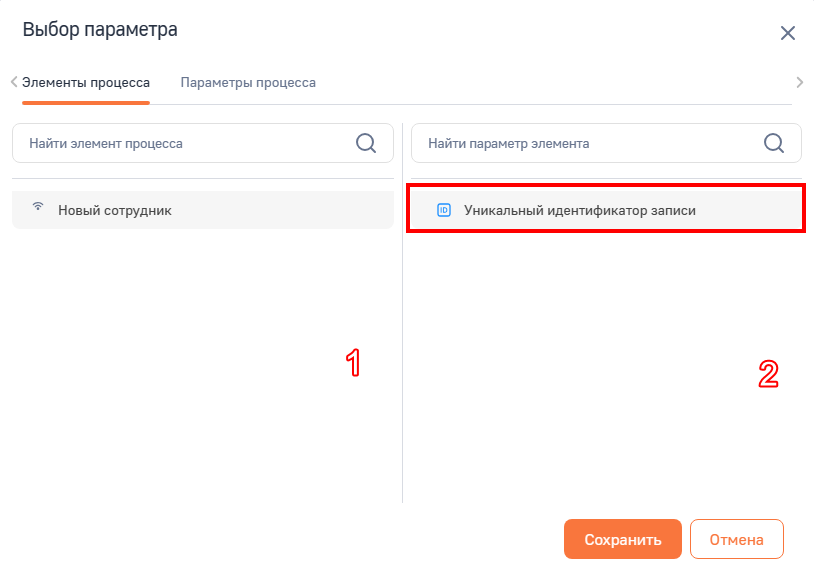
- В открывшемся окне выберите нужный параметр элемента, значение которого необходимо передать. Для этого перейдите на вкладку «Элементы процесса», где отображается список элементов текущего бизнес-процесса (1) и их параметры (2). При выборе элемента в левой колонке, в правой колонке отображается список его параметров. В списке представлены только те параметры, тип которых соответствует типу значений поля. Для выбора параметра элемента нажмите по нему дважды или выделите его в колонке и нажмите на кнопку «Сохранить».
Рисунок 22 — Выбор параметра элемента
-
Настройте остальные параметры и элементы диаграммы. Сохраните бизнес-процесс. Подробнее: Версионность.
В результате при выполнении бизнес-процесса будет автоматически передаваться значение из параметра одного элемента в параметр другого элемента. Например, в поле «Кому» элемента «Отправить email» будет заполнено ID записи нового сотрудника, который был получен в сигнальном элементе процесса.
Рекомендуем изучить
Добавление бизнес-процесса
Добавление элементов
Связи и ветвление
Подпроцесс
Версионность