Детали мобильного
приложения

В мобильном приложении на страницу записи раздела возможно добавить два типа деталей: встроенные и стандартные. В данной статье приведены различия типов деталей и примеры по их настройке.
Встроенные детали
Встроенная деталь — это деталь, записи которой можно просмотреть непосредственно на странице раздела, независимо от количества полей, выведенных в ее реестр. Такую деталь удобно использовать, когда требуется быстрый доступ к информации.
Рисунок 1 — Встроенная деталь «Средства связи» на странице контрагента
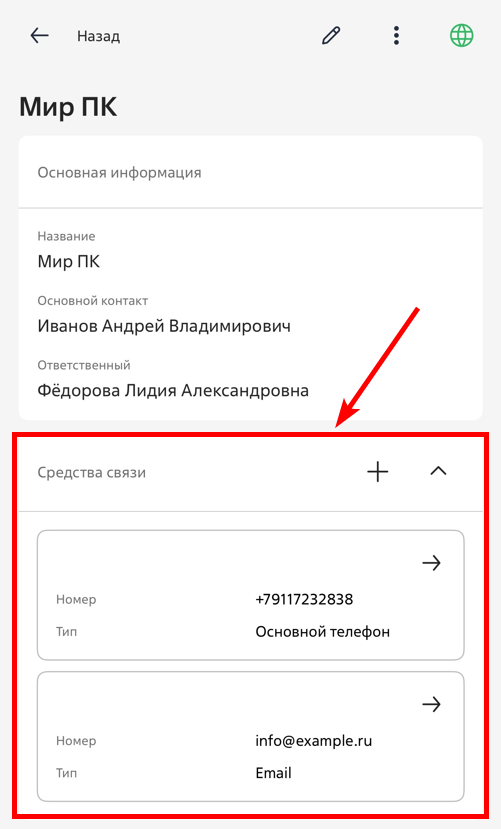
Для просмотра реестра встроенной детали нажмите на кнопку  , для скрытия — кнопку
  .
.
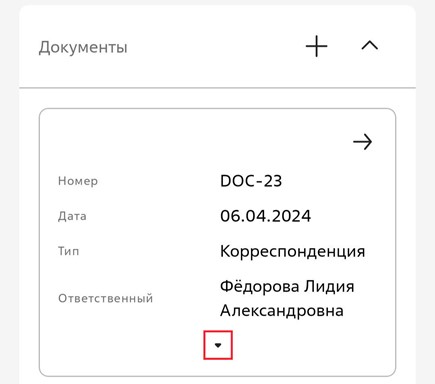
Вы можете настроить набор колонок, который отображается для записей встроенной детали. Подробнее: Настройка встроенной детали. Если для детали выведено более четырех колонок, то по умолчанию отображаются первые четыре колонки, остальные будут скрыты. Для просмотра всех колонок раскройте запись с помощью кнопки  «Развернуть». Подробнее о работе со встроенными деталями смотрите в Работа с деталями на странице записи.
Рисунок 2 — Запись встроенной детали с большим количеством полей
Настройка встроенной детали
Для того чтобы настроить встроенную деталь, выполните следующие шаги:
- Перейдите в дизайнер системы
 → раздел «Мастер мобильного приложения». Выберите необходимое рабочее место и нажмите
  → «Открыть».
 - Перейдите в настройку разделов, нажав кнопку «Настроить разделы».
- Выберите раздел и нажмите → «Настроить страницу» для перехода к настройке страницы раздела. Для реализации примера выберите раздел «Контрагенты».
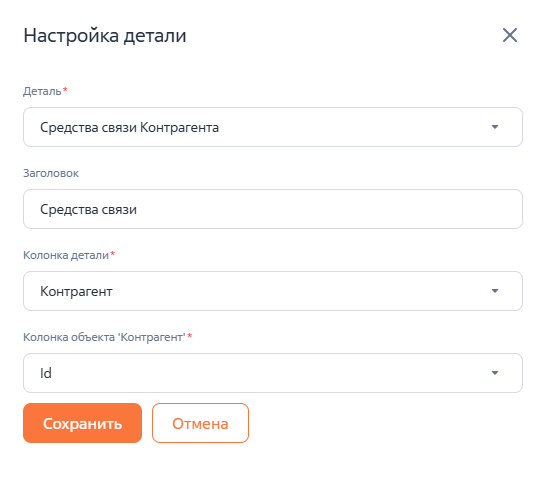
- Нажмите «Добавить» → «Встроенную деталь». В открывшемся окне укажите параметры встроенной детали:
- Деталь — объект детали. Для реализации примера выберите «Средства связи Контрагента»;
- Заголовок — название детали, которое отображается на странице раздела в мобильном приложении. Например, «Средства связи»;
- Колонка детали — справочная колонка детали, по которой ее записи связаны с разделом. Например, для детали «Средства связи Контрагента» укажите колонку «Контрагент»;
- Колонка объекта ‘_’ — колонка раздела, которая используется для фильтрации значений на детали. Для реализации примера укажите «Id».
Рисунок 3 — Параметры встроенной детали «Средства связи» на странице контрагента
- Сохраните настройки детали.
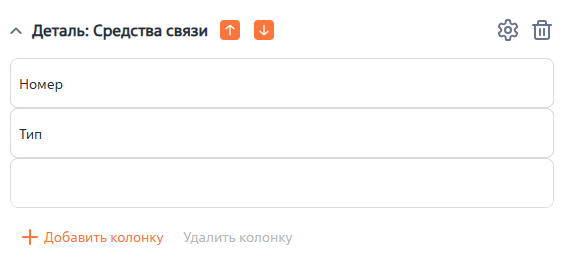
- Добавьте на деталь колонки, которые будут отображаться для записей встроенной детали. Для этого нажмите кнопку «+ Добавить колонку». В открывшемся окне выберите колонку и нажмите «Выбрать».
Рисунок 4 — Колонки встроенной детали «Средства связи»
- Аналогичным образом добавьте другие колонки для встроенной детали.
- Сохраните изменения в мастере мобильного приложения.
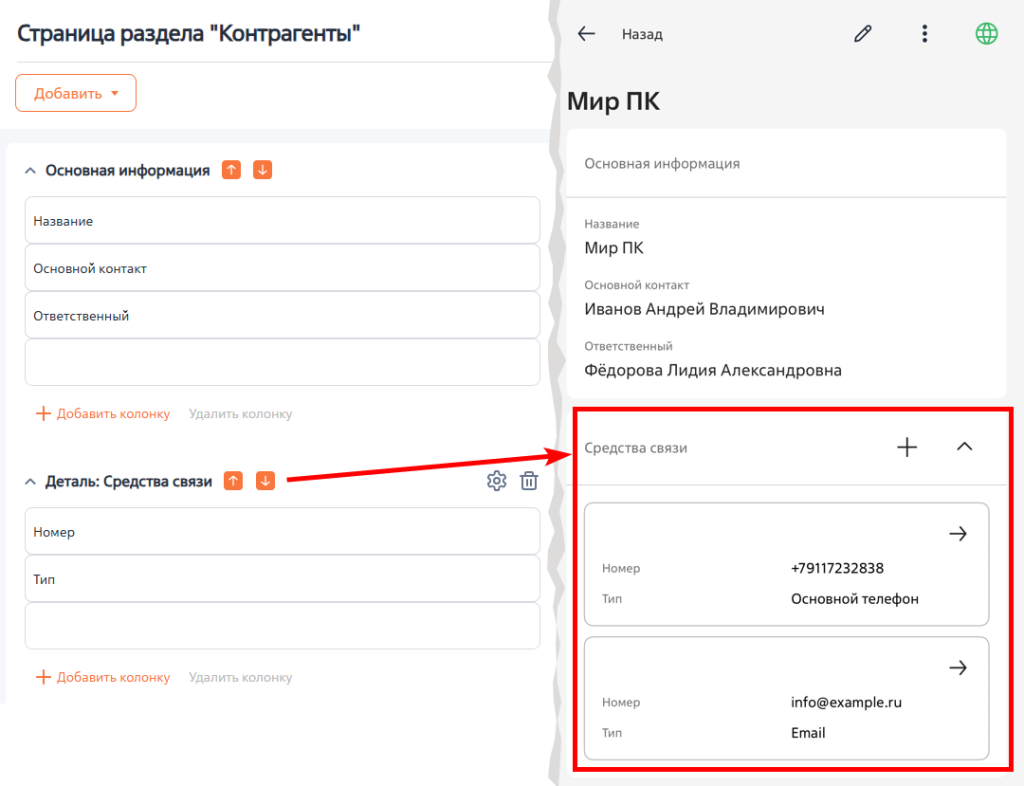
В результате на страницу контрагента добавлена встроенная деталь «Средства связи» с определенным набором колонок. Вы можете изменить параметры, нажав кнопку , или удалить со страницы раздела, нажав кнопку  .
.
Рисунок 5 — Настройка встроенной детали «Средства связи» и ее отображение на странице контрагента в мобильном приложении
Стандартные детали
Стандартная деталь — это деталь, записи которой можно просмотреть на отдельной странице. Отображение реестра и страницы записи стандартной детали зависит от выбранного объекта. Такую деталь удобно использовать для отображения записей других разделов, связанных с текущей записью. Например, заказов или обращений контрагента.
Рисунок 6 — Стандартные детали «Заказы» и «Обращения» на странице контрагента
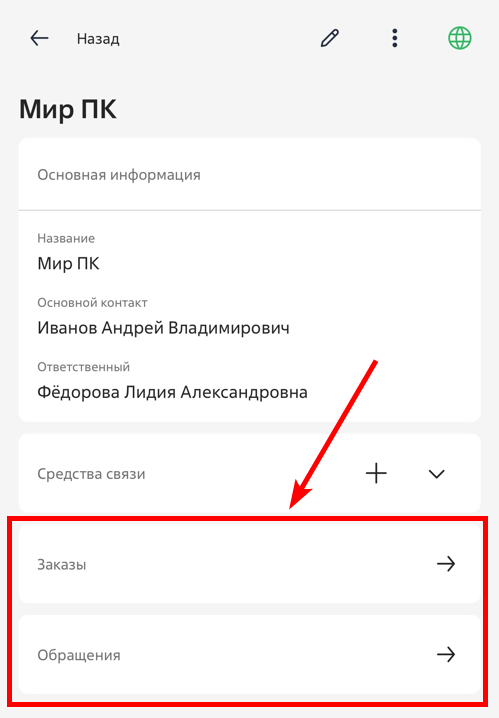
Для просмотра реестра стандартной детали нажмите на кнопку  . Откроется страница с записями детали, для просмотра записи нажмите .
Реестр и страница записи стандартной детали
Отображение реестра и страницы записи стандартной детали зависит от объекта, по которому выведена деталь:
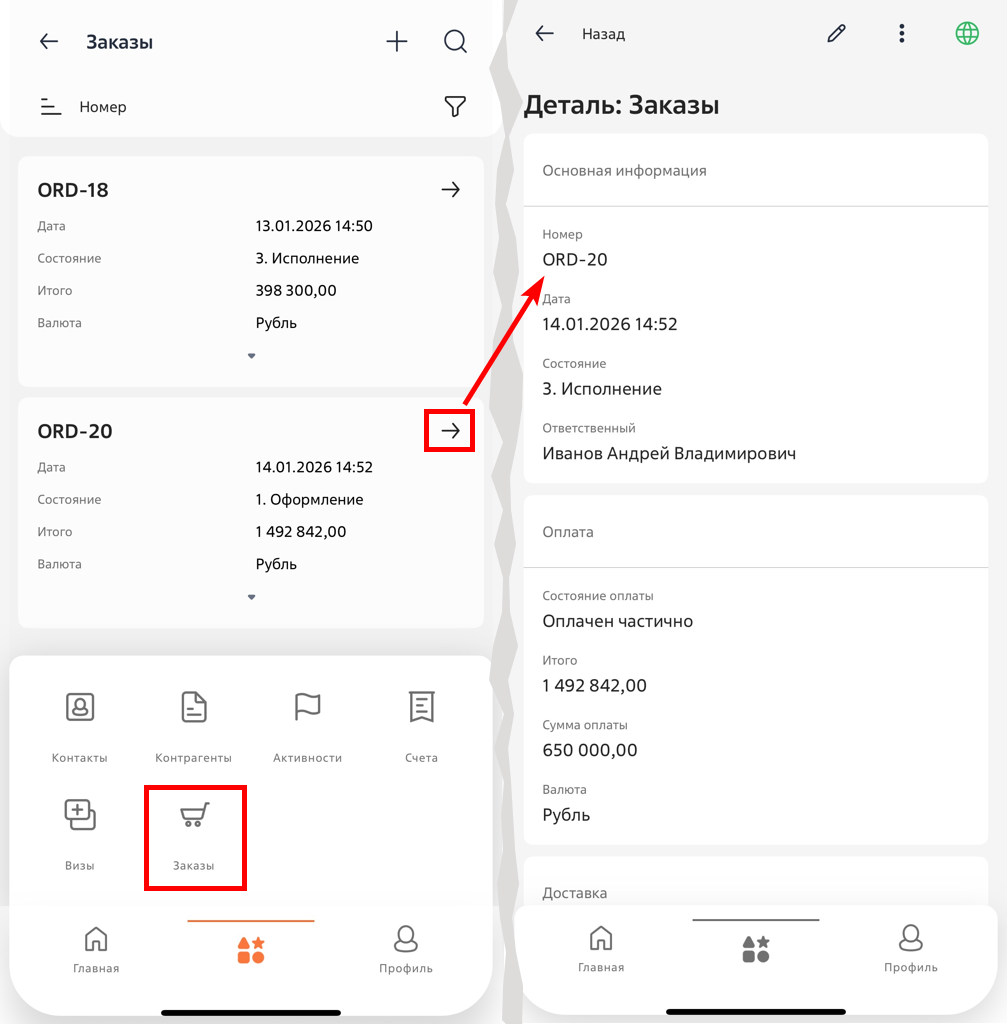
- Если деталь добавлена по разделу, который доступен пользователю в рабочем месте мобильного приложения, то отобразится реестр и страница записи, настроенные для этого раздела в мастере мобильного приложения. Например, если раздел «Заказы» выведен в рабочее место пользователя, то реестр и страница записи детали «Заказы» будут отображаться с аналогичными настройками, как и для раздела:
Рисунок 7 — Реестр и страница записи детали «Заказы» по разделу, который есть в рабочем месте
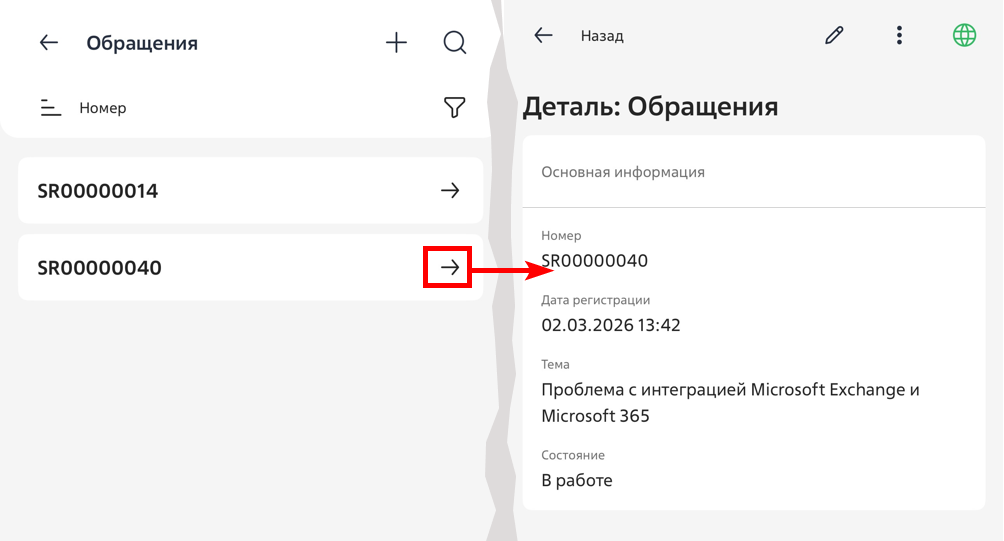
- Если деталь добавлена по объекту, которого нет в мобильном приложении, то запись такой детали будет содержать отображаемое значение и обязательные поля объекта, а реестр только отображаемое значение. При этом если у объекта нет отображаемого значения, то в реестре будет отображаться Id записи. Например, если раздел «Обращения» не добавлен в рабочее место пользователя, то в реестре отображается только «Номер», а страница записи детали «Обращения» содержит только обязательные поля объекта детали:
Рисунок 8 — Реестр и страница запись детали «Обращения» по разделу, которого нет в рабочем месте
Настройка стандартной детали
Для того чтобы настроить стандартную деталь, выполните следующие шаги:
- Перейдите в дизайнер системы → раздел «Мастер мобильного приложения». Выберите необходимое рабочее место и нажмите → «Открыть».
- Перейдите в настройку разделов, нажав кнопку «Настроить разделы».
- Выберите раздел и нажмите → «Настроить детали» для перехода к настройке стандартных деталей. Для реализации примера выберите раздел «Контрагенты».
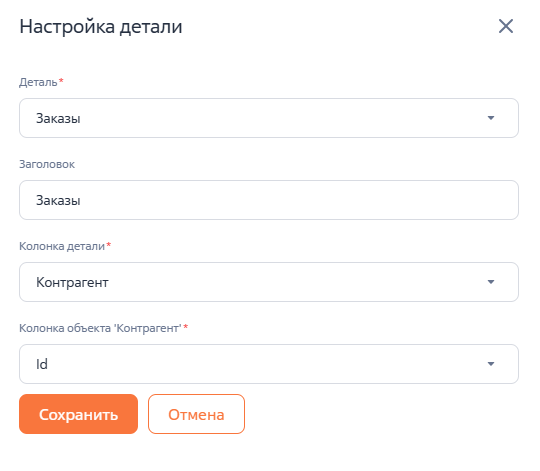
- Нажмите «Добавить деталь» В открывшемся окне укажите параметры встроенной детали:
- Деталь — объект детали. Для реализации примера выберите «Заказы»;
- Заголовок — название детали, которое отображается на странице раздела в мобильном приложении. Например, «Заказы»;
- Колонка детали — справочная колонка детали, по которой ее записи связаны с разделом. Например, для детали «Заказы» укажите колонку «Контрагент»;
- Колонка объекта ‘_’ — колонка раздела, которая используется для фильтрации значений на детали. Для реализации примера укажите «Id».
Рисунок 9 — Параметры стандартной детали «Заказы» на странице контрагента
- Сохраните настройки детали.
- Сохраните изменения в мастере мобильного приложения.
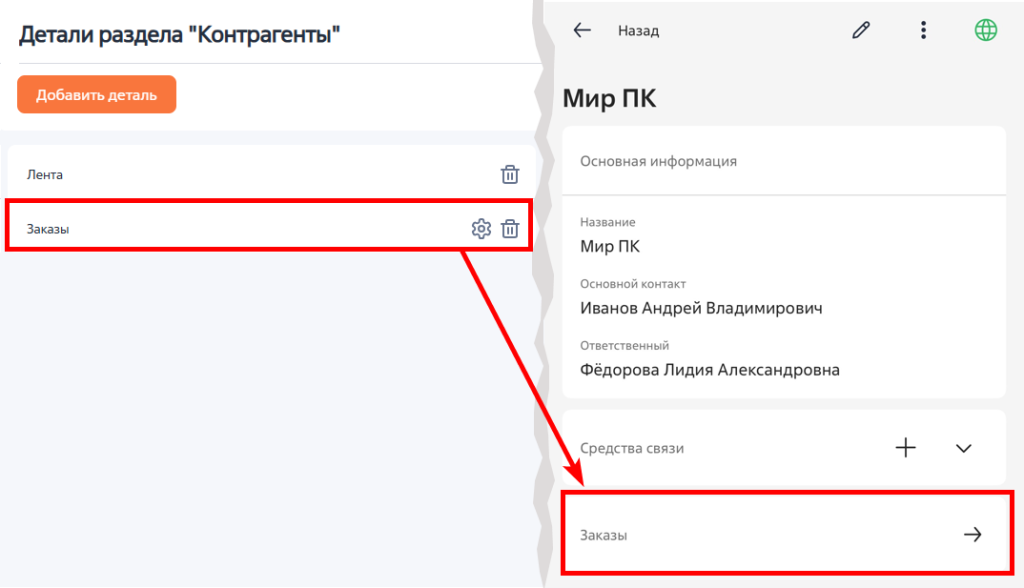
В результате на страницу контрагента добавлена стандартная деталь «Заказы». Отображение реестра и страницы записи детали зависит от того, выведен ли соответствующий раздел в рабочее место пользователя. Подробнее: Реестр и страница записи стандартной детали. Вы можете изменить параметры, нажав кнопку , или удалить со страницы раздела, нажав кнопку .
Рисунок 10 — Настройка стандартной детали «Заказы» и ее отображение на странице контрагента в мобильном приложении
Рекомендуем изучить
Рабочие места в мобильном приложении
Реестр раздела мобильного приложения
Страница раздела мобильного приложения