Пример бизнес-процесса подбора финансового
продукта

В BPMSoft вы можете интегрировать функциональность подбора продуктов в бизнес-процессы по работе с клиентами. Например, можно автоматизировать процесс взаимодействия оператора с клиентом и ускорить оформление заявки по продукту.
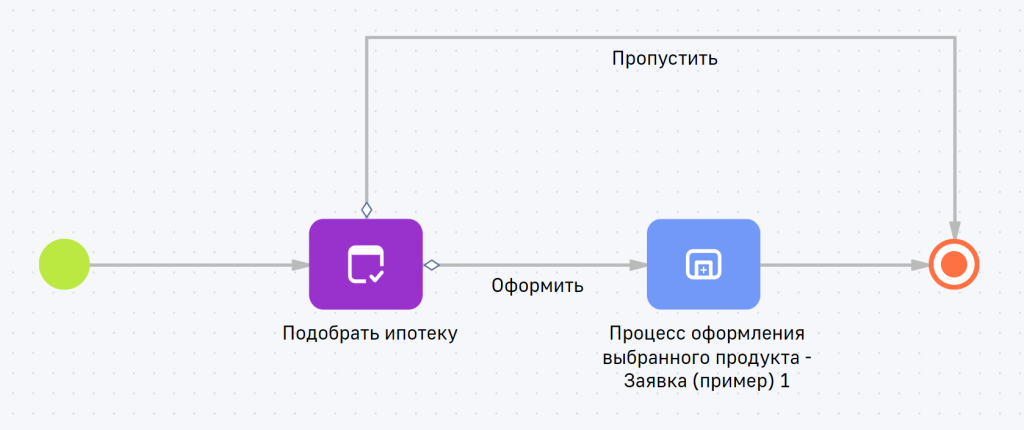
Схема такого бизнес-процесса может выглядеть следующим образом:
Рисунок 1 — Пример схемы бизнес-процесса «Подобрать ипотеку»
Создание бизнес-процесса консультации и выбора ипотечной программы
- Создайте новый бизнес-процесс. В его основе будут лежать 4 элемента:
- Простой стартовый сигнал — старт бизнес-процесса;
- Преднастроенная страница подбора продукта;
- Подпроцесс оформления заявки;
- Выход из бизнес-процесса (завершение).
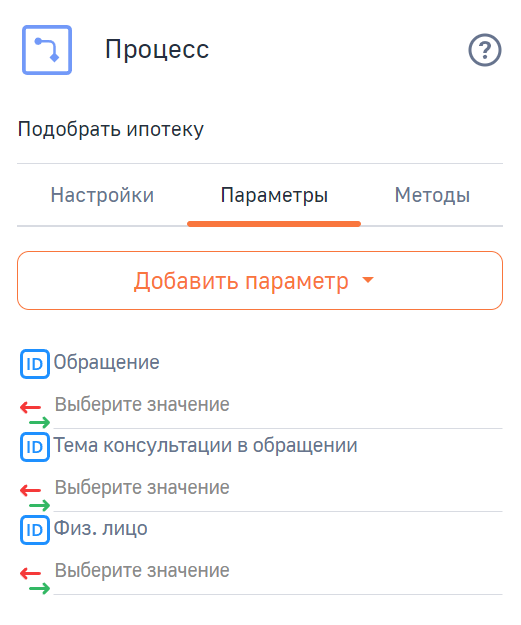
- Создайте для процесса уникальные идентификаторы:
- Идентификатор обращения;
- Идентификатор темы консультации;
- Идентификатор физ. лица.
Для добавления идентификатора следуйте шагам:
- Перейдите к настройкам бизнес-процесса;
- На вкладке «Параметры» нажмите «Добавить параметр» -> «Уникальный идентификатор»;
- Для идентификаторов заполните следующие параметры:
- «Название» – заголовок параметра;
- «Код» – уникальный код параметра;
- «Тип данных» – поле повторяет выбор тип параметра. В данном случае – «Уникальный идентификатор»;
- «Направление» – свойство передачи и получения данных в параметр. Выберите «Двунаправленный» – данный тип позволит получать или передавать данные в рамках текущего процесса или передавать их в другие процессы;
- «Значение» – значение по умолчанию. Данный параметр необходимо оставить незаполненным, так как он будет заполняться автоматически для каждого экземпляра процесса.
Рисунок 2 — Параметры бизнес-процесса
- Добавьте элемент процесса «Преднастроенная страница» из группы «Действия пользователя». Данный элемент откроет страницу подбора продукта. Подробнее о странице подбора продукта: Подобрать продукт
Настройте элемент процесса:
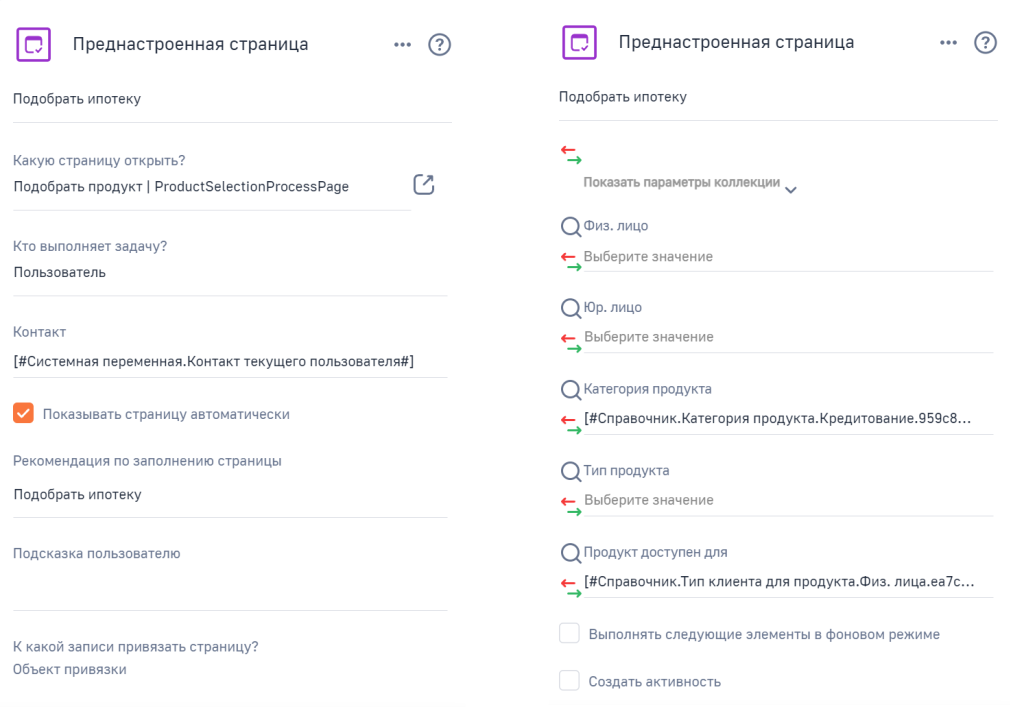
- «Какую страницу открыть?» — в выпадающем списке выберите страницу «Подобрать продукт» (ProductSelectionProcessPage);
- «Кто выполняет задачу?» — для открытия страницы сотрудником выберите «Пользователь»;
- «Контакт» — для открытия преднастроенной страницы тому пользователю, который запустил процесс, выберите «Контакт текущего пользователя»;
- «Показывать страницу автоматически» — для автоматического перехода на преднастроенную страницу установите данный признак;
- Для блока «Параметры страницы» заполните данные консультации. Данные параметры определяют как преднастроенная страница отобразится пользователю:
- «Физ. лицо» — данный параметр отвечает за предоставление рекомендаций клиенту, консультация с которым проводится в данный момент. Если в системе настроено рекомендательное прогнозирование, то при заполнении данного поля на странице подбора продукта консультанту, в первую очередь, отобразится категория «Рекомендации». В текущем случае оставим поле пустым;
- «Категория продукта» — данный параметр отвечает за уровень каталога, который будет открываться консультанту при выборе продукта. Нажмите
 и выберите «Значение справочника». Определите категорию, соответствующую уровню каталога. В текущем примере — Ипотечное кредитование;
 - «Продукт доступен для» — для данного поля выберите из справочника значение типа клиента, к которому будет применяться настроенный фильтр. В текущем примере — «Физ. лицо».
Рисунок 3 — Настройки элемента процесса «Преднастроенная страница»
- Добавьте элемент процесса «Подпроцесс (действие вызов)». Элемент запустит процесс оформления заявки для выбранного продукта — «Процесс оформления выбранного продукта». По умолчанию данный процесс срабатывает на странице подбора продуктов и указан в системной настройке «Процесс оформления выбранного продукта».
Настройте элемент процесса:
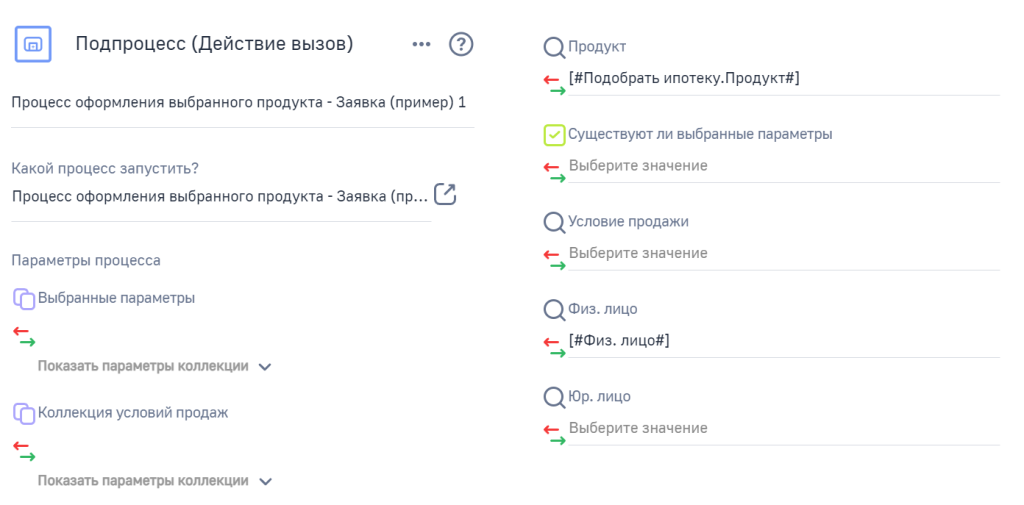
- «Какой процесс запустить» — в поле укажите настроенный процесс, который будет запускаться после определения продукта для клиента. В данном случае, это процесс, формирующий заявку — «Процесс оформления выбранного продукта - Заявка (пример)»;
- Блок «Параметры процесса» — в блоке представлены параметры, которые будут переноситься в заявку:
- «Продукт» — для фиксации Ипотечной программы клиента выберите «Параметр процесса» ‑> Предыдущий элемент процесса «Подобрать ипотеку» ‑> «Продукт». Этот параметр перенесет выбранный продукт в заявку;
- «Физ. лицо» — для передачи данных о физическом лице, для которого проводилась консультация заполните данное поле значением идентификатора физ. лица из параметра процесса.
- Соедините условным потоком элементы бизнес-процесса «Преднастроенная страница» и «Подпроцесс (Действие вызов)». Условием перехода будет результат выполнения «Преднастроенная страница» — «Оформить».
- Соедините условным потоком элементы бизнес-процесса «Преднастроенная страница» и «Останов» (Завершающий элемент). Условием перехода будет результат выполнения «Преднастроенная страница» — «Пропустить».
Рисунок 4 — Настройки элемента процесса «Подпроцесс (Действие вызов)»
Сохраните бизнес-процесс и настройте его запуск. Результатом выполнения данного процесса будет формирование заявки на ипотечное кредитование при помощи подбора продукта.
Настройка запуска бизнес-процесса из коммуникационной панели
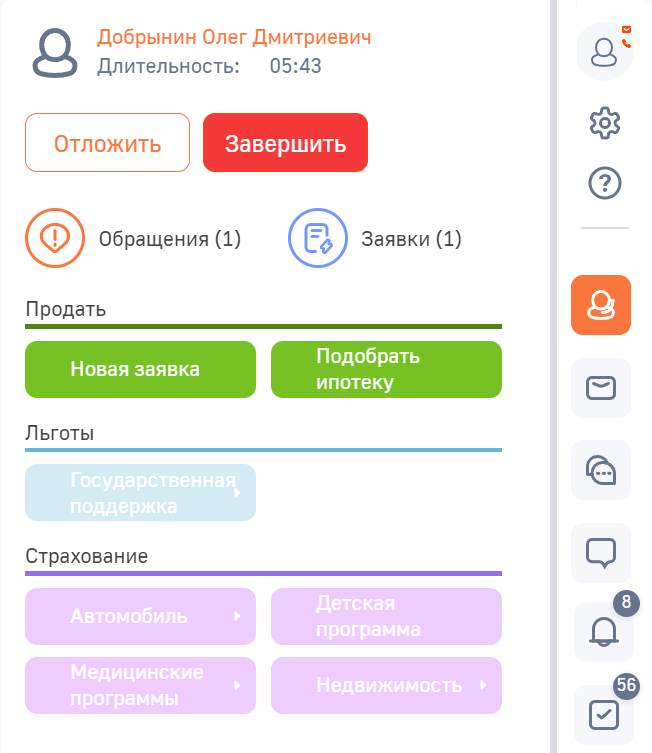
Для того чтобы созданный бизнес-процесс запускался из коммуникационной панели, требуется зафиксировать его в одном из тематических блоков данной панели. В текущем примере «Подбор ипотеки» может относиться к «Продаже» или «Кредитованию». Подробнее о том, как добавить бизнес-процесс на коммуникационную панель, смотрите в статье: Настроить консультационную панель
Рисунок 5 — Бизнес-процесс «Подобрать ипотеку» в коммуникационной панели
Рекомендуем изучить
Подбор финансового продукта
Настроить консультационную панель