Работа с
записью

В разделе
Создание записи в разделе
Чтобы добавить запись в раздел, нажмите кнопку «Добавить [название раздела]». В зависимости от настроек раздела после нажатия откроется страница создания новой записи или мини-карточка. Заполните обязательные поля, отмеченные символом *, и другие необходимые данные, затем нажмите «Сохранить».
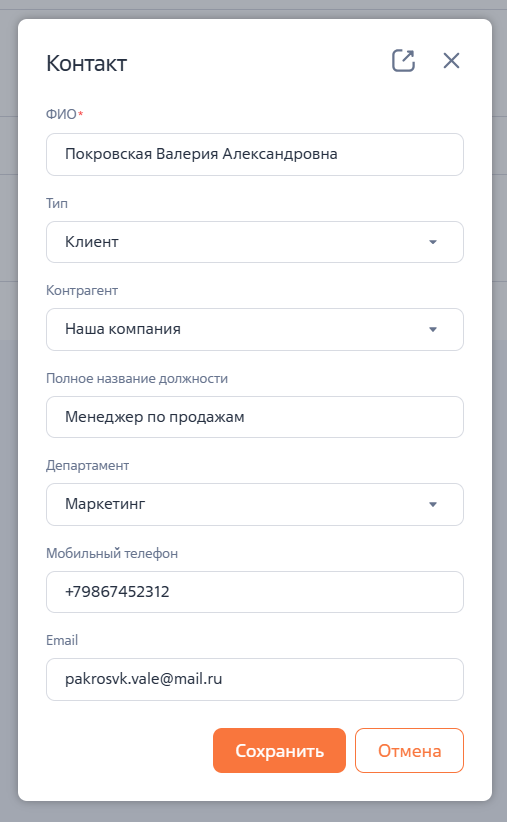
Мини-карточка позволяет заполнить основные поля записи без перехода на отдельную страницу. Например, мини-карточки для создания записей используются в таких разделах, как «Активности», «Контрагенты», «Контакты», «Лид».
Рисунок 1 — Мини-карточка создания записи в разделе «Контакты»
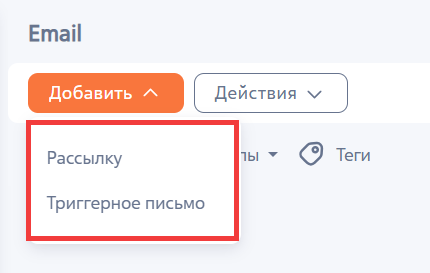
В некоторых разделах BPMSoft, например, «Email» и «Пользователи системы», при нажатии кнопки «Добавить» открывается контекстное меню, где необходимо выбрать тип создаваемой записи. Отображение меню зависит от настроек страниц раздела:
- Если для раздела предусмотрено несколько страниц — для кнопки «Добавить» отображается меню для выбора типа записи;
- Если для раздела предусмотрена одна страница — отображается кнопка для создания записи без меню.
Подробнее: Настройка страниц раздела: создание, редактирование и управление
Рисунок 2 — Меню кнопки «Добавить» в разделе «Email»
Просмотр записи в разделе
Вы можете открыть запись несколькими способами:
- Двойным нажатием на строку реестра раздела;
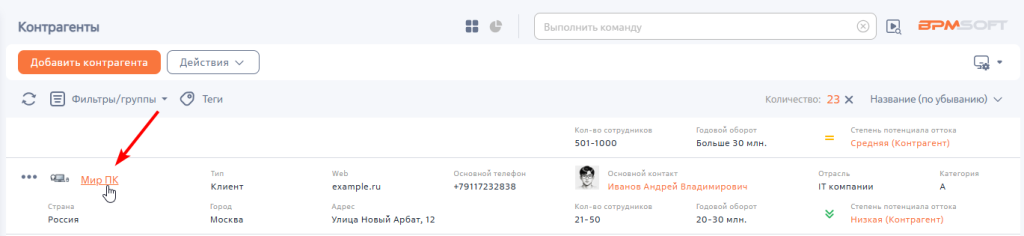
- Перейти по ссылке;
Рисунок 3 — Переход к странице записи по ссылке
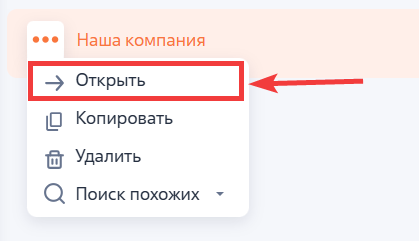
- Через контекстное меню записи. Для этого:
- Выберите нужную строку в реестре раздела.
- Нажмите кнопку
 и выберите пункт «Открыть».
В результате откроется страница выбранной записи.
Рисунок 4 — Открытие страницы раздела через контекстное меню записи
Редактирование записи раздела
Для редактирования записи перейдите на ее страницу. Также редактирование записи в разделе возможно через мини-карточку. Подробнее: Мини-карточка
Чтобы избежать потери данных при одновременном редактировании записи несколькими пользователями, вы можете включить функциональность контроля коллизий. Подробнее: Редактирование данных
Копирование записи раздела
Чтобы скопировать запись раздела:
- Выберите нужную строку в реестре раздела.
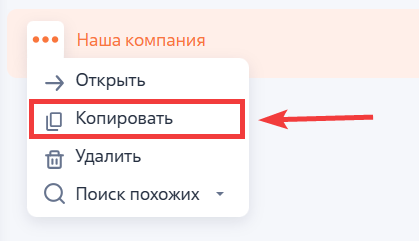
- Нажмите на кнопку и выберите пункт «Копировать».
Рисунок 5 — Копирование записи раздела
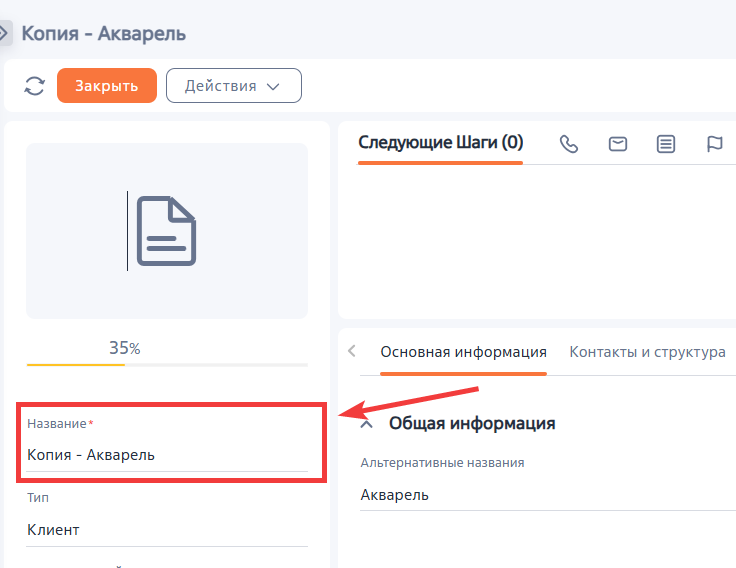
- Откроется новая запись с префиксом «Копия –» в названии. В запись копируются значения полей, для которых установлен признак «Копировать данные при копировании записи». Подробнее: Настройка полей.
Рисунок 6 — Запись с префиксом «Копия –» в названии
- Измените данные и нажмите кнопку «Сохранить».
После сохранения новая запись появится в разделе.
Удаление записи раздела
Чтобы удалить запись раздела:
- Выберите нужную строку в реестре раздела.
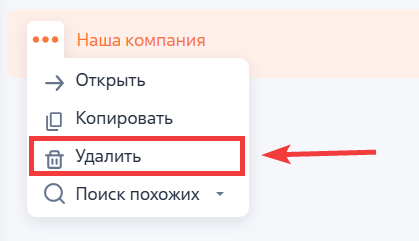
- Нажмите на кнопку и выберите пункт «Удалить».
Рисунок 7 — Удаление записи раздела
- Подтвердите удаление записи.
После подтверждения запись будет удалена из раздела, если она не имеет связанных записей в BPMSoft. В противном случае запись не удалится. Для удаления такой записи необходимо перейти к списку связанных элементов. Подробнее: Удаление данных
Вы также можете удалить сразу несколько записей. Подробнее: Удаление нескольких записей
На детали
В BPMSoft работа с записями деталями зависит от типа детали:
- Деталь со страницей редактирования — работа с записями детали выполняется через отдельную страницу редактирования;
- Деталь с редактируемым реестром — работа с записями детали осуществляется непосредственно в реестре детали без перехода на отдельную страницу.
Подробнее о том, как работать с редактируемым реестром детали, смотрите в статье Редактируемый реестр. Ниже приведено описание работы с записями детали через страницу редактирования.
Создание записи детали
Чтобы добавить новую запись на деталь:
- Откройте страницу записи.
- Перейдите к нужной детали.
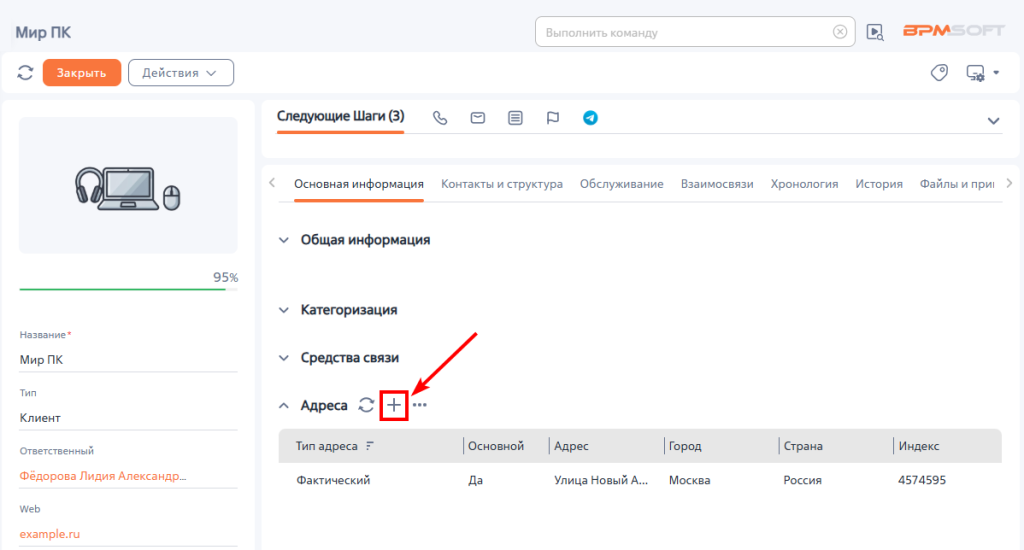
- Нажмите кнопку
 , расположенную рядом с заголовком детали.
Рисунок 8 — Созданий новой записи на детали «Адреса»
Изменение записи детали
Чтобы изменить значения полей записи детали:
- Выберите строку в реестре детали, запись которой необходимо изменить.
- Откройте страницу записи одним из следующих способов:
- Дважды нажмите на строку детали;
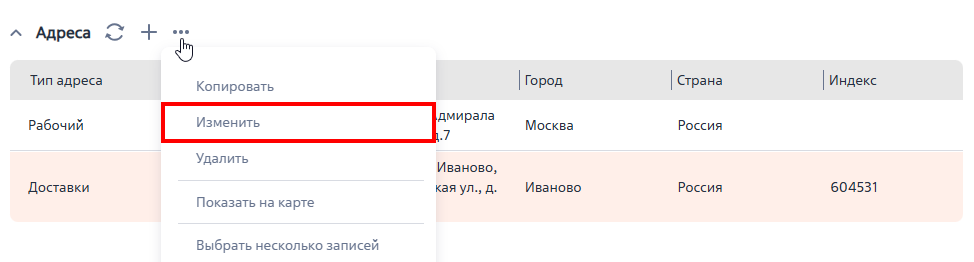
- Нажмите на кнопку и выберите пункт «Изменить».
Рисунок 9 — Переход к странице редактирования записи детали
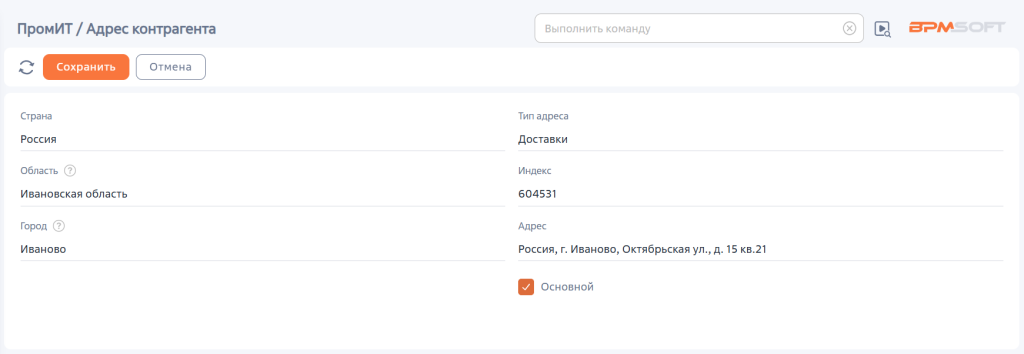
- На открывшейся странице измените значения полей.
Рисунок 10 — Страница редактирования записи детали
- Нажмите «Сохранить».
В результате изменения отобразятся на детали для соответствующей записи.
Удаление записи детали
Чтобы удалить запись из детали:
- Выберите нужную строку в реестре детали.
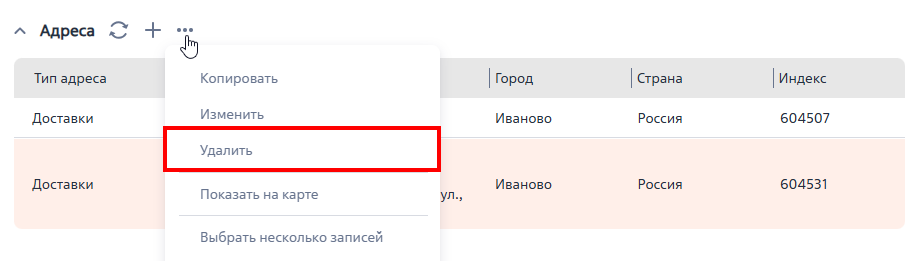
- Нажмите на кнопку и выберите пункт «Удалить».
Рисунок 11 — Удаление записи детали
- Подтвердите удаление, нажав «Да».
После подтверждения запись будет удалена из детали, если она не имеет связанных записей в BPMSoft. В противном случае запись не удалится. Для удаления такой записи необходимо перейти к списку связанных элементов. Подробнее: Удаление записи
Вы также можете удалить сразу несколько записей детали. Для этого:
- На детали нажмите кнопку и выберите пункт «Выбрать несколько записей».
- Выберите записи, которые необходимо удалить.
- Нажмите кнопку и выберите пункт «Удалить».
Копирование записи детали
Чтобы создать копию записи на детали:
- Выберите нужную строку в реестре детали.
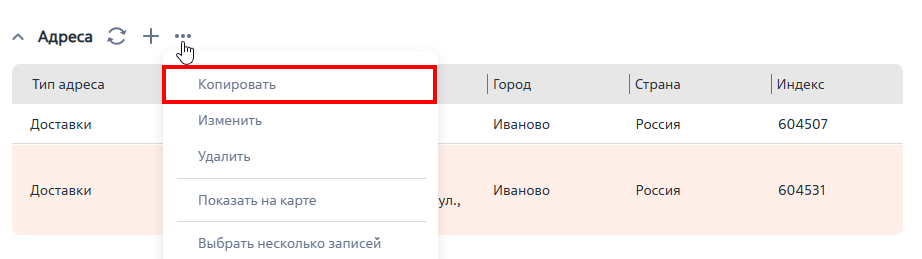
- Нажмите на кнопку и выберите пункт «Копировать».
Рисунок 12 — Копирование записи детали
- На открывшейся странице при необходимости измените значения полей. В запись копируются значения полей, для которых установлен признак «Копировать данные при копировании записи». Подробнее: Настройка полей.
- Нажмите «Сохранить».
После сохранения на детали появится новая запись, созданная на основе выбранной.
Обновление данных в записях
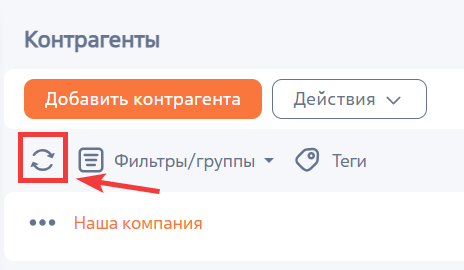
Вы можете обновить данные в записях без перезагрузки страницы браузера с помощью кнопки  . Подробнее: Обновление данных
Рисунок 13 — Обновление данных в разделе
Рекомендуем изучить
Страница записи
Мини-карточка
Прикрепить файлы и заметки записи
Реестр раздела