Страница
записи

Страница записи в BPMSoft содержит информацию о конкретной записи раздела. Например, о продаже, продукте или контакте. На странице вы можете не только просмотреть данные текущей записи, но и управлять ими.
Рисунок 1 — Страница записи
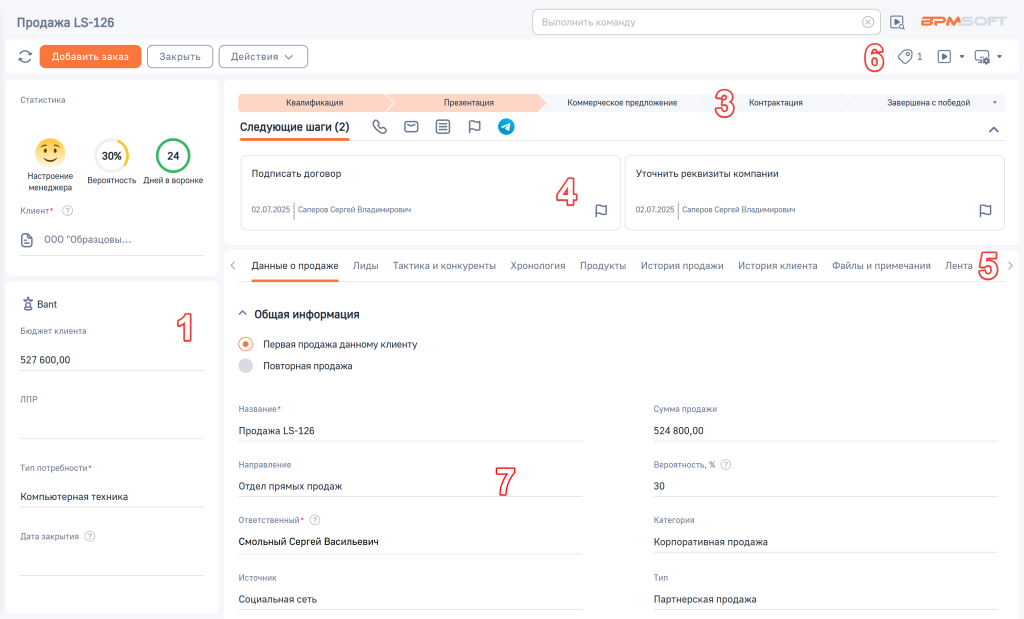
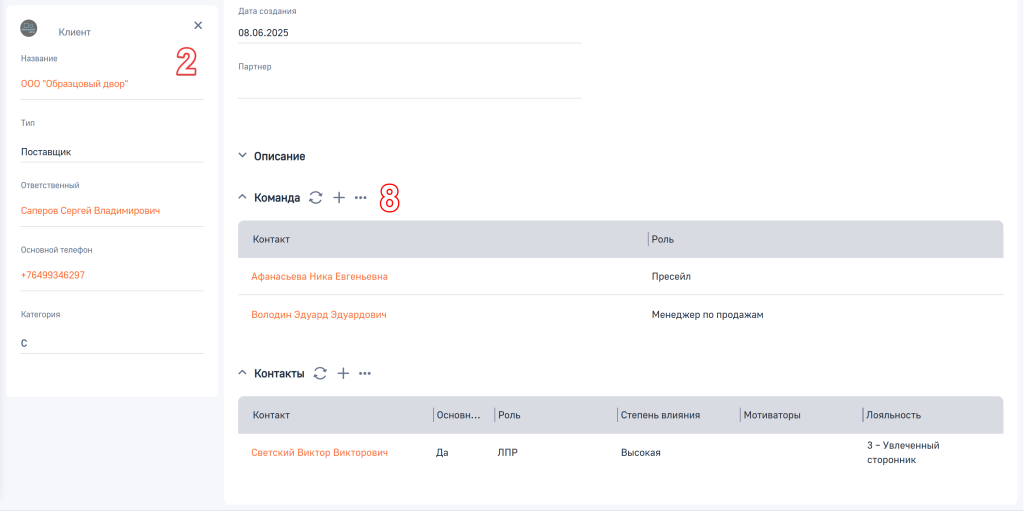
Страница записи состоит из следующих логических блоков и элементов:
- Профиль записи.
- Профиль связанной записи.
- Лента стадий.
- Панель действий.
- Вкладки страницы.
- Панель инструментов.
- Поле.
- Деталь.
Страница записи может быть организована по-разному в зависимости от раздела. Например, в разделах «Активности», «Мероприятия», «Документы» и некоторых других используется более простая структура, включающая в себя панель инструментов, блок «Общие данные» или «Верхний блок» и вкладки страницы. В блоке «Общие данные» собраны основные поля записи, а остальная информация вынесена на вкладки.
Рисунок 2 — Пример страницы с блоком «Общие данные»
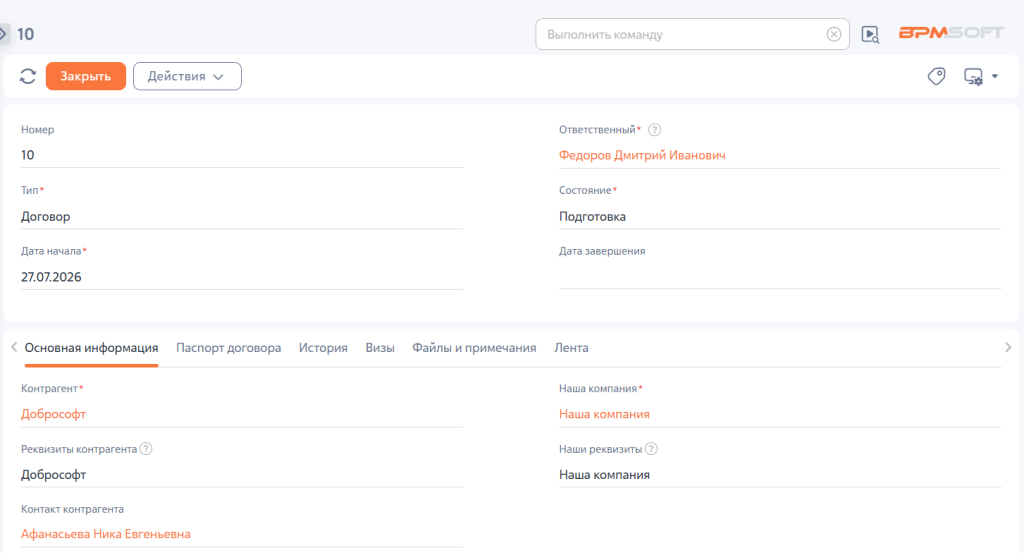
1 — Профиль записи
Это часть страницы, которая содержит ключевую информацию о записи.
2 — Профиль связанной записи
Профиль связанной записи — это блок на странице записи, в котором содержатся сведения о связанной записи. Например, на странице контакта в профиле связанной записи отображается основной контрагент-работодатель и сведения о нем, такие как «Ответственный», «Тип», «Основной телефон» и другие сведения о контрагенте. Блок не является обязательным для заполнения.
Чтобы добавить связанную запись, нажмите кнопку «Добавить» для создания новой записи или «Выбрать» для выбора существующей записи. Для удаления связи нажмите кнопку  .
.
3 — Лента стадий
В разделах BPMSoft, где настроены кейсы, на страницах записей отображается лента стадий — это перечень возможных состояний текущей записи. Лента стадий используется для управления жизненным циклом записи. При переходе на стадию она подсвечивается определенным цветом, что позволяет быстро определить текущее состояние записи. Изменить стадию можно вручную, нажав на стадию ленты, или автоматически согласно процессу. Настройка ленты стадий осуществляется в дизайнере кейсов. Подробнее: Настройка кейсов
4 — Панель действий
В BPMSoft панель действий представляет собой удобный инструмент, который позволяет пользователю выполнять различные операции, не покидая открытую страницу записи.
На панели отображаются запланированные активности, которые связаны с текущей записью и не завершены пользователем. В одно нажатие вы можете перейти к выполнению этих активностей.
Для согласования и утверждения записей ответственными лицами в BPMSoft используется функциональность визирования: вы можете быстро утвердить, отклонить или назначить другого визирующего, нажав соответствующую кнопку на визе. Подробнее: Визирование
Рисунок 3 — Визирование активностей на панели действий
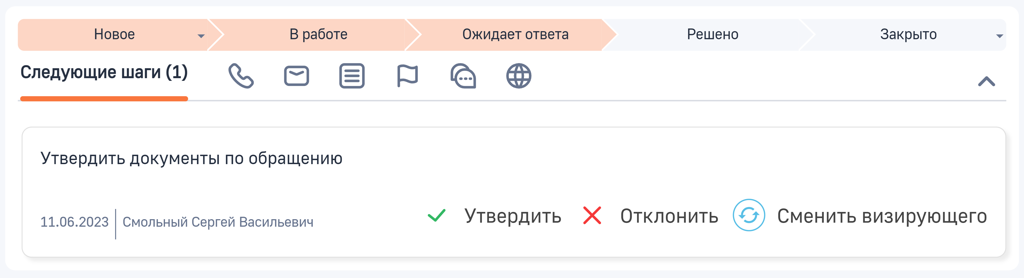
Также панель действий содержит вкладки, на которых можно отправить email-сообщение, инициировать коммуникацию с клиентом в чате или написать сообщение в ленте.
Таблица 1 — Список инструментов на панели действий
| Название | Описание |
| Следующие шаги | Вкладка, отображающая запланированные задачи |
| Звонок | Вкладка, позволяющая фиксировать результаты звонка. Подробнее: Телефон |
| Отправить email | Вкладка, позволяющая быстро отправить email-сообщение. Подробнее: Работа с почтой |
| Сообщение ленты | Вкладка для создания сообщения в ленту текущей записи. Подробнее: Лента |
| Задача | Вкладка для быстрого создания задачи по текущей записи. Подробнее: Раздел «Активности» |
| Чаты | Вкладка для отправки сообщения через канал Telegram. Для работы сервиса необходимо настроить чат-бот. Подробнее: Чаты |
5 — Вкладки страницы
На страницу записи может быть выведено несколько вкладок, каждая из которых содержит определенную информацию о записи. Вкладки позволяют структурировать информацию на странице. Например, на вкладке «Основная информация» находятся основные данные о записи, а вкладка «История» содержит историю активностей, информацию о связанных записях и т. д.
Каждая из вкладок может содержать следующие элементы:
- Группы полей;
- Детали;
- Блоки итогов.
6 — Панель инструментов
Панель инструментов на странице записи позволяет быстро выполнить определенные действия в рамках страницы записи.
Таблица 2 — Список действий на панели инструментов страницы записи
| Действие | Описание |
| Закрыть | При нажатии на кнопку закрывается страница текущей записи и осуществляется переход в основной раздел |
| Действия |
При нажатии на кнопку открывается выпадающее меню с перечнем дополнительных действий для текущей записи:
Также в зависимости от открытого раздела в выпадающем меню могут отображаться дополнительные, специфичные для текущего раздела действия. Описание дополнительных действий представлено в статьях соответствующих разделов |
| Теги |
При нажатии на кнопку открывается окно для просмотра и создания тегов. Подробнее: Теги |
| Печать | При нажатии на кнопку открывается список доступных печатных форм для данного раздела. При выборе формы информация о записи сохраняется в отдельном файле. Подробнее: Виды отчетов |
| Запустить процесс | При нажатии на кнопку открывается выпадающее меню со списком доступных для запуска процессов, которые инициируются только по текущей записи. Кнопка отображается только в том случае, если для текущего раздела настроен запуск бизнес-процессов. Подробнее: Запуск процесса |
| Настройки вида |
При нажатии на кнопку отображается перечень действий, направленных на изменение отображения или логики работы раздела:
|
| Сохранить | При нажатии на кнопку сохраняются изменения на странице записи, внесенные пользователями |
7 — Поле
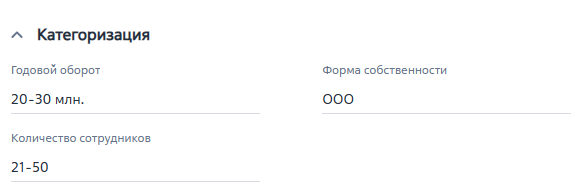
Поле — это элемент, предназначенный для ввода или отображения определенной информации. Поле может содержать различные типы данных, такие как текст, число, дату, время, логическое значение и т. д. Для систематизации информации на странице используются группы полей — это контейнеры, которые объединяют поля по одной тематике. Подробнее о создании и настройки групп смотрите в Добавление группы полей.
Рисунок 4 — Группа полей «Категоризация» на странице контрагента
8 — Деталь
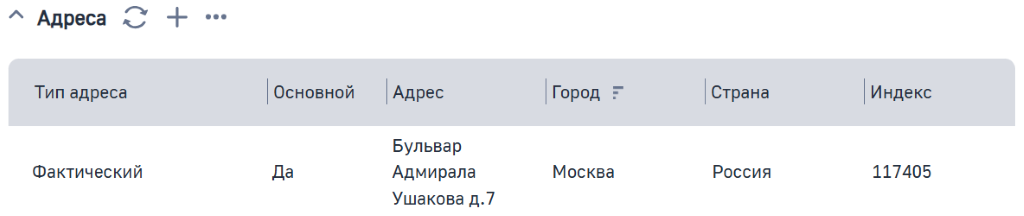
Деталь — это элемент страницы, который содержит данные связанных объектов, относящихся к текущей записи. Например, детали могут содержать информацию о связанных активностях, адресах, документах и других сущностях, которые имеют отношение к записи.
Рисунок 5 — Деталь «Адреса»
Работа с записями детали зависит от ее типа:
- Если деталь редактируемая, то создание и изменение записи осуществляется непосредственно в строке реестра;
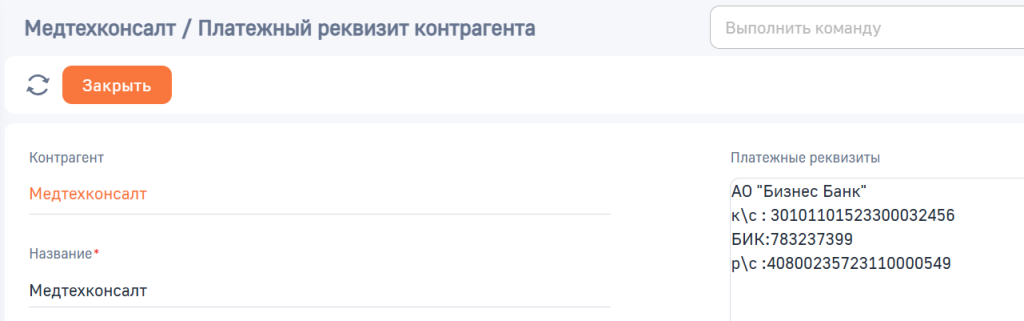
- Если у детали есть страница редактирования, то создание и изменение записи осуществляется на отдельной странице. Страница редактирования также позволяет просмотреть более детальную информацию о записи детали. Например, на странице редактирования платежных реквизитов вы можете просмотреть детальную информацию о банковских данных контрагента.
Подробнее: Работа с деталями
Рисунок 6 — Страница записи детали «Платежные реквизиты»
В отличии от группы полей, у детали есть панель инструментов, с помощью которой можно добавить или изменить запись, отсортировать реестр и применить фильтр к данным, а также настроить параметры детали или выполнить другие необходимые операции.
Меню детали  «Действия» содержит следующие действия:
Таблица 3 — Список действий детали
| Действие | Описание |
| Копировать | Копирование выбранной записи детали |
| Изменить | Редактирование выбранной записи детали |
| Удалить | Удаление выбранной записи детали |
| Выбрать несколько записей |
Множественный выбор записей. При выполнении действия отобразится признак напротив каждой записи для ее выбора. Примечание. Возможность копирования, изменения и импорта данных в Excel недоступна при выборе нескольких записей детали |
| Отменить множественный выбор | Отмена выбора нескольких записей. Доступно только после выполнения действия «Выбрать нескольких записей» |
| Экспорт в Excel | Экспорт данных детали в формате *.xlsx. Подробнее: Экспорт данных |
| Импорт данных | Загрузить данные формата *.xlsx в реестр записей детали. Подробнее: Импорт данных |
| Установить фильтр | По действию на детали отобразится стандартный фильтр. Подробнее: Использование стандартного фильтра на деталях |
| Скрыть фильтр | По действию фильтр детали будет скрыт. Доступно только после выполнения действия «Установить фильтр» |
| Сортировка | Выбор колонки, по которой требуется отсортировать записи на детали. Подробнее: Сортировка записей реестра |
| Настройка колонок | Переход к странице настройки колонок, где вы можете изменить набор колонок, их ширину и порядок в реестре. Подробнее: Настройка колонок реестра записей |
| Настроить журнал изменений | Переход к журналу изменений для настройки логирования данных детали. Подробнее: Журнал изменений |
| Настроить деталь | Переход к мастеру детали. Подробнее: Настройка детали |