Создание и настройка
деталей

Детали в BPMSoft располагаются на странице записи и предназначены для отображения записей связанных объектов. Например, используя детали можно отображать данные других разделов, а также добавлять или изменять записи без перехода к разделу, в котором они содержатся.
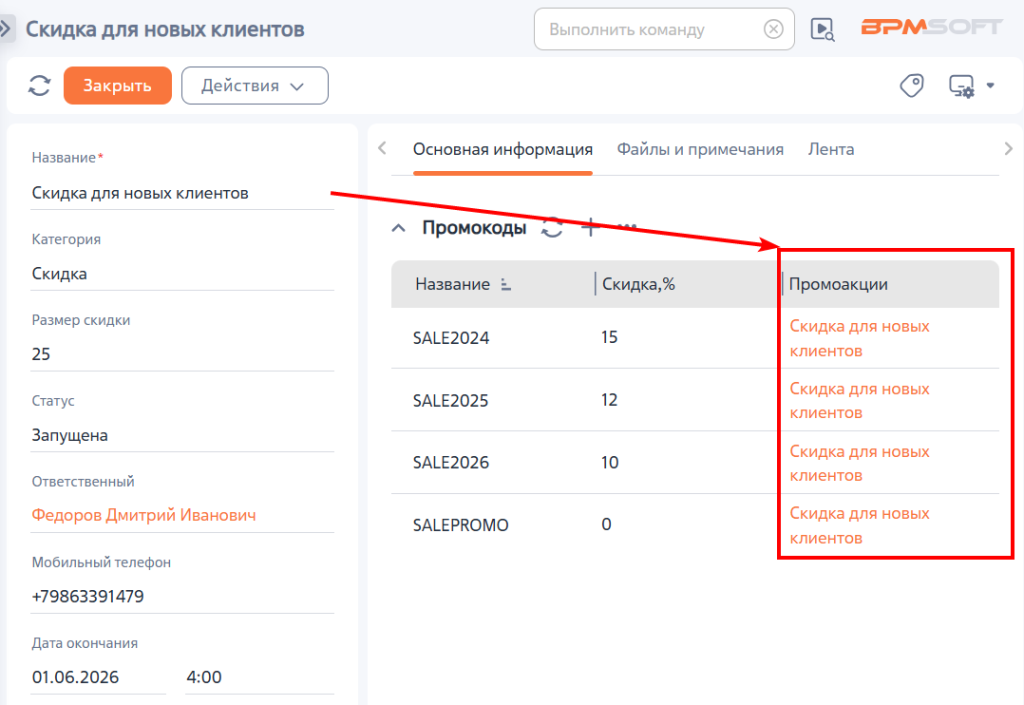
В реестре детали на странице определенной записи отображены только те записи, которые связаны с этой записью раздела. Например, в пользовательском разделе «Промоакции», создание которого описано в статье Создание нового раздела, на детали «Промокоды» страницы записи отображаются только те промокоды, которые связаны с текущей промоакцией. Для установки связи между объектом детали и объектом раздела добавляется справочная колонка в объект детали, источником данных которой является раздел.
Рисунок 1 — Пример детали
Нестандартные детали, например, такие как «Файлы и ссылки», возможно создать только с помощью разработки. Подробнее: Деталь
Управлять отображением деталей на страницах записей возможно с помощью бизнес-правил. Подробнее: Бизнес-правила
Для страницы детали также доступна настройка бизнес-правил. Подробнее: Настройка бизнес-правил для детали
Создание детали
Создание детали подразумевает под собой создание нового объекта детали, его регистрацию в мастере деталей и добавление на страницу. Для создания детали также можно использовать и уже существующий объект. Например, на детали можно отобразить данные другого раздела, связанные с текущей записью. При этом для создания детали используется существующий объект раздела.
Добавить новый объект для детали возможно несколькими способами: с помощью конфигурации системы, мастера деталей и мастера раздела. После создания детали в конфигурации или мастере деталей ее необходимо добавить на страницу раздела, а при создании в мастере разделов деталь сразу добавляется на страницу.
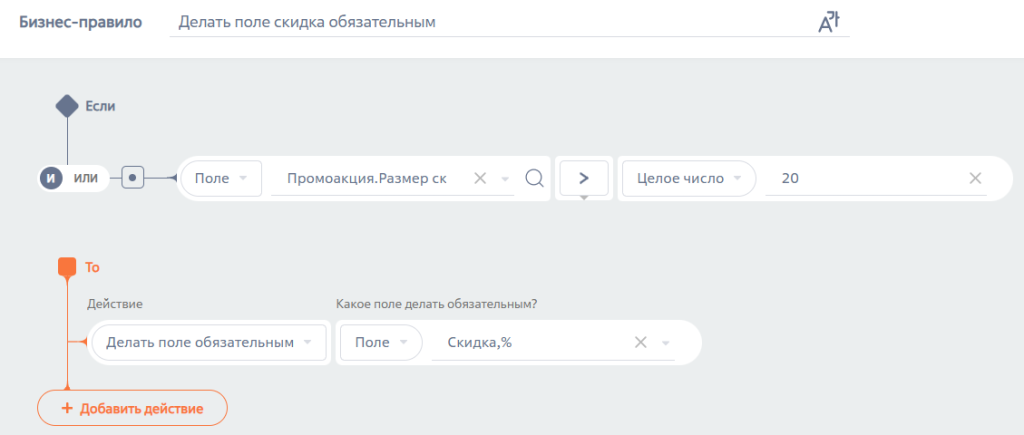
При создании детали добавляются объект (в случае, если его не существует), схема и страница детали в определенный пакет, в который сохраняются все изменения. Текущий пакет задается в системной настройке «Текущий пакет». Вы также можете создать новый пользовательский пакет и установить его текущим, если в дальнейшем хотите переносить изменения на другие среды BPMSoft.
С созданием нового объекта
В конфигурации
Рассмотрим пример по созданию детали в разделе «Промоакции» для отображения и добавления записей по торговым сетям, принимающим участие в промоакции.
Для создания нового объекта в конфигурации выполните следующие шаги:
- Перейдите в управление конфигурацией. Для этого нажмите
 → «Открыть дизайнер системы» → блок «Конфигурирование разработчиком» → раздел «Управление конфигурацией». Откроется страница «Конфигурация» на новой вкладке браузера.
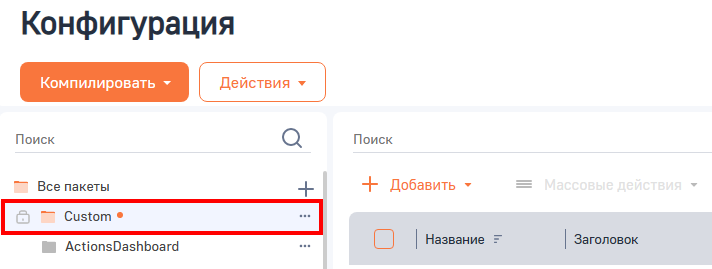
 - В блоке конфигурации, где содержатся все пакеты, выберите текущий, в который будет добавлен новый объект. Пакет, в который вносятся все текущие изменения, задается в системной настройке «Текущий пакет» и по умолчанию имеет значение «Custom». Если в дальнейшем вы хотите перенести изменения на другую среду BPMSoft, рекомендуется создать новый пакет и установить его текущим.
Рисунок 2 — Выбор пакета для добавления нового объекта
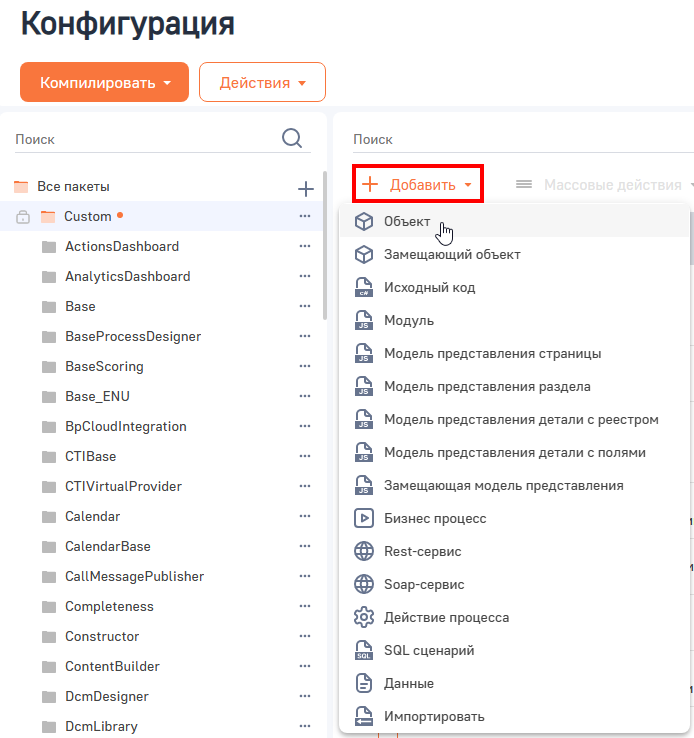
- Для добавления нового объекта нажмите на «+ Добавить» и в появившемся меню выберите «Объект». На новой вкладке браузера откроется страница для создания нового объекта.
Рисунок 3 — Переход к созданию объекта
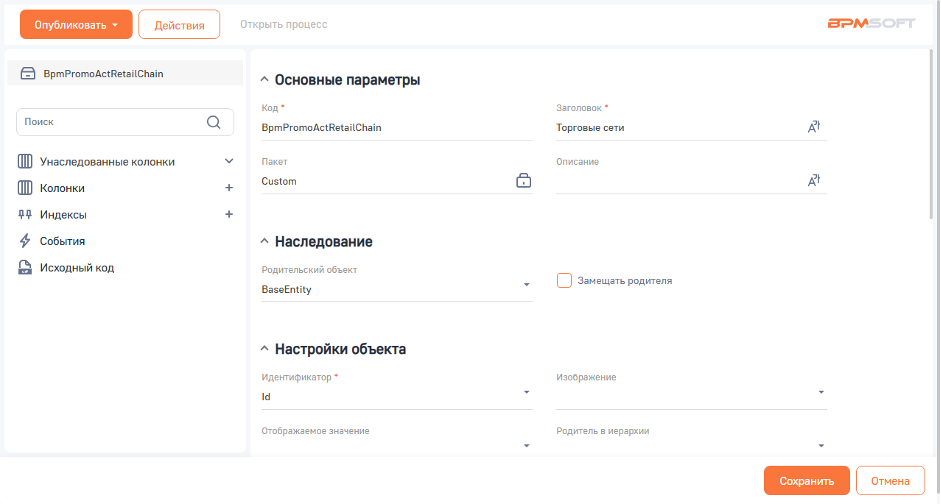
- На открывшейся странице создания объекта укажите его параметры:
Таблица 1 — Параметры объекта
| Название | Описание |
| Блок «Основные параметры» | |
| Код | Поле автоматически заполняется сгенерированным уникальным значением, которое можно изменить. Уникальный код может содержать цифры и латинские буквы верхнего и нижнего регистров. Код объекта должен содержать префикс, который указывает на автора конфигурационных изменений и задается в системной настройке «Префикс названия объекта». Например, «BpmPromoActRetailChain» |
| Заголовок | Название нового объекта, например, «Торговые сети». Подробнее о настройке заголовка на разных языках смотрите в статье Настройка полей |
| Пакет | В поле значение устанавливается автоматически в соответствии с выбранным пакетом и не доступно для изменения |
| Блок «Наследование» | |
| Родительский объект | Родительский объект. Установите значение «BaseEntity» в качестве базового объекта системы |
Рисунок 4 — Настройка параметров нового объекта
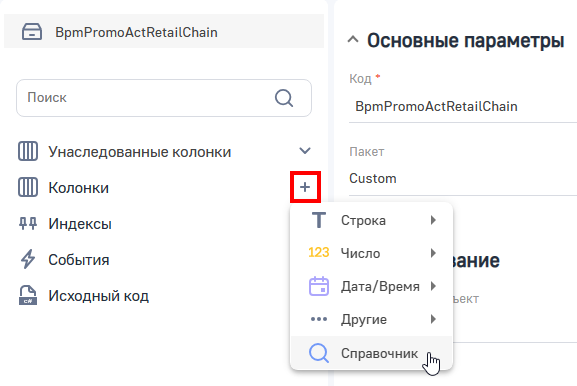
- Для привязки детали к разделу необходимо добавить справочную колонку со ссылкой на объект раздела, в котором вы планируете использовать деталь. Для этого в области по настройке объекта нажмите на кнопку
 рядом с полем «Колонки». В появившемся меню выберите значение «Справочник».
Рисунок 5 — Переход к созданию справочной колонки в новом объекте
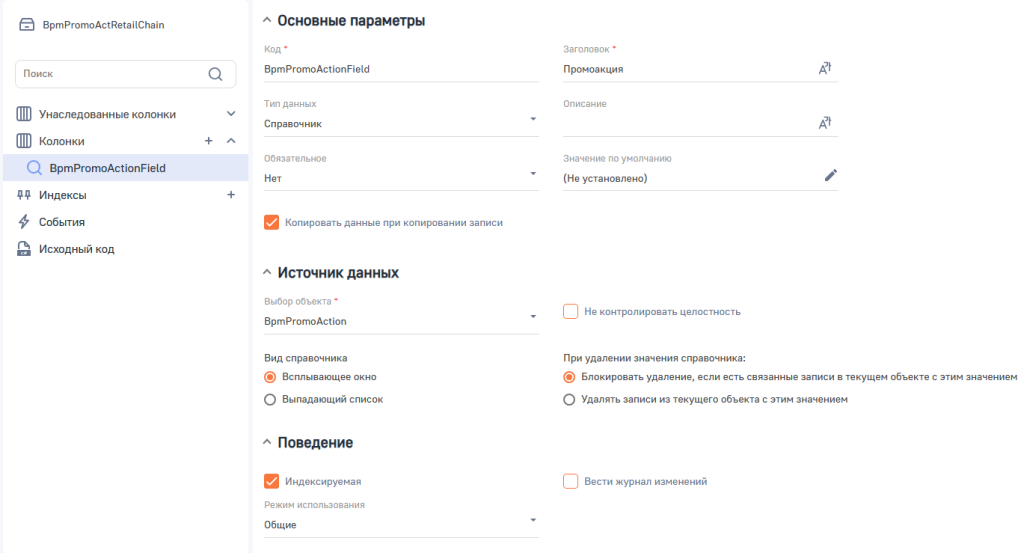
- На странице создания колонки заполните следующие параметры:
Таблица 2 — Параметры справочной колонки
| Название | Описание |
| Код | Введите уникальный код, который может содержать цифры и латинские буквы верхнего и нижнего регистров. Значение поля генерируется автоматически и может быть изменено. Префикс, предназначенный для указания автора конфигурационных изменений, устанавливается в поле автоматически и настраивается в системной настройке «Префикс названия объекта». Например, «BpmPromoActionField» |
| Заголовок | Введите название поля, например, «Промоакция». Подробнее о настройке заголовка на разных языках смотрите в статье Настройка полей |
| Источник данных | Выберите объект раздела «Промоакции» — «BpmPromoAction» |
Рисунок 6 — Создание справочной колонки в новом объекте
- Нажмите на кнопку «Опубликовать».
В результате новый объект добавлен в конфигурацию системы. Для того чтобы использовать новый объект в качестве детали на странице раздела, его необходимо зарегистрировать как деталь. Подробнее смотрите в разделе Создание детали по существующему объекту в мастере деталей.
После регистрации детали ее можно добавлять на страницу раздела. Подробнее: Добавление детали на страницу
В мастере деталей
Данный способ создания детали подразумевает одновременное создание объекта детали и его регистрацию.
Рассмотрим пример по созданию в разделе «Промоакции» детали для отображения списка промокодов по выбранной промоакции.
Для создания детали выполните следующие шаги:
- Перейдите в мастер деталей. Для этого нажмите на → «Открыть дизайнер системы» → блок «Настройка системы» → раздел «Мастер деталей». На новой вкладке браузера откроется страница создания детали.
- Укажите следующие параметры детали:
Таблица 3 — Параметры детали
| Название | Описание |
| Заголовок | Укажите в поле название детали для отображения в списке мастера разделов |
| По какому объекту создать деталь | В поле установите признак «Новому объекту» |
|
Заголовок Код |
В полях введите название и код нового конфигурационного объекта |
| Сделать реестр редактируемым | Установите данный признак для возможности редактирования данных на детали без перехода на отдельную страницу. Подробнее: Редактируемый реестр |
- Нажмите на кнопку
 .
. - Для привязки новой детали к разделу необходимо добавить на деталь справочную колонку. Для этого перейдите на вкладку «Страница» для добавления справочного поля в качестве связующего элемента объекта детали и объекта раздела.
- В дизайнере страницы детали из блока «Новая колонка» перетяните колонку с типом «Справочник» в рабочую область страницы. При этом доступные для добавления области подсвечиваются. Подробнее: Добавление поля.
- В окне по настройке поля укажите параметры:
Таблица 4 — Параметры поля
| Название | Описание |
| Блок «Основные параметры» | |
|
Заголовок Код (на английском) |
Введите название поля и его уникальный код, например, «Промоакция» и «BpmPromoActionInfo», соответственно. Уникальный код может содержать цифры и латинские буквы верхнего и нижнего регистров. Префикс кода, предназначенный для указания автора конфигурационных изменений, задается в системной настройке «Префикс названия объекта» |
| Блок «Источник данных» | |
| Справочник | Выберите объект раздела, с которым необходимо связать деталь, например, «Промоакции» |
- Нажмите на кнопку .
В результате создан новый объект для детали. Новая деталь зарегистрирована и доступна для добавления на страницу в мастере разделов. Подробнее: Настройка детали
В мастере разделов
Одним из способов добавления детали с созданием нового конфигурационного объекта является создание в мастере разделов. При этом созданные данным способом детали сразу добавляются на страницу раздела.
Рассмотрим пример по созданию в разделе «Промоакции» новой детали для добавления понесенных расходов на реализацию промоакции. Для этого:
- Откройте раздел «Промоакции» и перейдите в мастер раздела, нажав «Настройка вида» → «Открыть мастер раздела».
- Откройте нужную страницу редактирования. Подробнее: Настройка страниц раздела.
- В дизайнере страницы перейдите на вкладку, на которую нужно добавить деталь, например, «Основная информация», и нажмите на кнопку «Добавить деталь».
- В открывшемся окне в поле «Деталь» нажмите на кнопку
 → «Добавить по новому объекту».
 - В открывшемся окне укажите следующие параметры детали:
Таблица 5 — Параметры объекта детали
| Название | Описание |
| Блок «Настройки детали» | |
| Заголовок объекта | Введите название объекта, который будет отображаться в списке объектов конфигурации, например, «Расходы по промоакции». Подробнее о настройке заголовка на разных языках смотрите в статье Настройка полей |
| Заголовок детали | Введите название детали, которое будет отображаться в списке объектов в мастере разделов, например, «Расходы на промоакцию». Подробнее о настройке заголовка на разных языках смотрите в статье Настройка полей |
| Код (на английском) | Введите уникальный код, который может содержать цифры и латинские буквы верхнего и нижнего регистров. Код объекта должен содержать префикс, который указывает на автора конфигурационных изменений и задается в системной настройке «Префикс названия объекта». Например, «BpmPromoActionExpense» |
| Сделать реестр редактируемым | Установите данный признак для возможности редактирования данных на детали без перехода на отдельную страницу. Подробнее: Редактируемый реестр |
| Блок «Как связать деталь с текущей страницей?» | В данном блоке значения полей отображаются автоматически в соответствии с разделом, в который добавляется деталь |
- Нажмите на кнопку .
- В окне по настройке детали нажмите на кнопку .
- Сохраните изменения в мастере разделов.
В результате новый объект добавлен, деталь зарегистрирована и добавлена на страницу раздела «Промоакции». Деталь также будет доступна для добавления на страницу других разделов, с которыми существует связь.
На странице при добавлении детали отобразятся поля «Название» и «Промоакция», по которым определена связь записей детали с текущей записью раздела. Добавление других полей осуществляется в мастере деталей, подробнее смотрите в разделе Настройка отображения детали на странице.
По существующему объекту
В мастере деталей
После того как объект создан и существует в BPMSoft, его необходимо зарегистрировать в качестве детали. Незарегистрированные в мастере деталей объекты не отображаются в списке деталей при добавлении на страницу.
Рассмотрим пример создания детали на странице сотрудника для отображения списка промоакций, по которым он является ответственным. Для этого:
- Перейдите в мастер деталей. Для этого нажмите на → «Открыть дизайнер системы» → блок «Настройка системы» → раздел «Мастер деталей». На новой вкладке браузера откроется страница создания детали.
- На странице создания детали укажите следующие параметры:
Таблица 6 — Параметры детали
| Название | Описание |
| Заголовок | Введите название детали для отображения в списке деталей мастера разделов. Например, «Промоакции контакта» |
| По каком объекту создать деталь? | Установите признак «Существующему объекту» |
| Объект | Выберите в поле существующий объект, на основании которого необходимо создать деталь. Например, объект раздела «Промоакции» |
| Сделать реестр редактируемым | Установите данный признак для возможности редактирования данных на детали без перехода на отдельную страницу. Подробнее: Редактируемый реестр |
- Нажмите на кнопку .
В результате объект раздела «Промоакции» зарегистрирован как деталь и доступен для добавления на страницу раздела «Контакты» в мастере раздела.
Для того чтобы на странице сотрудника отображались только те промоакции, по которым он является ответственным, в раздел «Промоакции» должна быть добавлена колонка «Ответственный» со ссылкой на раздел «Контакты». Подробнее о добавлении справочных полей на страницу раздела смотрите в статье Настройка полей.
При добавлении детали на страницу раздела «Контакты» укажите колонку «Ответственный», по которой будет выполняться фильтрация записей на детали.
В мастере разделов
При создании детали в мастере разделов она будет сразу добавлена на страницу.
Рассмотрим пример создания в разделе «Промоакции» детали для отображения списка группы продуктов, участвующих в промоакции. Для этого:
- Откройте раздел «Промоакции» и перейдите в мастер раздела, нажав «Настройка вида» → «Открыть мастер раздела».
- Откройте нужную страницу редактирования. Подробнее: Настройка страниц раздела.
- В открывшемся дизайнере страницы перейдите на вкладку, на которую нужно добавить деталь, например, «Основная информация», и нажмите кнопку «Добавить деталь».
- В открывшемся окне в поле «Деталь» нажмите на кнопку → «Добавить по существующему объекту».
- В открывшемся окне укажите следующие параметры:
Таблица 7 — Параметры объекта детали
| Название | Описание |
| Объект | Выберите существующий объект системы, на основании которого требуется создать деталь. Например, «Группа продукта» |
| Заголовок детали | Введите название детали, которое будет отображаться в списке объектов в мастере разделов, например, «Группа продуктов по промоакции». Подробнее о настройке заголовка на разных языках смотрите в статье Настройка полей |
| Сделать реестр редактируемым | Установите данный признак для возможности редактирования данных на детали без перехода на отдельную страницу. Подробнее: Редактируемый реестр |
- Нажмите на кнопку .
- В окне по настройке детали укажите следующие параметры:
Таблица 8 — Параметры детали
| Название | Описание |
| Блок «Основные параметры» | |
| Заголовок объекта | В поле автоматически отобразится название выбранного объекта |
| Заголовок | В поле измените при необходимости название детали, которое будет отображаться на странице, например, «Группа продуктов». Подробнее о настройке заголовка на разных языках смотрите в статье Настройка полей |
| Код (на английском) | Уникальный код генерируется автоматически, который можно изменить. Он может содержать цифры и латинские буквы верхнего и нижнего регистров. Код объекта должен содержать префикс, который указывает на автора конфигурационных изменений и задается в системной настройке «Префикс названия объекта». Например, «BpmProductGroup» |
| Блок «Какие записи показать на детали?» | |
| У которых колонка в детали |
Выберите из списка справочную колонку детали, по которой она связана с разделом, например, «Промоакция». Примечание. Если в существующем объекте не содержится справочной колонки, которая связывает объект детали и объект раздела, ее можно добавить в конфигурации системы. Подробнее: Создание детали по новому объекту |
| Равна колонке страницы | Укажите колонку объекта раздела «Id», которая используется для фильтрации значений на детали |
- Нажмите на кнопку .
- Сохраните изменения в мастере разделов.
В результате новый объект добавлен, деталь зарегистрирована и добавлена на страницу раздела «Промоакции». Деталь также будет доступна для добавления на страницу других разделов, с которыми существует связь.
Настройка детали
В BPMSoft добавление и редактирование деталей на странице осуществляется в мастере раздела, настройка их отображения — в мастере деталей. Для изменения доступны как детали базовых объектов BPMSoft, так и добавленные пользователем.
Добавление детали на страницу
Для добавления на страницу новой детали она должна быть создана и зарегистрирована в мастере деталей. Подробнее о создании и регистрации детали смотрите в разделах Создание детали по новому объекту и Создание детали по существующему объекту.
Рассмотрим пример по добавлению детали «Торговые сети» на страницу раздела «Промоакции». Для этого:
- Откройте раздел «Промоакции» и перейдите в мастер раздела, нажав «Настройка вида» → «Открыть мастер раздела».
- Откройте нужную страницу редактирования. Подробнее: Настройка страниц раздела.
- В открывшемся дизайнере страницы перейдите на вкладку, на которую нужно добавить деталь, например, «Основная информация».
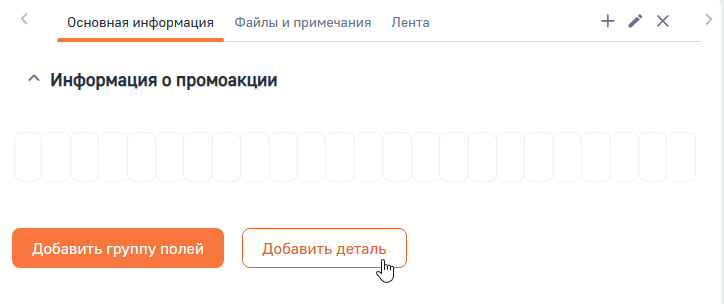
- Нажмите на кнопку «Добавить деталь».
Рисунок 7 — Добавление детали на вкладку
- В окне для настройки детали укажите ее параметры:
Таблица 9 — Параметры детали
| Название | Описание |
| Блок «Основные параметры» | |
| Деталь |
В поле из выпадающего списка выберите нужную деталь, например, «Торговые сети». Примечание. Если нужного объекта детали нет в списке, проверьте создан и зарегистрирован ли он как деталь. Наличие соответствующих конфигурационных элементов можно посмотреть в «Управление конфигурацией» |
| Заголовок | Введите название детали, которое будет отображаться на странице, например, «Торговые сети» |
| Код (на английском) | В поле автоматически генерируется уникальное значение кода, которое можно изменить. Уникальный код может содержать цифры и латинские буквы верхнего и нижнего регистров. Префикс, который указывает на автора конфигурационных изменений, задается в системной настройке «Префикс названия объекта». Например, «BpmRetailChainDetail» |
| Блок «Какие записи показать на странице?» | |
| У которых колонка детали | Выберите из списка справочную колонку детали, по которой ее записи связаны с разделом, например, «Промоакция» |
| Равна колонке страницы |
Укажите колонку раздела, которая используется для фильтрации значений на детали. Например, «Id». Если объект детали связан с объектом раздела только по одной колонке, то в поле «Равна колонке страницы» ее значение проставляется автоматически |
- Сохраните изменения на странице и мастере раздела.
В результате новая деталь «Торговые сети» добавлена на вкладку страницы промоакции «Основная информация».
Добавление детали на страницу другой детали
Чтобы добавить деталь в деталь, перейдите в мастер деталей, откройте для редактирования нужную родительскую деталь и на вкладке «Страница» выберите вкладку, куда требуется добавить новую деталь. Нажмите кнопку «Добавить деталь» и в открывшемся окне настройки выберите или создайте деталь, указав параметры связи аналогично добавлению детали на страницу раздела. Подробнее: Добавление детали на страницу
Добавление вкладок на деталь
Структура страницы детали, как и страницы раздела, может содержать несколько вкладок для группировки информации. Чтобы добавить вкладки в деталь, перейдите в мастер деталей, откройте нужную деталь и на вкладке «Страница» используйте механизм добавления и настройки вкладок, аналогичный настройке на странице раздела. Подробнее: Управление вкладками
Настройка отображения детали на странице
Для изменения внешнего вида детали перейдите в нужный раздел. Выберите в реестре любую запись и откройте ее. Перейдите на нужную вкладку и на детали нажмите кнопку  → «Настроить деталь».
В мастере деталей перейдите на вкладку «Страница» и настройте поля для детали нужным образом. Для сохранения изменений нажмите на кнопку .
В результате для всех записей раздела деталь будет отображаться на странице в соответствии с выполненными настройками.
Редактирование и удаление детали
Для изменения параметров детали или ее удаления откройте нужную страницу редактирования в мастере разделов. Перейдите на вкладку, где содержится деталь.
Для редактирования детали наведите курсор на нее и нажмите на кнопку  .
.
Рисунок 8 — Редактирование и удаление детали
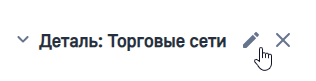
Для удаления детали со страницы нажмите на кнопку  . При этом деталь останется доступной для добавления в мастере разделов и конфигурации.
Сохраните изменения на странице и в мастере разделов.
Настройка бизнес-правил для детали
По аналогии с разделами на странице детали доступны создание и настройка бизнес-правил. Это позволяет управлять изменением поведения полей детали в зависимости от условий: показывать на странице, делать обязательными, разрешать редактирование или добавлять фильтры. Механизм настройки полностью идентичен: те же типы условий, действий и событий, что и для страниц разделов.
Для настройки бизнес-правил для детали выполните следующие шаги:
- Перейдите на страницу раздела, где расположена деталь (например, деталь «Промокоды» в разделе «Промоакции»).
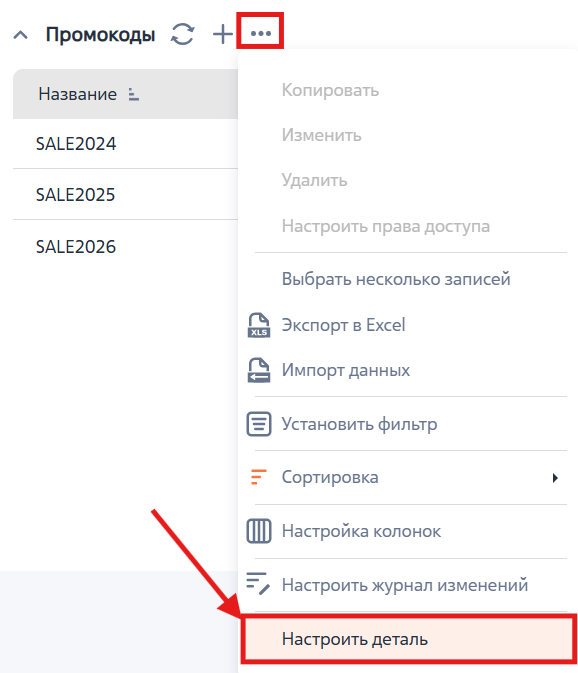
- Откройте настройки детали.
Рисунок 9 — Переход в настройки детали
- Перейдите на вкладку «Бизнес-правила».
Рисунок 10 — Вкладка «Бизнес-правила»

- Нажмите «Добавить бизнес-правило».
- Настройте новое правило. Например, бизнес-правило «Делать поле скидка обязательным»:
- Если: поле промоакции «Размер скидки» больше 20;
- То: делать поле «Скидка, %» обязательным.
Рисунок 11 — Настройка бизнес-правила «Делать поле скидка обязательным»