Этап 1. Создание
раздела

В статье Начало разработки была проведена базовая настройка BPMSoft и поставлена задача для реализации. В этой статье будет рассмотрена разработка для решения поставленной задачи.
Для решения поставленной задачи необходимо добавить два раздела: «Продукты» и «Предложения дня».
Создание раздела «Продукты»
Чтобы добавить и настроить раздел:
- Нажмите на кнопку
 , в открывшемся списке нажмите на «Открыть дизайнер системы».
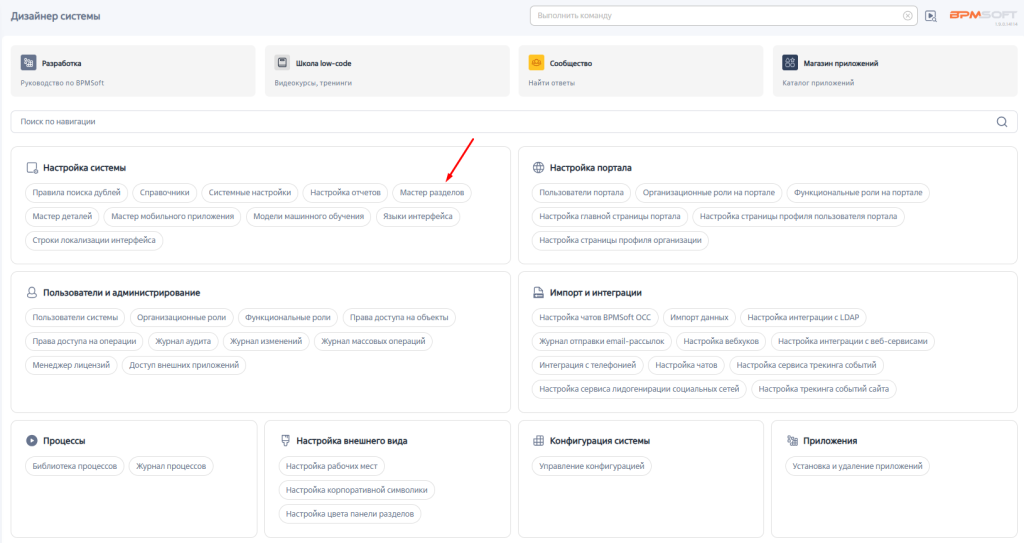
 - В блоке «Настройка системы» перейдите в «Мастер разделов».
Рисунок 1 — Блок «Настройка системы» дизайнера системы
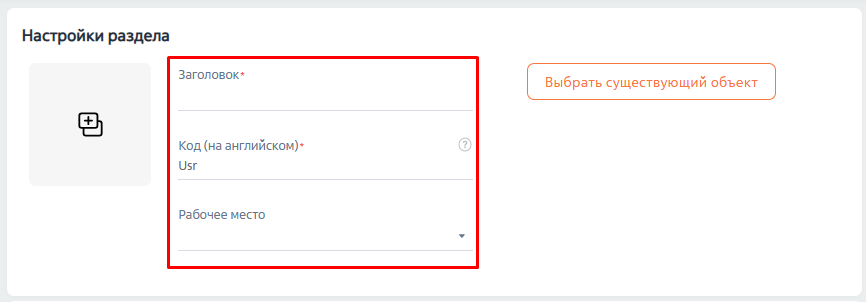
- Для нового раздела заполните следующие поля:
- «Заголовок» — Продукты;
- «Код (на английском)» — BpmProduct;
- «Рабочее место» — Приложения.
Рисунок 2 — Создание раздела
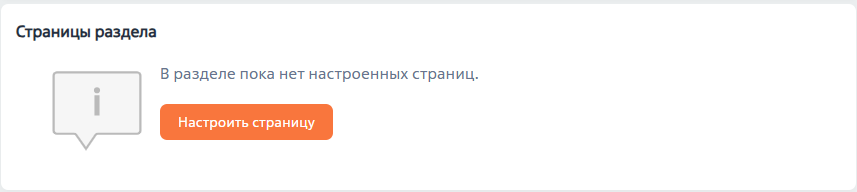
- Настройте страницу раздела по кнопке «Настроить страницу».
Рисунок 3 — Кнопка «Настроить страницу»
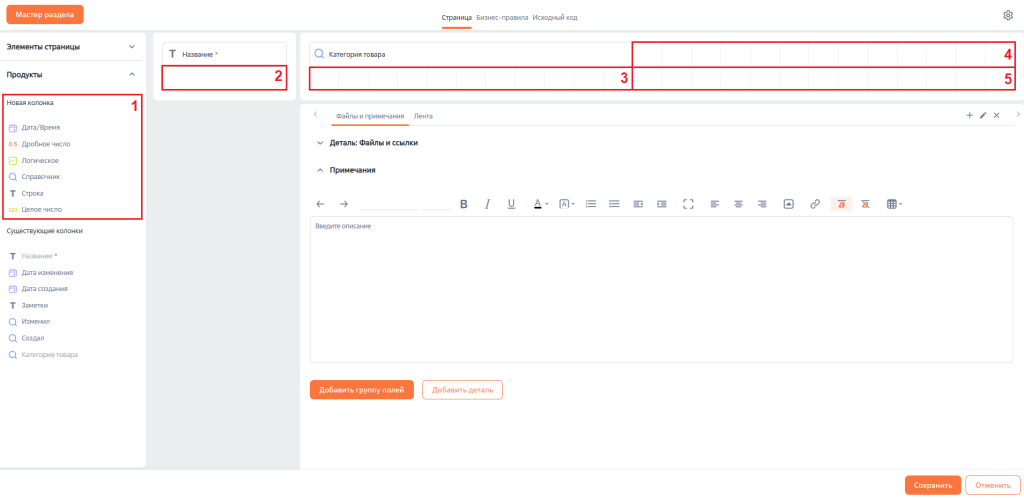
- Далее добавьте поля на страницу. Чтобы добавить новое поле, перенесите колонку с нужным типом данных из меню (1) в любую свободную область (2)-(5).
Рисунок 4 — Редактирование страницы раздела
- Добавьте справочник «Категория товара». Для этого следуйте шагам:
- Из области «1» перенесите поле «Справочник»;
- Заполните поле «Заголовок» — Категория товара, «Код» — BpmProductCategory (Рисунок 5);
- В области «Источник данных» нажмите на
 (Рисунок 5);
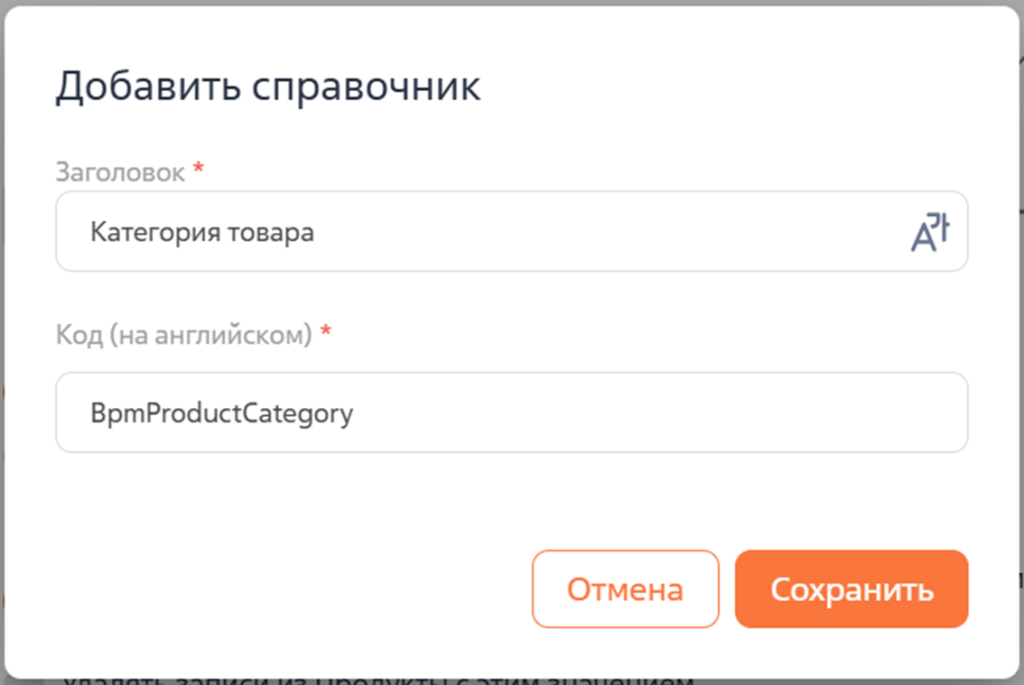
 - В открывшемся окне заполните поля «Заголовок» — Категория товара, «Код» — BpmProductCategory (Рисунок 6).
Рисунок 5 — Создание поля типа «Справочник»
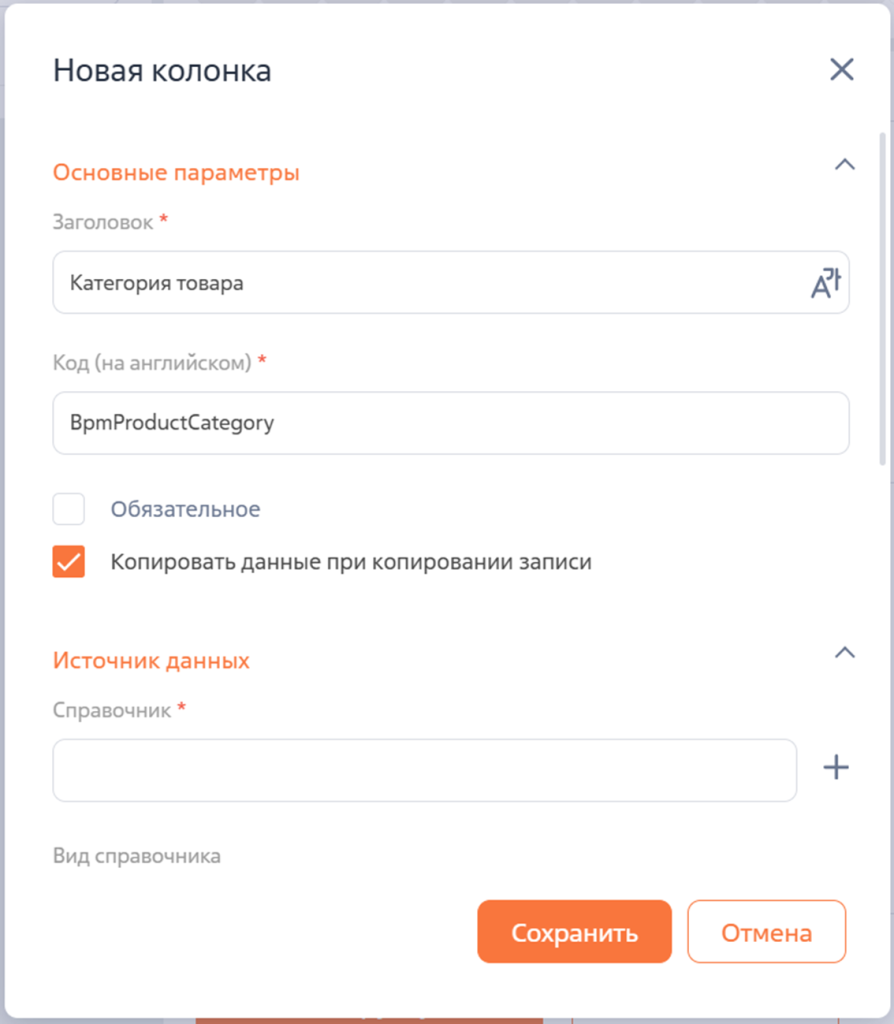
Рисунок 6 — Создание объекта для справочника
По аналогии с примером добавьте в раздел «Продукты» следующие поля:
Таблица 1 — Поля раздела «Продукты»
| Заголовок | Код | Тип данных |
|
Название Поле автоматически появится на странице |
BpmName | Строка (Длина строки: 250 символов) |
| Рейтинг товара | BpmProductRating | Целое число |
| Цена продукта | BpmProductPrice | Дробное число (Точность: Деньги) |
| Категория товара | BpmProductCategory | Справочник (Категория товара) |
| Код продукта | BpmProductCode | Строка (Длина строки: 250 символов) |
- Сохраните изменения.
Создание раздела «Предложения дня»
Создайте раздел «Предложения дня» (Код (на английском): BpmDealsOfDay) повторив действия, указанные для раздела «Продукты».
Поля для раздела «Предложения дня»:
Таблица 2 — Поля раздела «Предложения дня»
| Заголовок | Код | Тип данных |
|
Название Поле автоматически появится на странице |
BpmName | Строка (Длина строки: 250 символов) |
| Категория товаров | BpmProductCategory | Справочник (Категория товара) |
| Активно | BpmIsActive | Логическое |
| Дата предложения дня | BpmOfferDate | Дата |
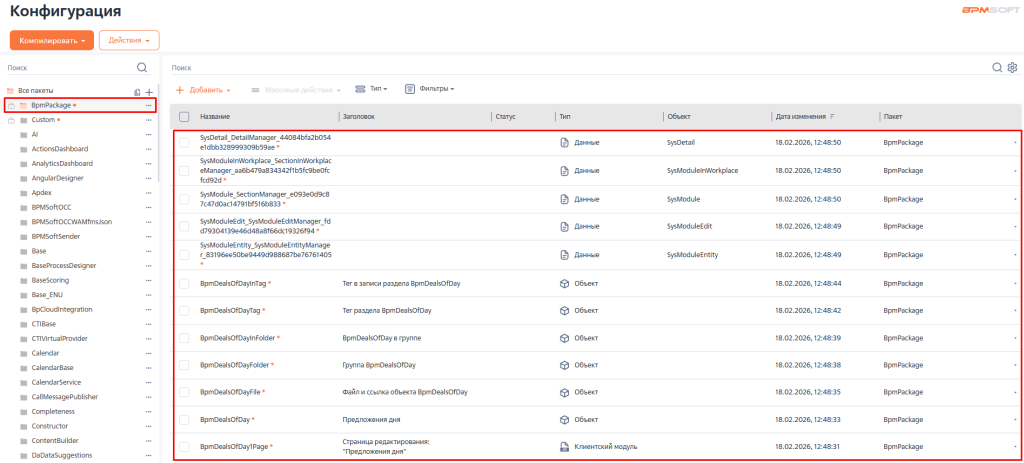
В результате работы мастера разделов в пакет автоматически добавляются элементы клиентской схемы. В созданном пакете хранятся следующие конфигурационные элементы:
Рисунок 7 — Раздел «Конфигурация». Результат работы мастера разделов
Инструкция по изменению автогенерируемых заголовков
При создании раздела и добавлении в него полей мастер раздела добавляет в свойство diff клиентской схемы массив конфигурационных объектов:
Рисунок 8 — Пример работы добавления полей «Мастером разделов»
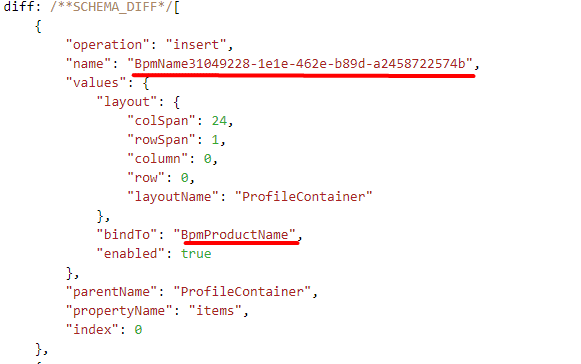
Как видно на рисунке свойство «name» имеет значение сгенерированное автоматически, рекомендуем его изменить. В текущем случае для всех элементов diff будет изменено свойство «name» на значение свойства «bindTo». Подробно с клиентской схемой можно ознакомиться в статье: Клиентская схема. Название схемы также рекомендуется изменить — удалить из названия цифру 1.
Для изменения схемы:
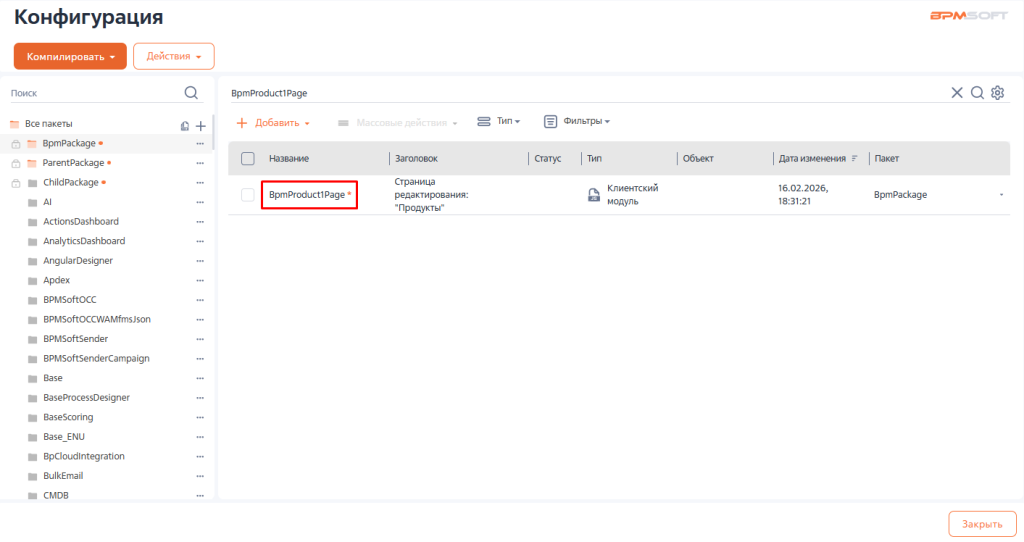
- Откройте раздел «Конфигурация».
- Откройте файл «BpmProduct1Page».
Рисунок 9 — Раздел «Конфигурация»
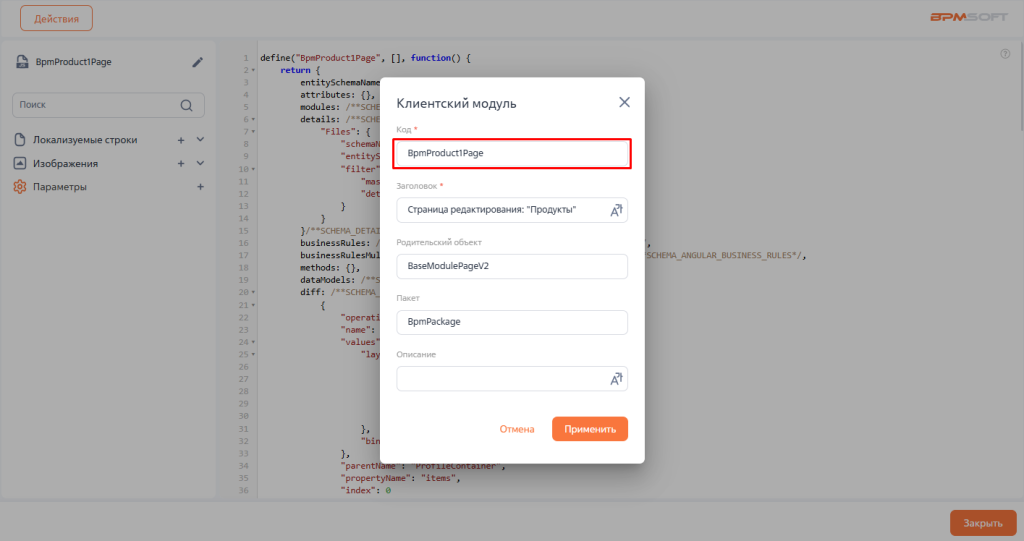
- Нажмите на
 . В поле «Код» удалите цифру 1 и нажмите «Применить».
Рисунок 10 — Файл BpmProductPage
- Из блока define удалите цифру 1 (первая строка):
Рисунок 11 — Блок define файла BpmProductPage

- Для каждого элемента в блоке define измените свойство «name» на значение свойства «bindTo».
- Нажмите «Сохранить».
- Повторите действия для файла BpmDealsOfDay1Page.
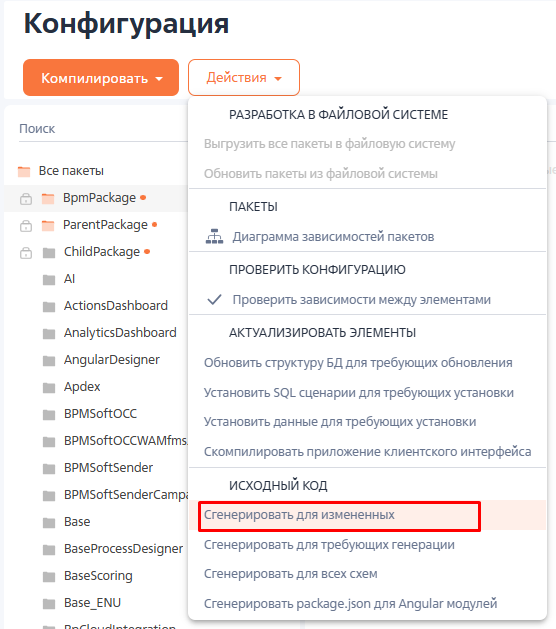
- В разделе «Конфигурация» в меню «Действия» выберите «Сгенерировать для измененных».
Рисунок 12 — Действие «Сгенерировать для измененных» в разделе «Конфигурация»
Рекомендуем изучить
Обучающий модуль «Кастомизация интерфейса BPMSoft. Работа с разделами»
Этап 2. Создание детали