Этап 5. Автозаполнение предложения
дня

Алгоритм работы бизнес-процесса
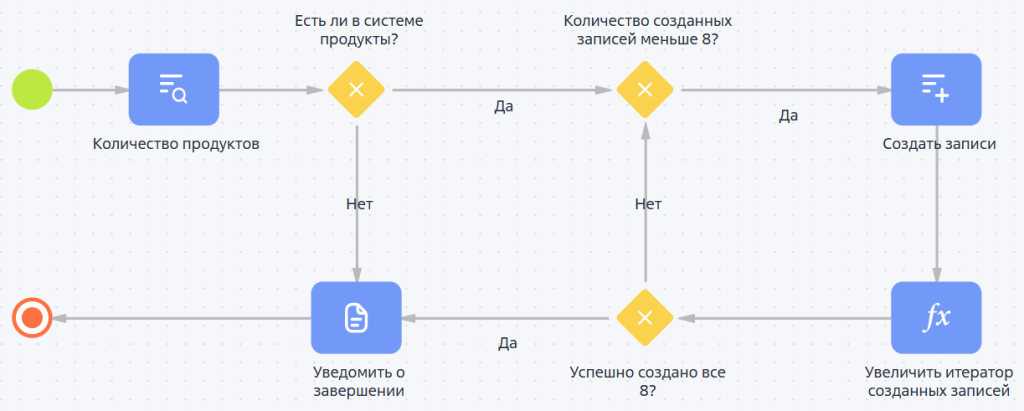
Перед созданием процесса необходимо определить логику, по которой он будет работать:
- Процесс считывает количество продуктов с категорией товара равной категории товара предложения дня.
- Если продуктов не найдено, процесс завершает работу.
- Иначе создаются записи «Продукт в предложении дня» в количестве равном значению системной настройки «Количество продуктов в предложении дня».
Предварительные действия
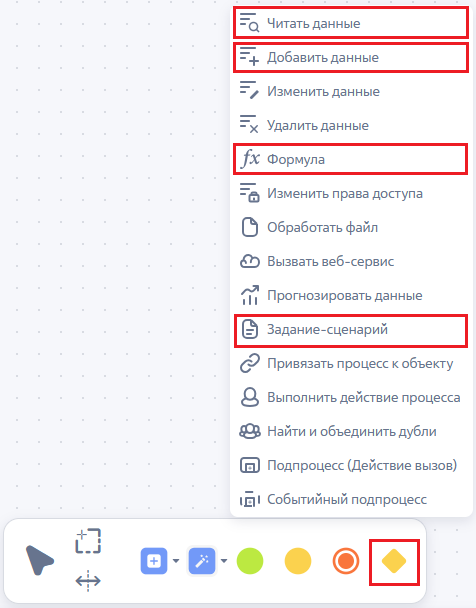
Для реализации логики понадобятся следующие элементы бизнес-процесса:
- Исключающее «ИЛИ» — используется для ветвления процесса между различными его вариантами;
- Читать данные — используется для чтения данных из системы;
- Добавить данные — используется для создания записей;
- Формула — используется для вычислений;
- Задание-сценарий — используется для выполнения программного кода на C#.
Рисунок 1 — Необходимые элементы из панели инструментов
Создание бизнес-процесса
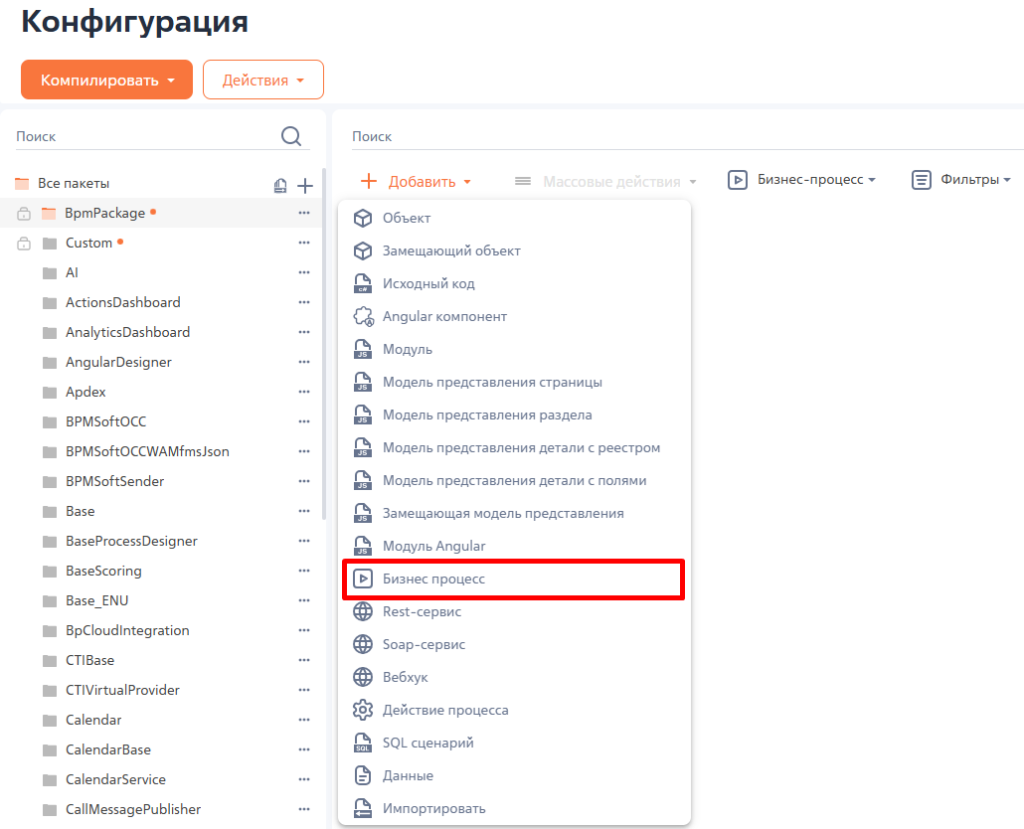
- Откройте раздел «Конфигурация».
- Выберите ранее созданный пакет.
- Создайте бизнес-процесс, нажав на кнопку «Добавить». Из списка выберите «Бизнес-процесс».
Рисунок 2 — Создание бизнес-процесса
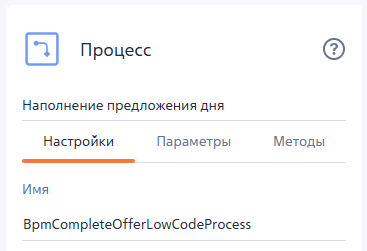
- На вкладке «Настройки» заполните поля:
- «Заголовок» — «Наполнение предложения дня»;
- «Имя» — «BpmCompleteOfferLowCodeProcess».
Рисунок 3 — Настройка бизнес-процесса
- Из панели инструментов вынесите и соедините элементы процесса как показано на рисунке ниже. Настройки элементов описаны далее в шагах 7-18.
Рисунок 4 — Схема бизнес-процесса
- В блоке «Параметры» настройки бизнес-процесса добавьте параметры из таблицы 1:
Таблица 1 — Параметры процесса
| Название | Код | Тип данных | Направление | Значение |
| Идентификатор Категории товара | ProcessBpmProductCategoryIdParameter | Уникальный идентификатор | Входящий | |
| Идентификатор Предложения дня | ProcessBpmDealIdParameter | Уникальный идентификатор | Входящий | |
| Количество продуктов из системной настройки | ProcessProductCountFromSysSettings | Целое число | Двунаправленный | Формула (Рисунок 6) |
| Количество созданных записей | ProcessCreatedProudctInDealCount | Целое число | Двунаправленный | 0 |
| Количество считанных продуктов в системе | ProcessProductCountFromSystem | Целое число | Двунаправленный | Формула (Рисунок 7) |
Рисунок 5 — Параметры бизнес-процесса
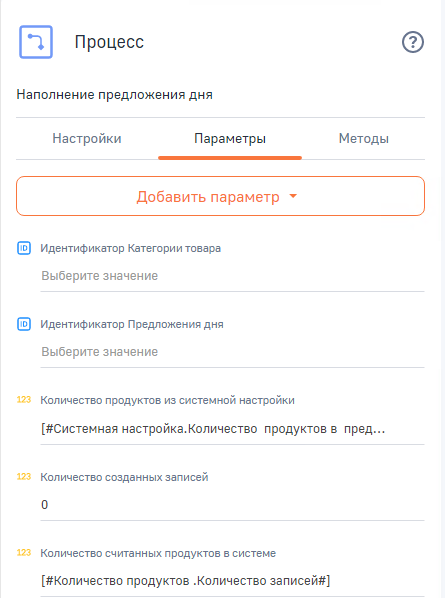
Рисунок 6 — Параметр «Количество продуктов из системной настройки»
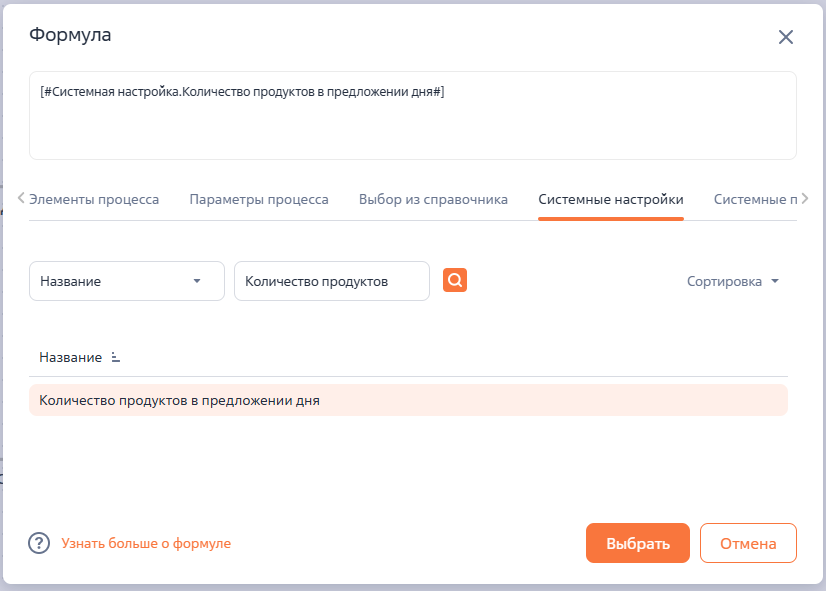
Рисунок 7 — Параметр «Количество считанных продуктов в системе»
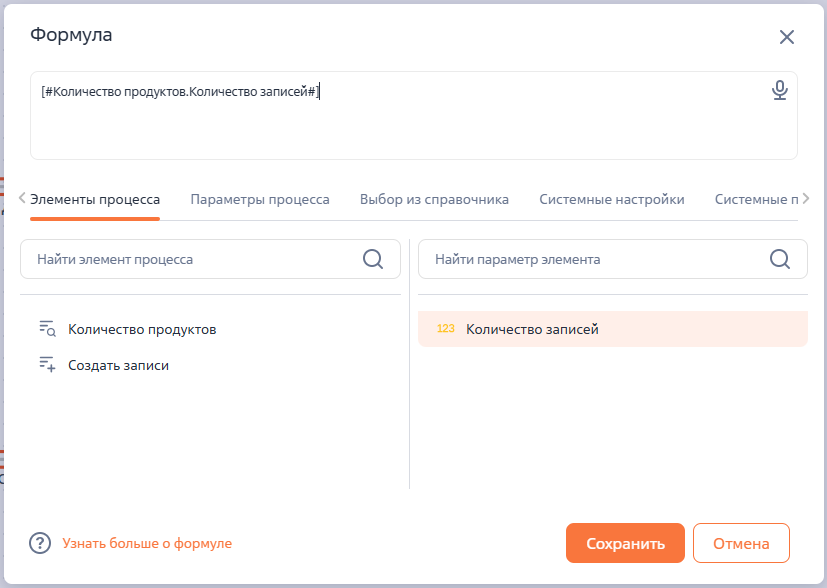
- Настройте элемент «Читать данные».
Рисунок 8 — Элемент «Читать данные»
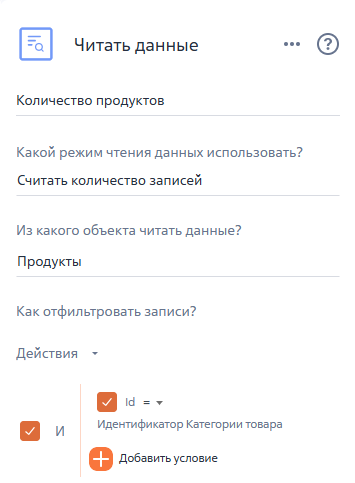
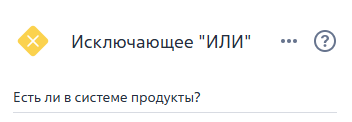
- Настройте первый элемент ветвления: заполните название «Есть ли в системе продукты?».
Рисунок 9 — Элемент ветвления «Есть ли в системе продукты?»
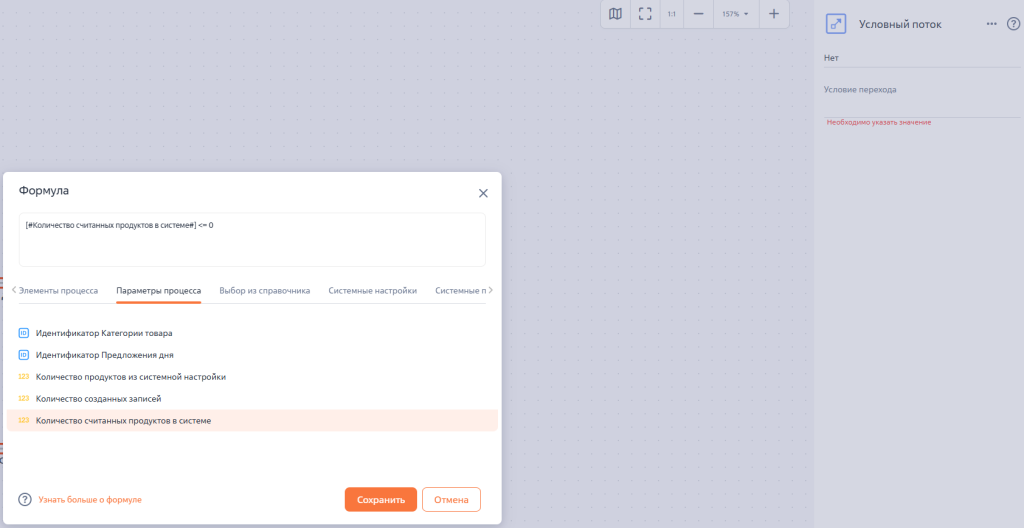
- Настройте условный поток «Нет» элемента ветвления «Есть ли в системе продукты?»:
[#Количество считанных продуктов в системе#] <= 0
Рисунок 10 — Условный поток «Нет» ветви «Есть ли в системе продукты?»
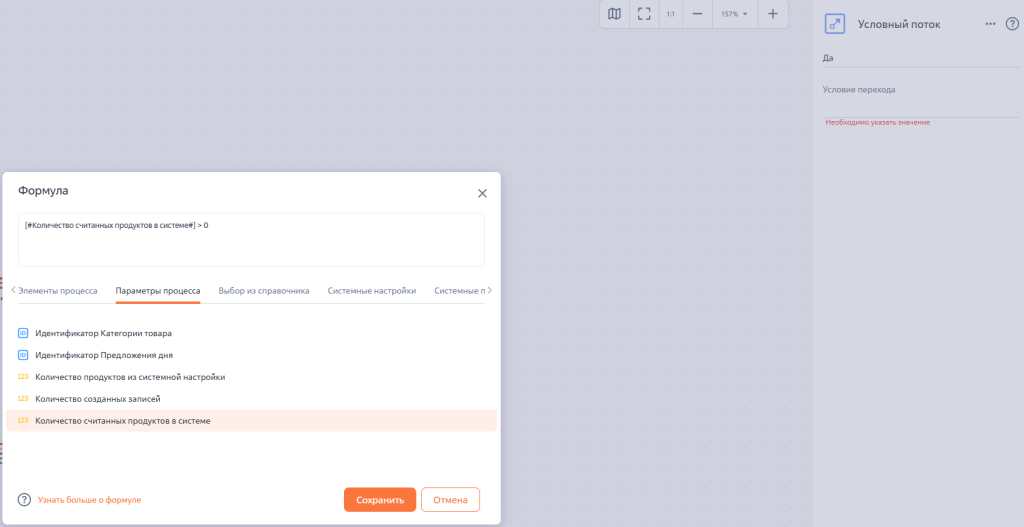
- Настройте условный поток «Да» элемента ветвления «Есть ли в системе продукты?»:
[#Количество считанных продуктов в системе#] > 0
Рисунок 11 — Условный поток «Да» ветви «Есть ли в системе продукты?»
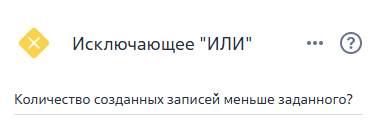
- Настройте второй элемент ветвления: заполните название «Количество созданных записей меньше заданного?».
Рисунок 12 — Элемент ветвления «Количество созданных записей меньше заданного?»
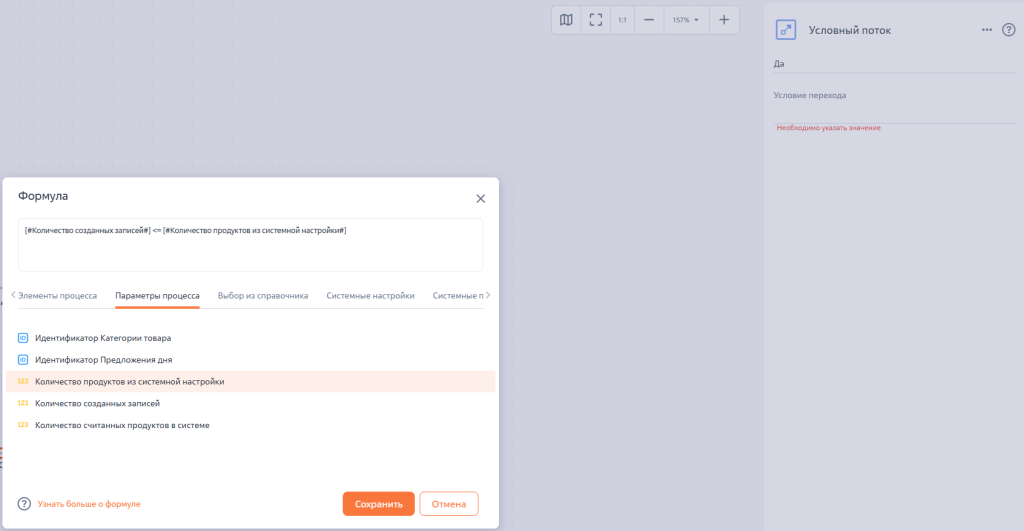
- Настройте условный поток «Да» элемента ветвления «Количество созданных записей меньше заданного?»:
[#Количество созданных записей#] <= [#Количество продуктов из системной настройки#]
Рисунок 13 — Условный поток «Да» ветви «Количество созданных записей меньше заданного?»
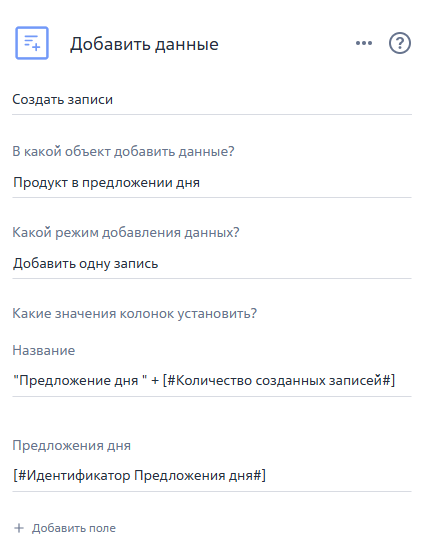
- Настройте элемент «Добавить данные».
Рисунок 14 — Элемент «Добавить данные»
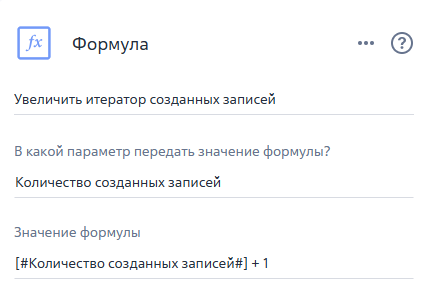
- Настройте элемент «Формула»:
[#Количество созданных записей#] + 1
Рисунок 15 — Элемент «Формула»
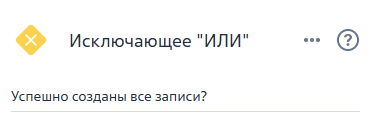
- Настройте третий элемент ветвления: заполните название «Успешно созданы все записи?».
Рисунок 16 — Элемент ветвления «Успешно создано все записи?»
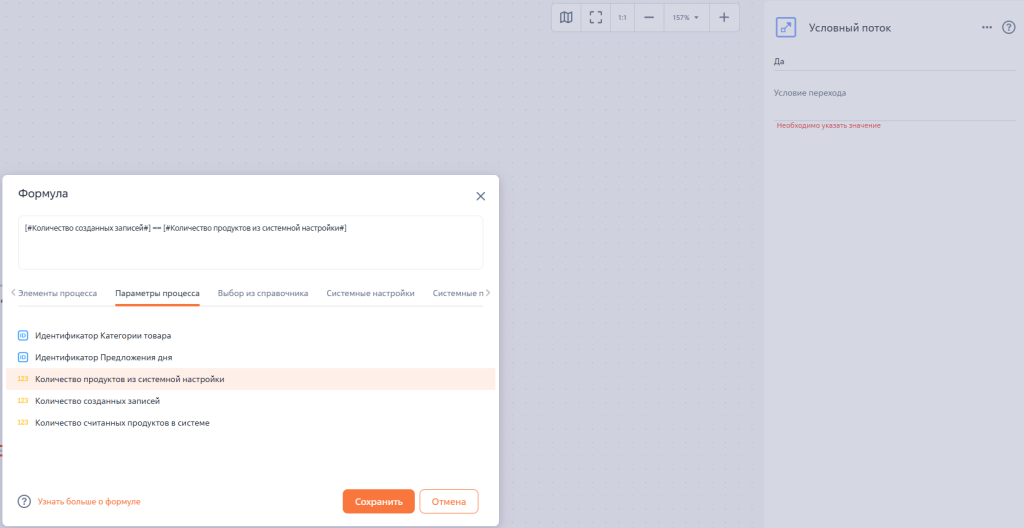
- Настройте условный поток «Да» элемента ветвления «Успешно создано все записи?»:
[#Количество созданных записей#] == [#Количество продуктов из системной настройки#]
Рисунок 17 — Условный поток «Да» ветви «Успешно созданы все записи?»
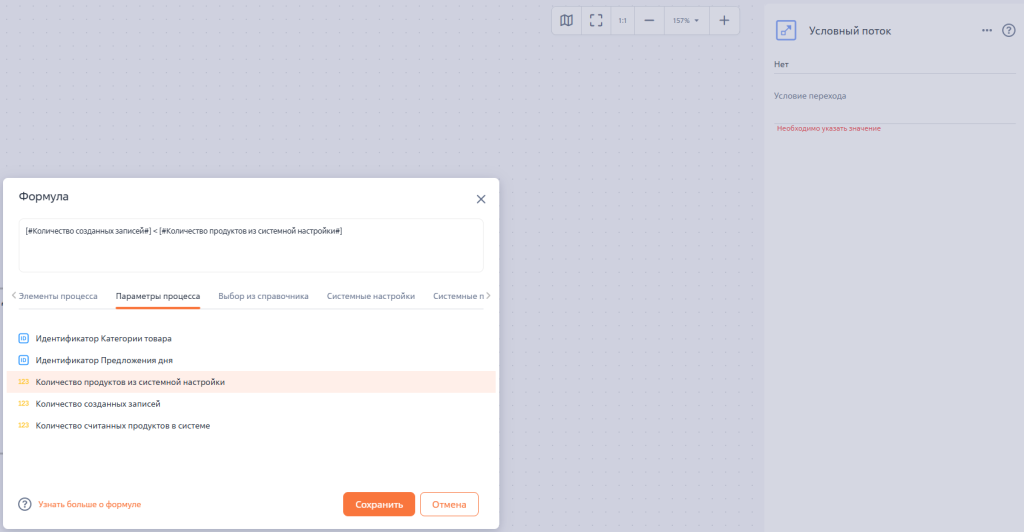
- Настройте условный поток «Нет» элемента ветвления «Успешно создано все записи?»:
[#Количество созданных записей#] < [#Количество продуктов из системной настройки#]
Рисунок 18 — Условный поток «Нет» ветви «Успешно создано все записи?»
- Настройте элемент «Задание-сценарий».
Рисунок 19 — Элемент «Задание-сценарий»
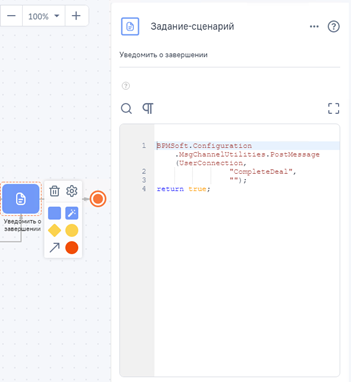
Вставьте код:
BPMSoft
	.Configuration
	.MsgChannelUtilities
	.PostMessage(UserConnection, "CompleteDeal", "");
return true;
- Сохраните и опубликуйте процесс.
Создание замещающей модели представления
Для обмена данными между процессом и страницей необходимо создать замещающую модель представления базовой схемы ClientMessageBridge. Обмен сообщениями между процессами и схемами осуществляется при помощи технологии WebSocket.
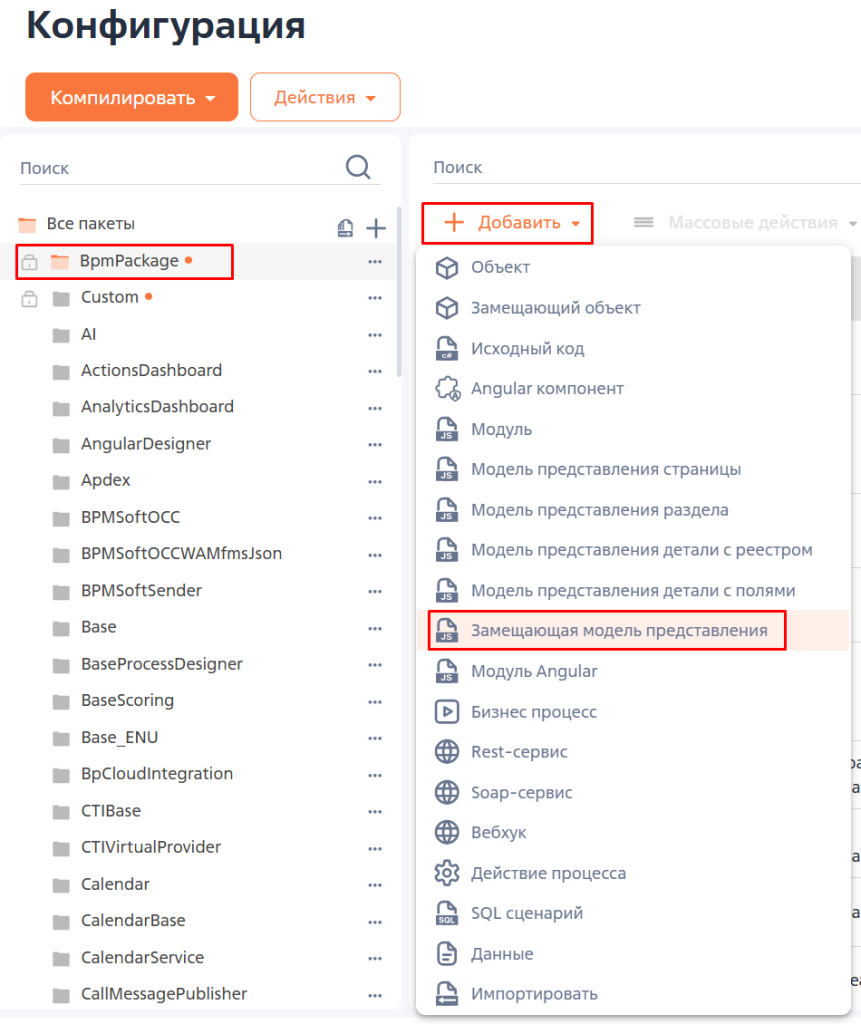
- Откройте раздел «Конфигурация».
- Выберите ранее созданный пакет.
- Создайте замещающую модель представления, нажав на кнопку «Добавить». Из списка выберите «Замещающая модель представления».
Рисунок 20 — Создание замещающей модели представления
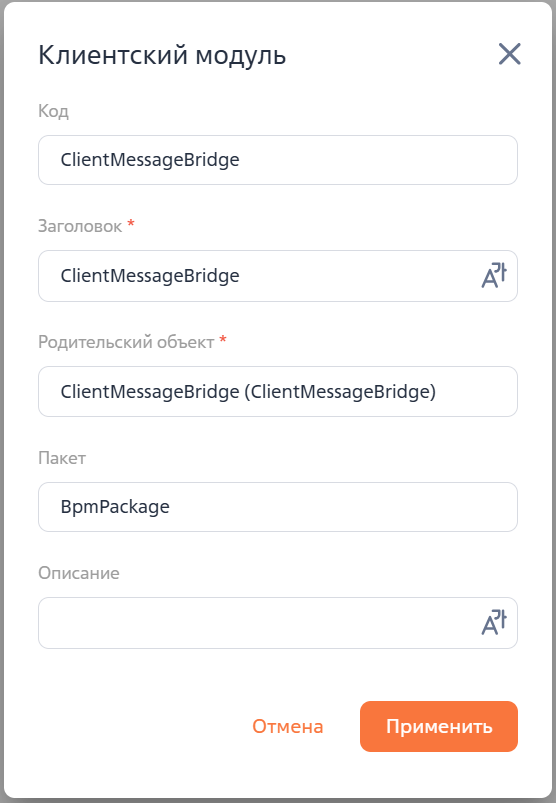
- В открывшемся окне заполните свойство «Родительский объект», указав значение ClientMessageBridge. Поля «Код» и «Заголовок» заполнятся автоматически после выбора родительского объекта.
Рисунок 21 — Свойства клиентского модуля
- Добавьте следующий код:
define("ClientMessageBridge", ["ConfigurationConstants"],
	function(ConfigurationConstants) {
		return {
			/* Сообщения. */
			messages: {
				/* Имя сообщения. */
				"CompleteDeal": {
					/* Тип сообщения — широковещательное, без указания конкретного подписчика. */
					"mode": BPMSoft.MessageMode.BROADCAST,
					/* Направление сообщения — публикация. */
					"direction": BPMSoft.MessageDirectionType.PUBLISH
				}
			},
			methods: {
				/* Инициализация схемы. */
				init: function() {
					/* Вызов родительского метода. */
					this.callParent(arguments);
					/* Добавление нового конфигурационного объекта в коллекцию конфигурационных объектов. */
					this.addMessageConfig({
						/* Имя сообщения, получаемого по WebSocket. */
						sender: "CompleteDeal",
						/* Имя сообщения, с которым оно будет разослано. */
						messageName: "CompleteDeal"
					});
				}
			}
		};
	});
- Сохраните изменения.
Добавление действия на страницу
Для вызова созданного процесса добавим действие на страницу. Для этого:
- Откройте раздел «Конфигурация».
- Выберите ранее созданный пакет.
- Используя фильтры, найдите «Страница редактирования: “Предложения дня”».
Рисунок 22 — Страница редактирования: “Предложения дня”
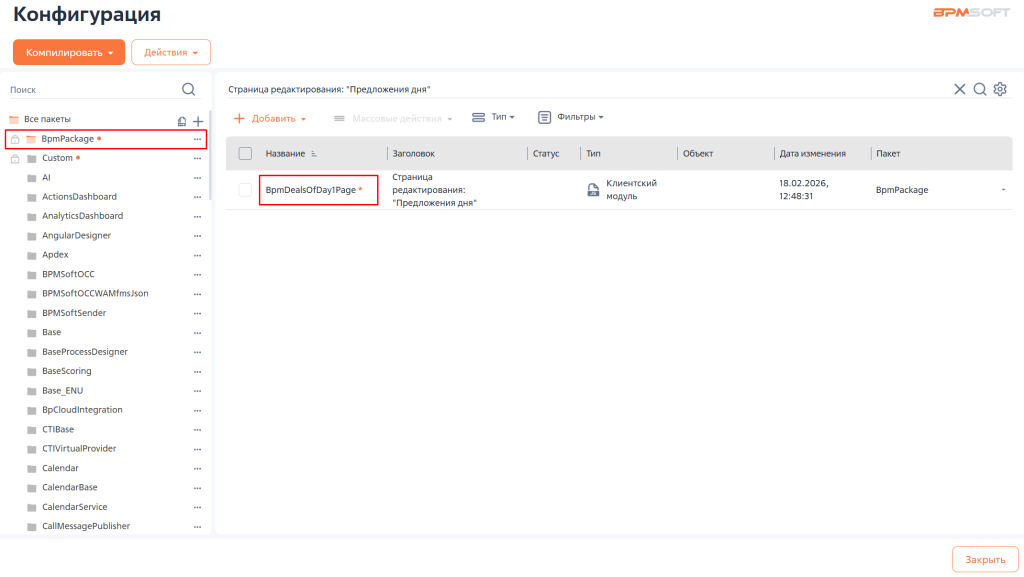
- Измените исходный код:
Обратите внимание, в коде клиентского модуля выполнены следующие изменения:
- В массив зависимостей добавлен модуль ProcessModuleUtilities для запуска бизнес-процессов (Строка 1).
- Добавлено свойство messages с сообщением CompleteDeal для режима подписки (Строки 5-10).
- Добавлена бизнес-логика в методы свойства methods (Строки 38-88).
В свойстве diff находятся автоматически сгенерированные элементы, которые могут различаться на разных стендах. Рекомендуется оставить содержимое diff без изменений.
define("BpmDealsOfDayPage", ["ProcessModuleUtilities"], function(ProcessModuleUtilities) {
	return {
		entitySchemaName: "BpmDealsOfDay",
		/** Свойство messages */
		messages: {
			"CompleteDeal":{
				"mode": BPMSoft.MessageMode.BROADCAST,
				"direction": BPMSoft.MessageDirectionType.SUBSCRIBE
			}
		},
        /** Свойство attributes */
		attributes: {},
        /** Свойство modules */
		modules: /**SCHEMA_MODULES*/{}/**SCHEMA_MODULES*/,
		/** Свойство details */
        details: /**SCHEMA_DETAILS*/{
			"Files": {
				"schemaName": "FileDetailV2",
				"entitySchemaName": "BpmDealsOfDayFile",
				"filter": {
					"masterColumn": "Id",
					"detailColumn": "BpmDealsOfDay"
				}
			},
			"BpmProductInDeal": {
				"schemaName": "BpmProductInDealSchema",
				"entitySchemaName": "BpmProductInDeal",
				"filter": {
					"detailColumn": "BpmDealsOfDay",
					"masterColumn": "Id"
				}
			}
		}/**SCHEMA_DETAILS*/,
		/** Свойство businessRules */
        businessRules: /**SCHEMA_BUSINESS_RULES*/{}/**SCHEMA_BUSINESS_RULES*/,
		/** Свойство methods */
        methods: {
			/* Переопределение базового метода init */
			init: function(){
				// Вызов родительского метода
				this.callParent(arguments);
				// Подписка на сообщение "CompleteDeal", после получения сообщения будет выполнен метод updateProducts
				this.sandbox.subscribe("CompleteDeal", this.updateProducts,this);
			},

			/* Обновление детали "Продукты в предложении дня" */
			updateProducts: function(){
				this.updateDetail({
					// Код детали.
					"detail": "BpmSchema0ddb2a98Detail68c9d3bb",
					"reloadAll": true
				});
			},

			/* Переопределение базового метода для добавление пользовательского действия */
			getActions: function(){
				// Получаем базовые действия страницы
				let actionMenuItems = this.callParent(arguments);
				// Добавляем новое действие
				actionMenuItems.addItem(this.getButtonMenuItem({
					"Caption": "Наполнить предложение",
					"Click": {bindTo: "compleateTheDeal"},
					"Enabled": true
				}));

				return actionMenuItems;
			},

			/* Вызов процесса наполнения детали "Продукты в предложении дня" */
			compleateTheDeal: function(){
				// Получаем идентификатор предложения дня, после передадим в качестве параметра процесса
				let offerId = this.get("Id");
				// Получаем идентификатор категории товара, полсе передадим в качестве параметра процесса
				let productCategoryId = this.get("BpmProductCategory").value;
				// Параметры для запуска процесса
				var args = {
					/* Имя созданного в предыдущих пунктах процесса. */
					sysProcessName: "BpmCompleteOfferLowCodeProcess",
					/* Входящие параметры процесса. */
					parameters: {
						ProcessBpmProductCategoryIdParameter: productCategoryId,
						ProcessBpmDealIdParameter:offerId,
					}
				};

				// Вызываем процесс. Для вызова необходимо подключить модель ProcessModuleUtilities
				ProcessModuleUtilities.executeProcess(args);
			}
		},
		/** Свойство dataModels */
        dataModels: /**SCHEMA_DATA_MODELS*/{}/**SCHEMA_DATA_MODELS*/,
		/** Свойство diff */
        diff: /**SCHEMA_DIFF*/[
			{
				"operation": "insert",
				"name": "BpmDealName",
				"values": {
					"layout": {
						"colSpan": 24,
						"rowSpan": 1,
						"column": 0,
						"row": 0,
						"layoutName": "ProfileContainer"
					},
					"bindTo": "BpmDealName",
					"enabled": true
				},
				"parentName": "ProfileContainer",
				"propertyName": "items",
				"index": 0
			},
			{
				"operation": "insert",
				"name": "BpmOfferDate",
				"values": {
					"layout": {
						"colSpan": 24,
						"rowSpan": 1,
						"column": 0,
						"row": 1,
						"layoutName": "ProfileContainer"
					},
					"bindTo": "BpmOfferDate",
					"enabled": true
				},
				"parentName": "ProfileContainer",
				"propertyName": "items",
				"index": 1
			},
			{
				"operation": "insert",
				"name": "BpmProductCategory",
				"values": {
					"layout": {
						"colSpan": 11,
						"rowSpan": 1,
						"column": 0,
						"row": 0,
						"layoutName": "Header"
					},
					"bindTo": "BpmProductCategory",
					"enabled": true,
					"contentType": 5
				},
				"parentName": "Header",
				"propertyName": "items",
				"index": 0
			},
			{
				"operation": "insert",
				"name": "BpmIsActive",
				"values": {
					"layout": {
						"colSpan": 11,
						"rowSpan": 1,
						"column": 13,
						"row": 0,
						"layoutName": "Header"
					},
					"bindTo": "BpmIsActive",
					"enabled": true
				},
				"parentName": "Header",
				"propertyName": "items",
				"index": 1
			},
			{
				"operation": "insert",
				"name": "ProductTab",
				"values": {
					"caption": {
						"bindTo": "Resources.Strings.Tabf0eecf56TabLabelTabCaption"
					},
					"items": [],
					"order": 0
				},
				"parentName": "Tabs",
				"propertyName": "tabs",
				"index": 1
			},
			{
				"operation": "insert",
				"name": "BpmProductInDeal",
				"values": {
					"itemType": 2,
					"markerValue": "added-detail"
				},
				"parentName": "ProductTab",
				"propertyName": "items",
				"index": 0
			},
			{
				"operation": "remove",
				"name": "ESNTab"
			},
			{
				"operation": "remove",
				"name": "ESNFeedContainer"
			},
			{
				"operation": "remove",
				"name": "ESNFeed"
			}
		]/**SCHEMA_DIFF*/
	};
});
- Сохраните изменения.
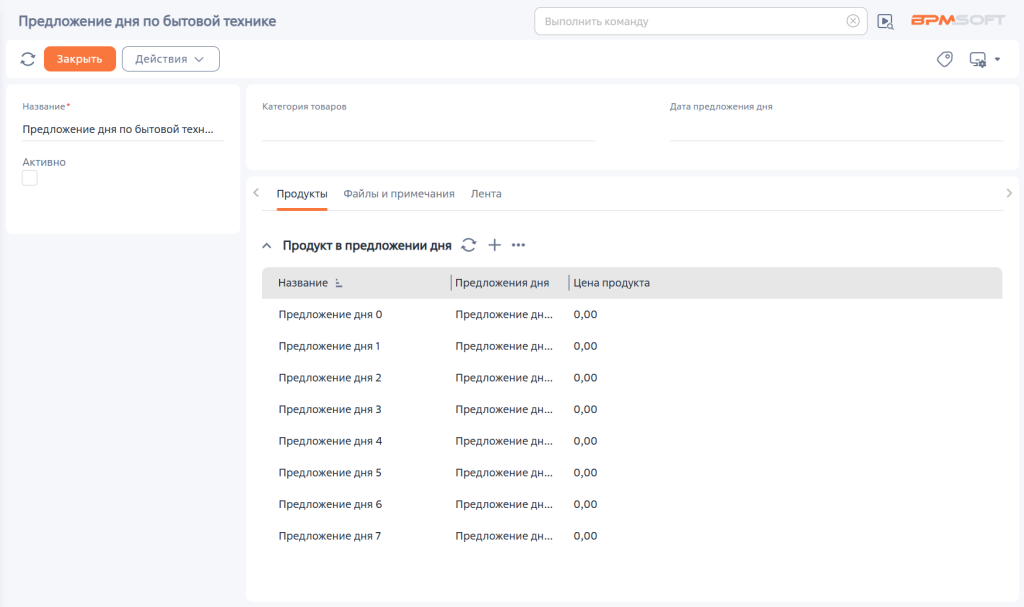
Результат выполнения задачи:
Рисунок 23 — Действие «Наполнить предложение» на странице предложения дня
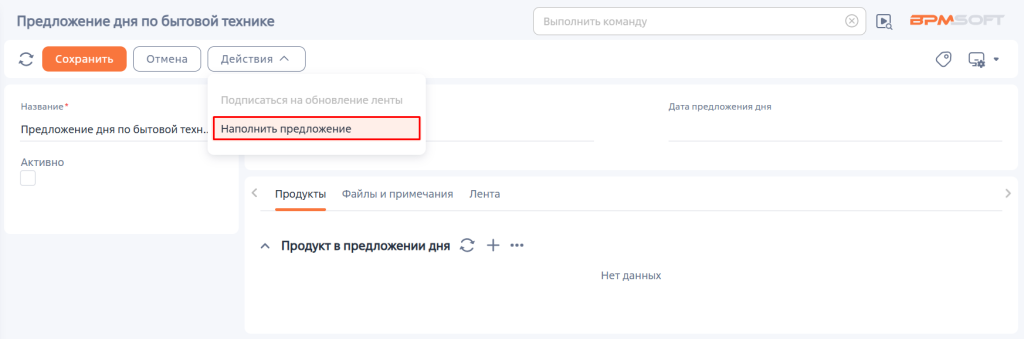
Рисунок 24 — Результат наполнения
Рекомендуем изучить
Начало разработки
Этап 4. Валидация данных
Этап 6. Создание веб-сервиса
Настройка бизнес-процессов
Обучающий курс «Бизнес-процессы в BPMSoft»