Этап 3. Добавление
данных

В предыдущих статьях созданы два раздела и настроена деталь. В этой статье рассмотрим, как:
Заполнение справочника
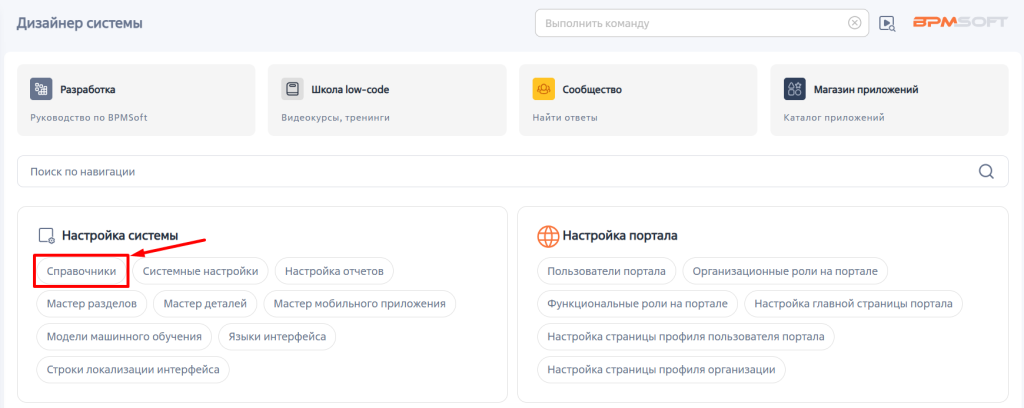
Все справочники хранятся в разделе «Справочники» дизайнера системы. Там же их можно наполнить различными значениями.
Рисунок 1 — Дизайнер системы
Наполните справочник «Категория товара» данными, для этого:
- Нажмите на кнопку
 , в открывшемся списке нажмите на «Открыть дизайнер системы».
 - В блоке «Настройка системы» нажмите «Справочники».
- Используя фильтр, найдите справочник «Категория товара».
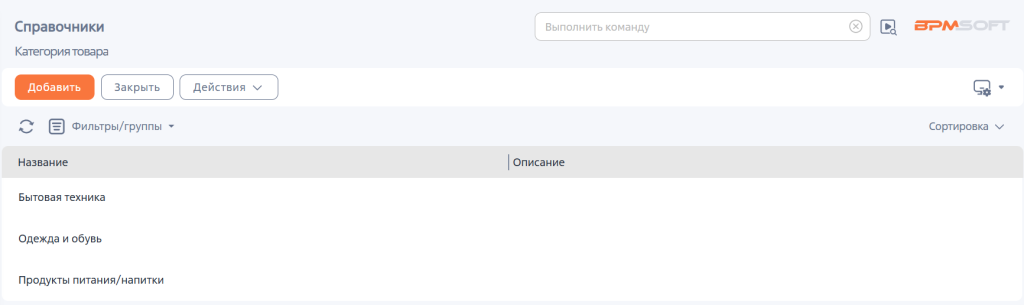
- Откройте справочник и наполните его следующими значениями:
- «Продукты питания/напитки»;
- «Одежда и обувь»;
- «Бытовая техника».
Рисунок 2 — Заполненный справочник «Категория товара»
Создание системной настройки
Для решения поставленной задачи необходимо добавить системную настройку «Количество продуктов в предложении дня», которая будет хранить количество генерируемых продуктов в предложении дня.
Алгоритм создания настройки:
- Нажмите на кнопку , в открывшемся списке нажмите на «Открыть дизайнер системы».
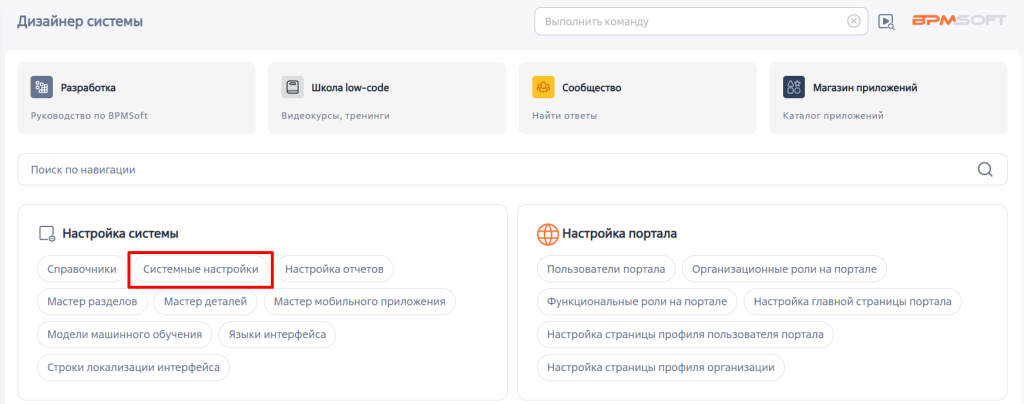
- В блоке «Настройка системы» нажмите «Системные настройки».
Рисунок 3 — Дизайнер системы
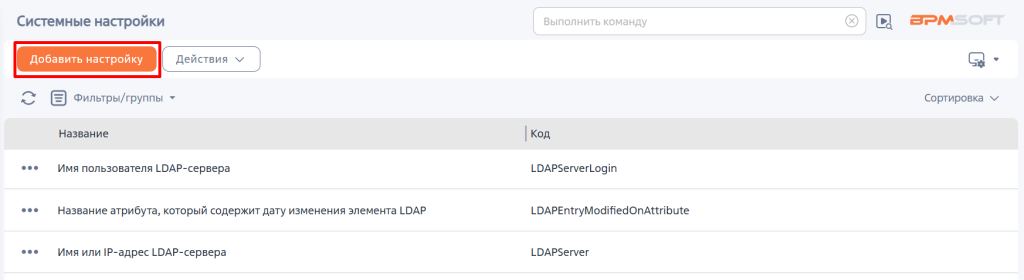
- Нажмите «Добавить настройку».
Рисунок 4 — Раздел «Системные настройки»
- Заполните поля системной настройки.
Таблица 1 — Поля системной настройки
| Название настройки | Тип | Значение по умолчанию | Код |
| Количество продуктов в предложении дня | Целое число | 8 | BpmProductCountInProductDayOffer |
Привязка данных
Информация из справочников и системных настроек хранится в базе данных. Для переноса информации из базы данных текущего стенда на другие среды в BPMSoft существует встроенное средство привязки данных к пакету.
Привязка значений справочника
Добавим данные справочника «Категория товара» к пакету:
- Нажмите на кнопку , в открывшемся списке нажмите на «Открыть дизайнер системы».
- В блоке «Конфигурирование разработчиком» нажмите «Управление конфигурацией».
- Выберите созданный ранее пакет.
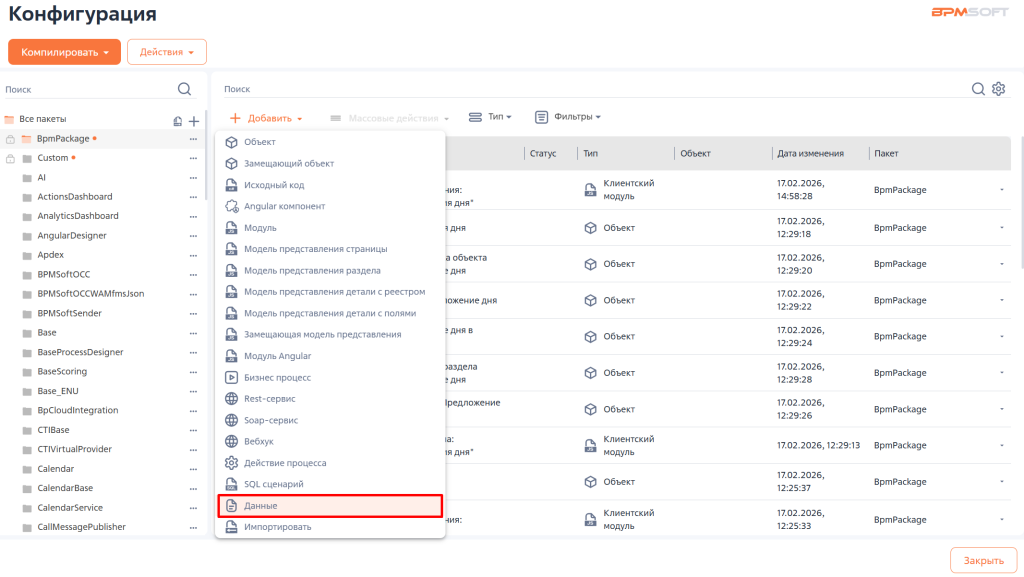
- Нажмите кнопку «Добавить».
- Из списка выберите элемент «Данные».
Рисунок 5 — Раздел «Конфигурация»
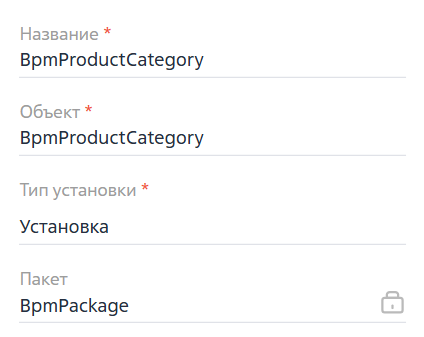
- В поле «Объект» выберите название объекта справочника.
Рисунок 6 — Создание элемента «Данные»
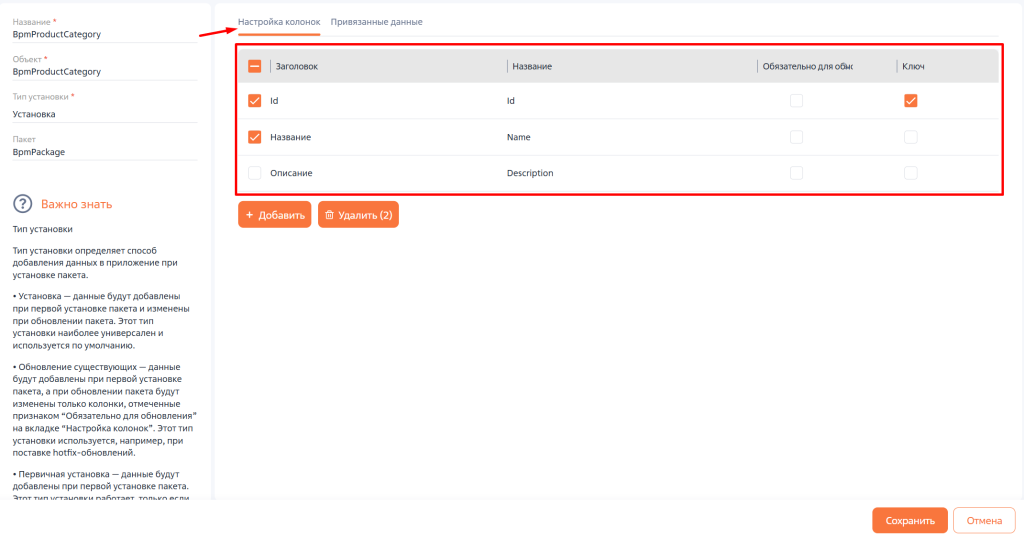
- На вкладке «Настройка колонок» выберите колонки, которые содержат данные объекта.
Рисунок 7 — Вкладка «Настройка колонок» элемента «Данные»
- На вкладке «Привязанные данные» нажмите «Добавить» и выделите записи, которые хотите привязать к пакету.
Рисунок 8 — Вкладка «Привязанные данные» элемента «Данные»
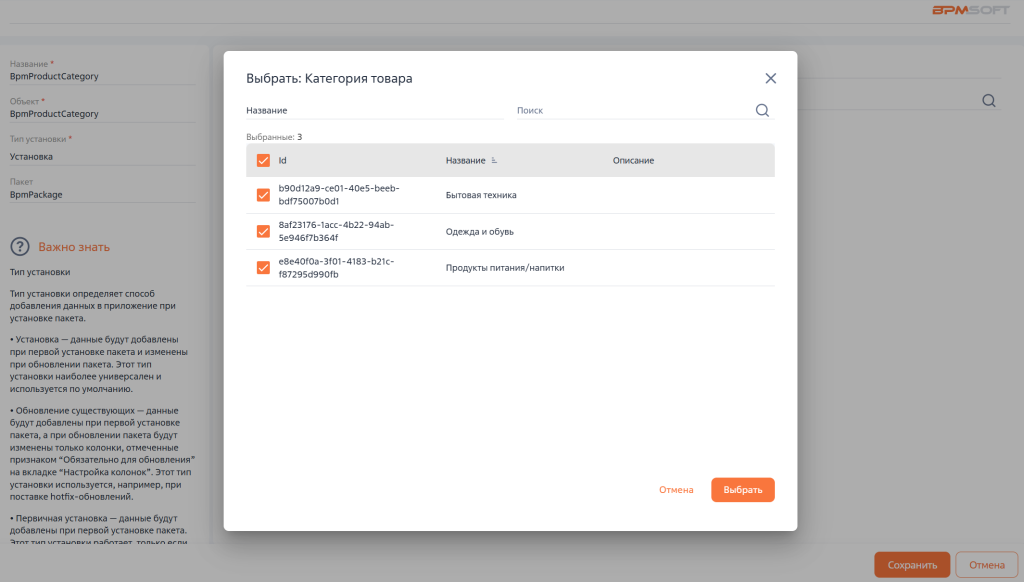
- Нажмите «Выбрать».
- Сохраните изменения.
Привязка системной настройки
Привязка системных настроек немного отличается от записей справочников. Отличие заключается в том, что сначала необходимо сохранить саму системную настройку, а после ее значение.
Алгоритм привязки системной настройки:
- Добавьте новый элемент «Данные».
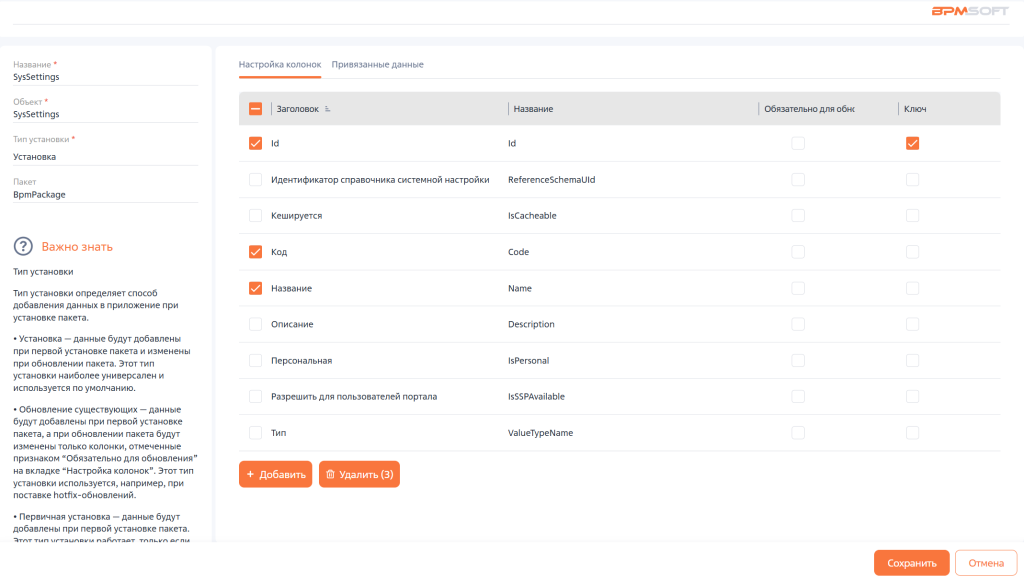
- В поле «Объект» укажите значение «SysSettings» — таблица хранит код системной настройки.
Рисунок 9 — Вкладка «Настройка колонок» элемента «Данные»
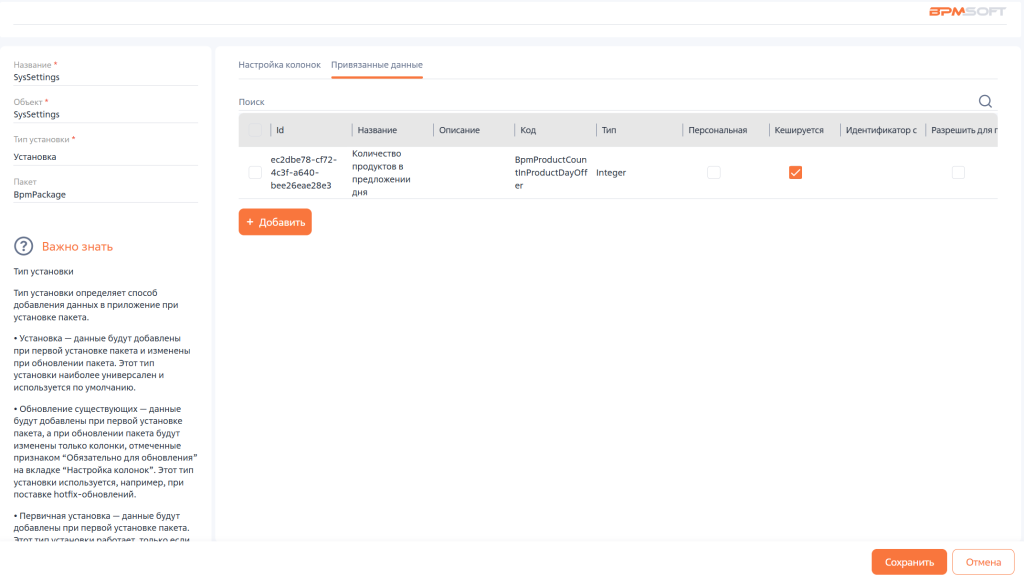
- На вкладке «Привязанные данные» нажмите «Добавить» и выделите системные настройки, которые хотите сохранить. После нажмите «Выбрать». В текущем примере выберите системную настройку «Количество продуктов в предложении дня».
Рисунок 10 — Вкладка «Привязанные данные» элемента «Данные»
- Сохраните изменения.
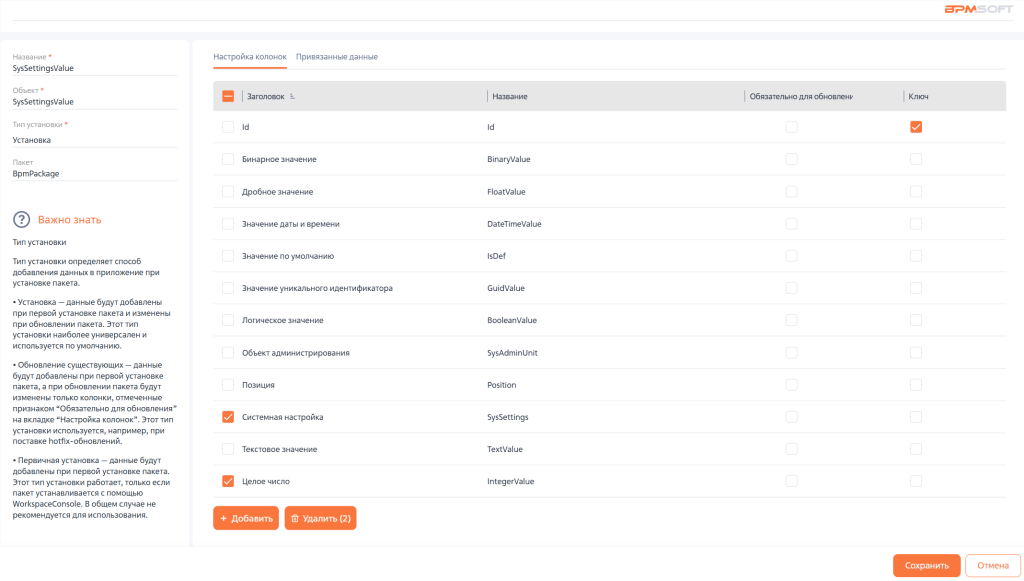
- Добавьте новый элемент «Данные». В поле «Объект» укажите «SysSettingsValue» — таблица хранит значения системных настроек.
- На вкладке «Настройка колонок» выберите «Системная настройка» и «Целое число».
Рисунок 11 — Вкладка «Настройка колонок» элемента «Данные»
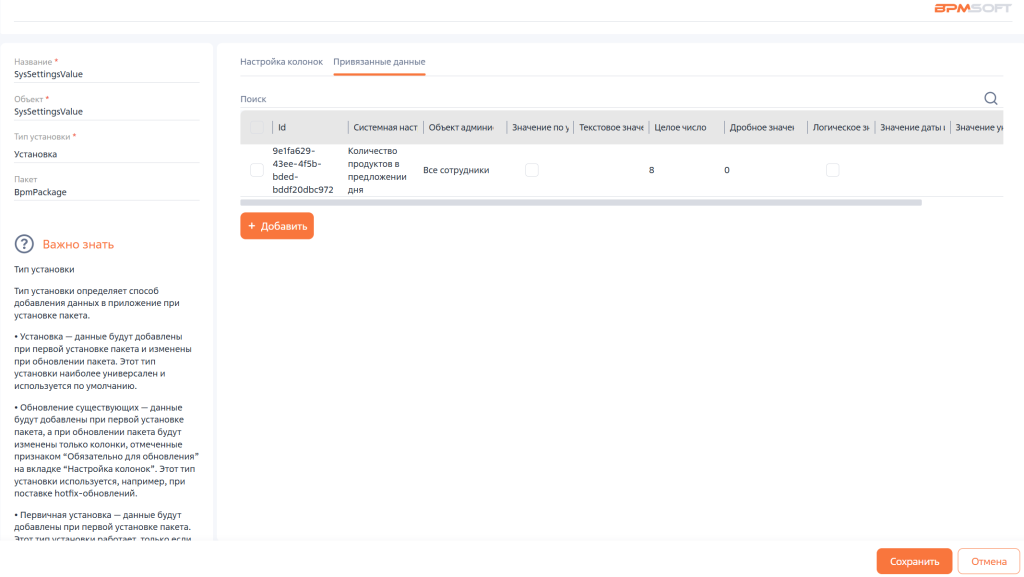
- На вкладке «Привязка данных» выберите данные необходимых системных настроек. Для текущего примера выберем запись «Количество продуктов в предложении дня»:
Рисунок 12 — Вкладка «Привязка данных» элемента «Данные»
- Сохраните изменения.
Рекомендуем изучить
Начало разработки
Этап 2. Создание детали
Этап 4. Валидация данных
Привязать данные к пакету
Справочники