Этап 2. Создание
детали

Для отображения связанных с текущей записью объектов используется встроенный элемент интерфейса — деталь. Для решения поставленной задачи создадим деталь «Продукт в предложении дня». Есть несколько способов создания детали:
- Создание при помощи «Мастера деталей»;
- Через «Мастер раздела» записи объекта, с которой необходимо связать запись другой объект;
- IDE системы.
Добавление детали через мастер раздела
В этой статье рассмотрим создание детали через мастер раздела.
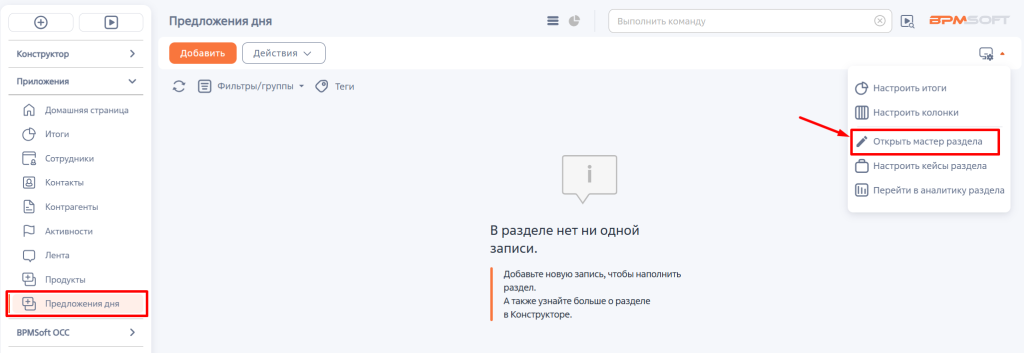
- Откройте раздел «Предложения дня». Нажмите на
 и из открывшегося списка выберите «Открыть мастер раздела».
Рисунок 1 — Открытие мастера раздела из схемы раздела
- Нажмите на кнопку «Редактировать страницу».
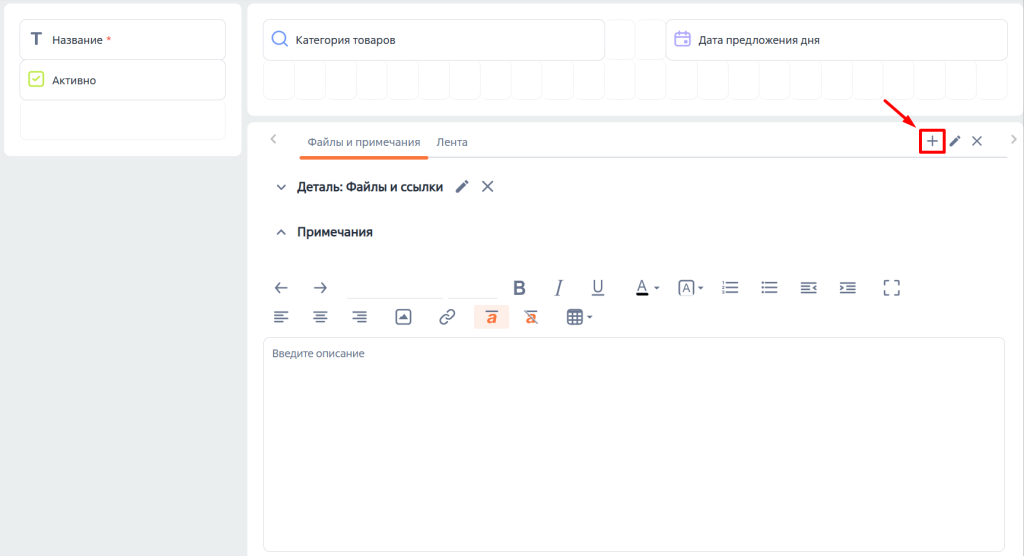
- Нажмите на кнопку + в панели вкладок.
Рисунок 2 — Добавление вкладки
- Заполните поля в окне «Настройки вкладки»:
Таблица 1 — Настройки вкладки
| Поле | Значение |
| Заголовок | Продукты |
| Код (на английском) | BpmProductTab |
- Сохраните изменения.
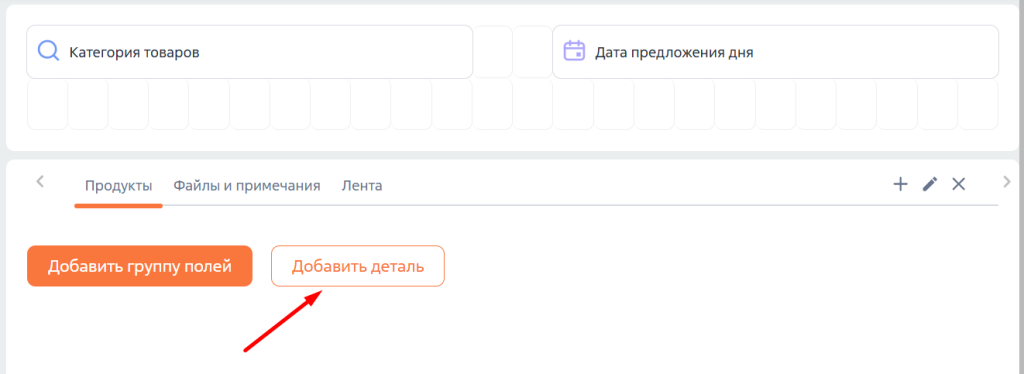
- Перейдите на вкладку «Продукты» и нажмите «Добавить деталь».
Рисунок 3 — Кнопка «Добавить деталь»
- В открывшемся окне выберите «Добавить новую деталь» в поле «Деталь», после «Добавить по новому объекту».
Рисунок 4 — Создание детали по новому объекту
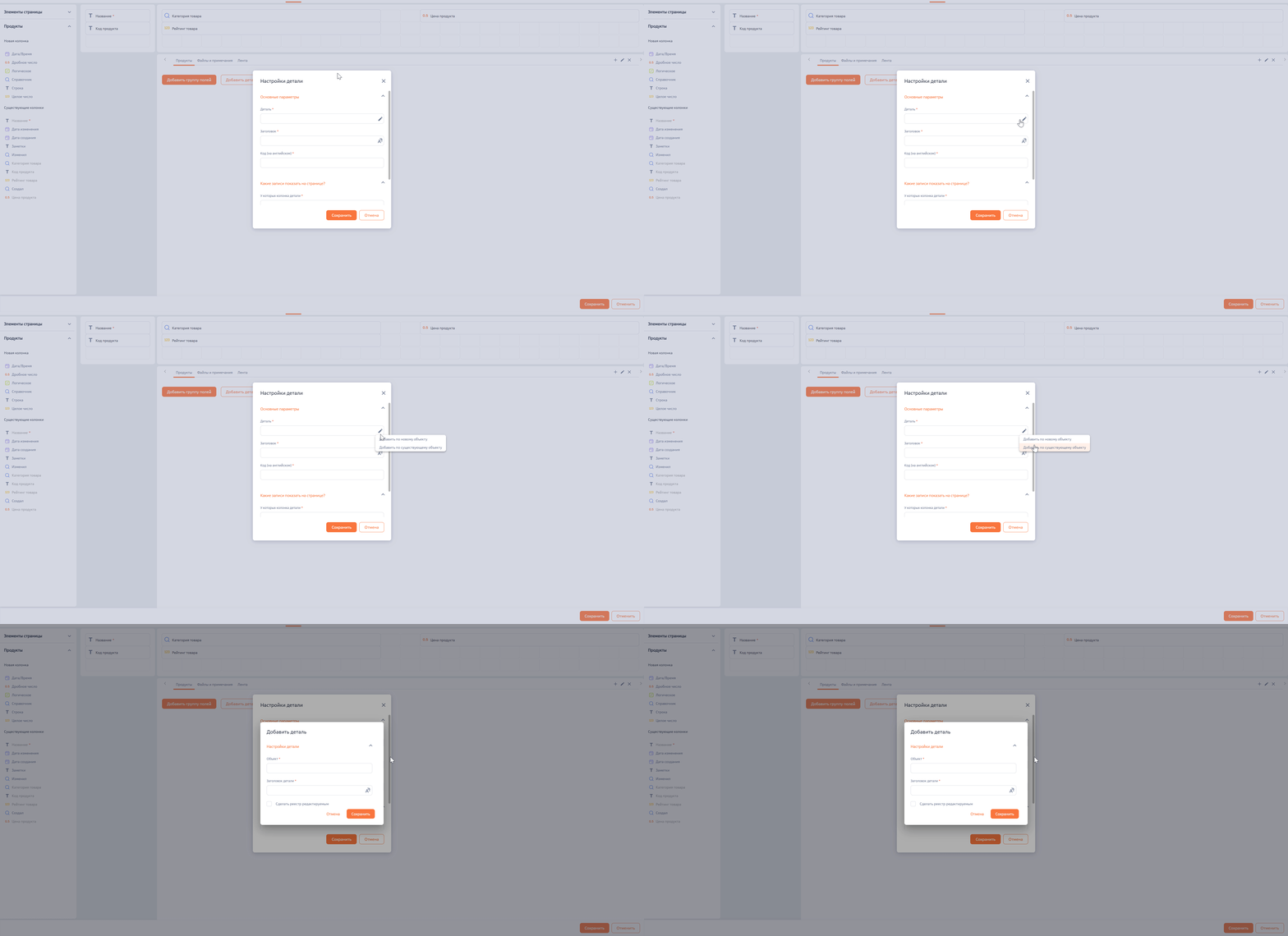
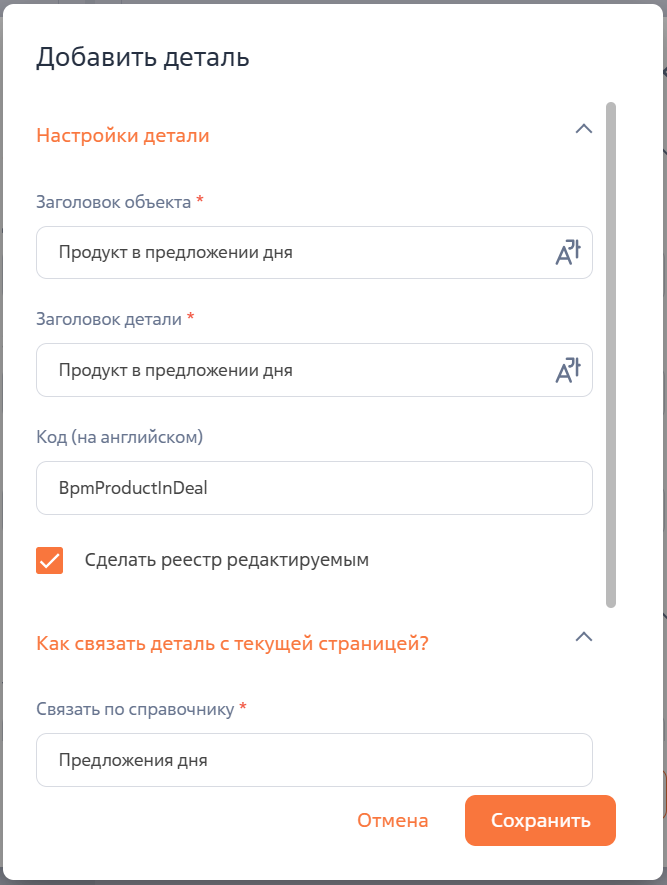
- Заполните поля «Заголовок объекта» — Продукт в предложении дня, «Заголовок детали» — Продукт в предложении дня, «Код» — BpmProductInDeal. Установите признак в поле «Сделать реестр редактируемым».
Рисунок 5 — Параметры детали
- Сохраните раздел.
Настройка страницы детали
Для корректного отображения продуктов в предложении дня необходимо провести дополнительную настройку детали. Сделать это можно на странице предложения дня. Для этого:
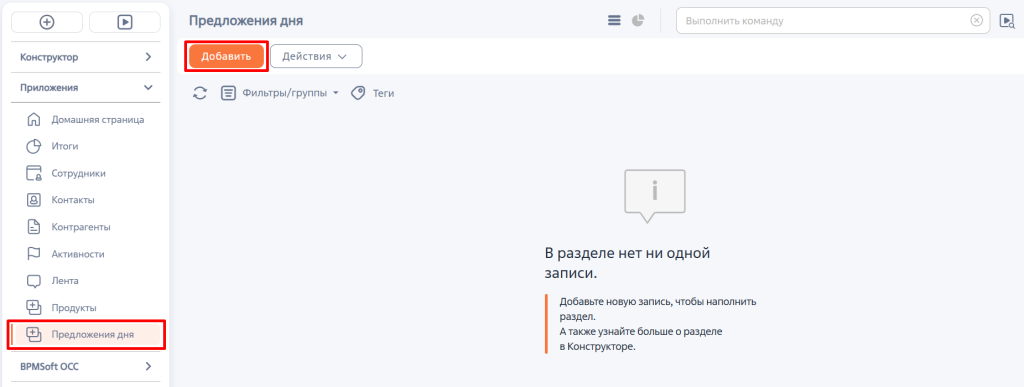
- Перейдите в раздел «Предложение дня», после нажмите на кнопку «Добавить».
Рисунок 6 — Создание записи «Предложение дня»
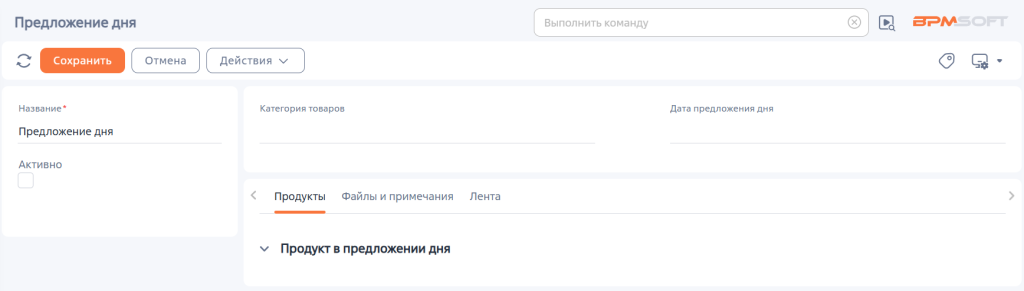
- Заполните обязательное поле «Название».
Рисунок 7 — Заполнение обязательного поля
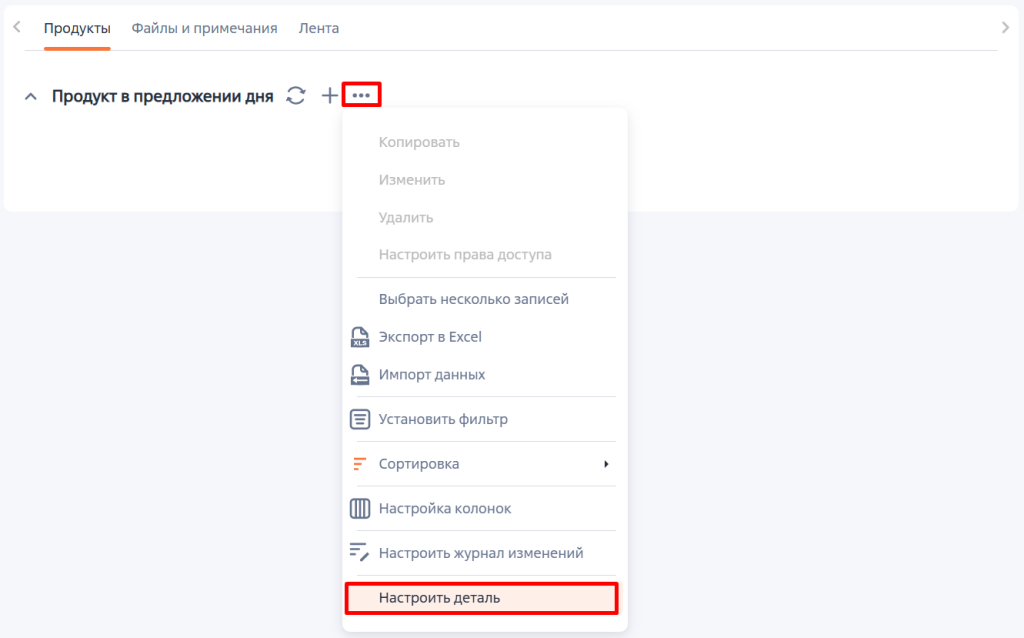
- Перейдите в мастер деталей нажав на
 , после в меню выберите «Настроить деталь».
Рисунок 8 — Меню детали
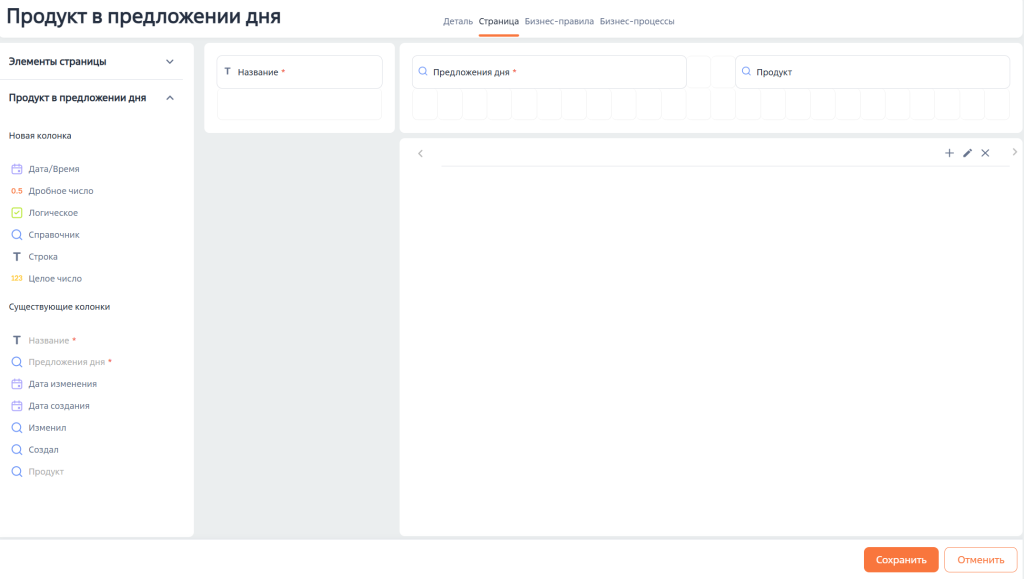
- Перейдите на вкладку «Страница» и добавьте новое справочное поле «Продукт» по созданному ранее объекту.
- Для удобства использования добавьте поля объекта на страницу.
Рисунок 9 — Поля детали «Продукт в предложении дня»
- Сохраните изменения детали.
Настройка колонок детали
- Перейдите к настройке колонок детали, нажав на (Рисунок 8), после в меню выберите «Настройка колонок».
- Удалите все колонки, нажав на
 .
.
Рисунок 10 — Поля по умолчанию в детали

- Нажмите на
 , в открывшемся окне из списка поочередно выберите поля: «Название», «Предложение дня».
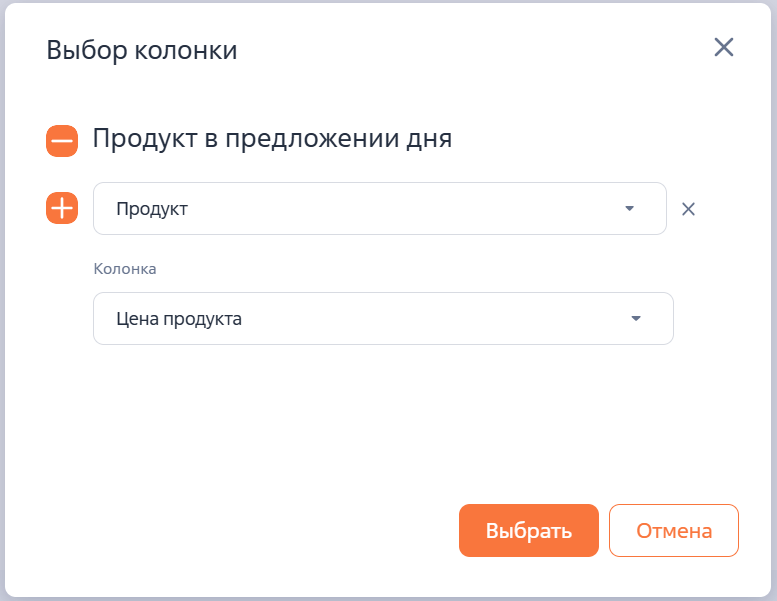
 - Добавьте еще одно поле из связанного объекта (Рисунок 11):
Рисунок 11 — Добавление новой колонки для детали
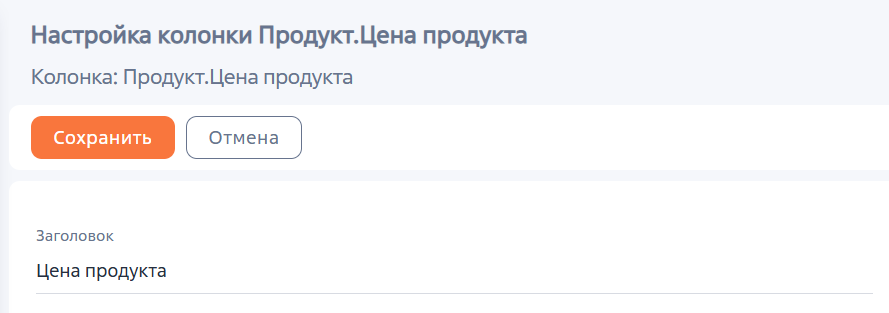
- Установите заголовок колонки, после нажмите «Сохранить».
Рисунок 12 — Заголовок новой колонки
- Нажмите «Сохранить».
Рисунок 13 — Настройка колонок детали

Инструкция по изменению автогенерируемых заголовков
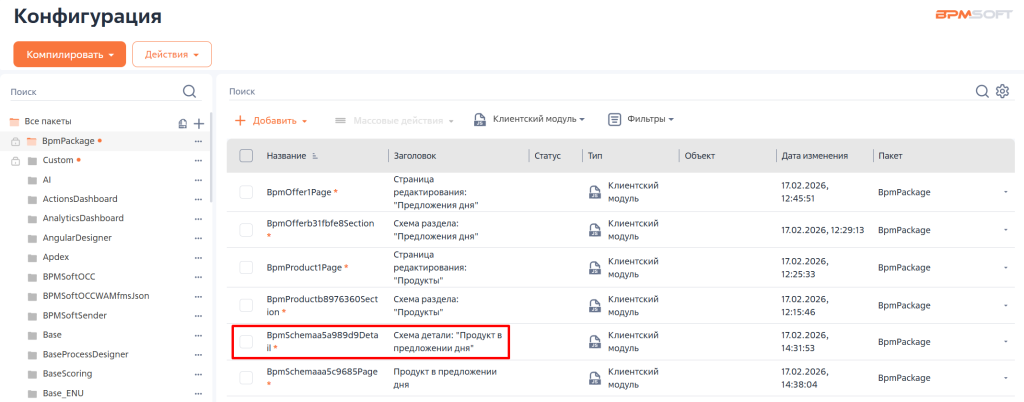
В статье Этап 1. Создание раздела уже говорилось о том, что в результате работы мастера раздела создаются схемы с автогенерируемыми названиями, которые рекомендуется изменить. Схема детали, созданная в этой статье, не стала исключением. Ее также следует изменить.
Рисунок 14 — Страница редактирования «Продукт в предложении дня»
Помимо изменения схемы детали, также потребуются дополнительные изменения страницы редактирования предложения дня.
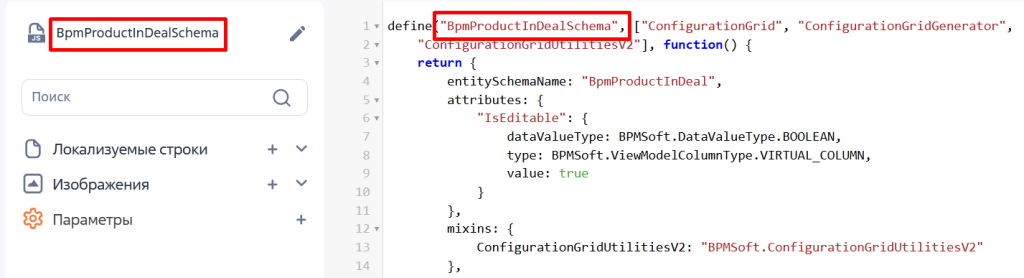
- Откройте файл с заголовком: «Схема детали: «Продукт в предложении дня»».
- Измените схему детали на BpmProductInDealSchema.
Рисунок 15 — Схема детали «Продукт в предложении дня»
- Откройте клиентский модуль Страница редактирования: "Предложения дня".
Обратите внимание на свойство details.
Рисунок 16 — Свойство details
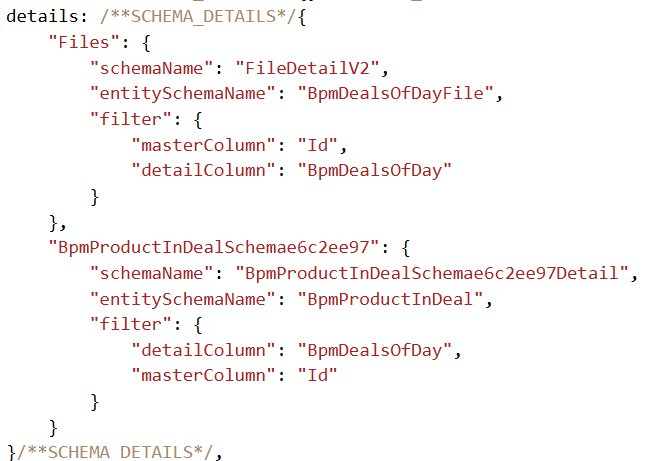
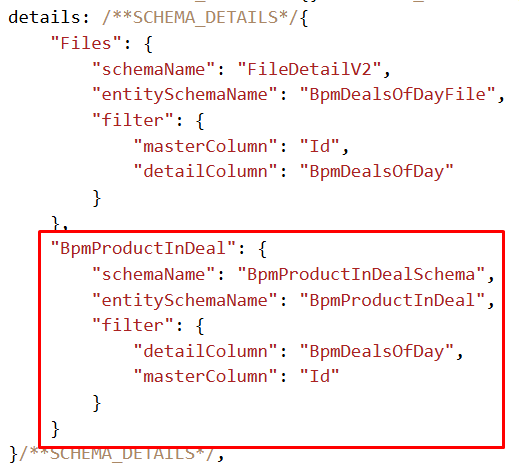
В данном свойстве отображаются детали, связанные с данной клиентской схемой. Необходимо изменить значение «schemaName». В данном случае название схемы детали изменено на «BpmProductInDealSchema».
- Измените свойство details.
Рисунок 17 — Измененное свойство details
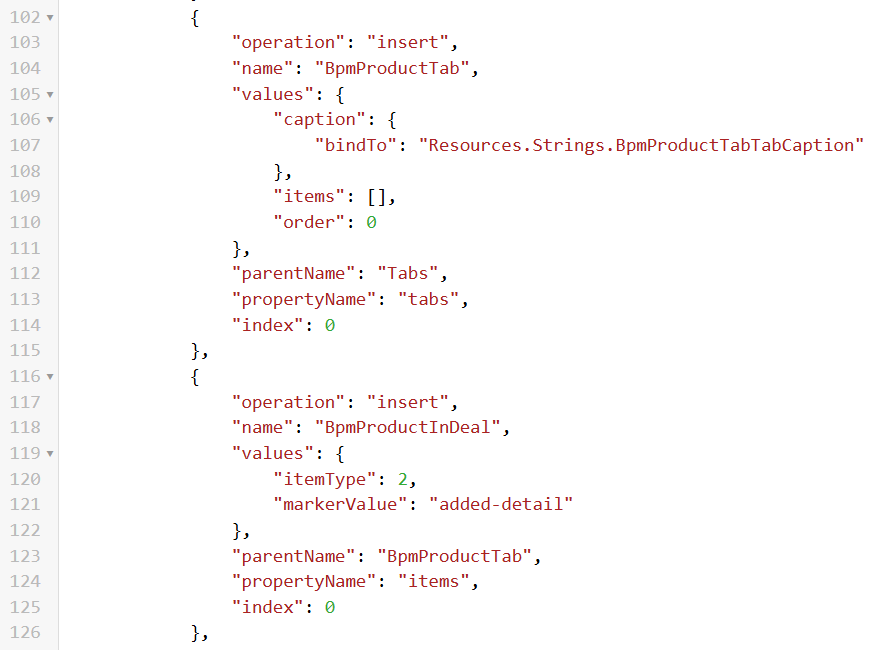
- В текущем примере была добавлена вкладка для детали, поэтому требуется внести изменения и в свойство diff.
Рисунок 18 — Отображение вкладок в массиве элементов diff
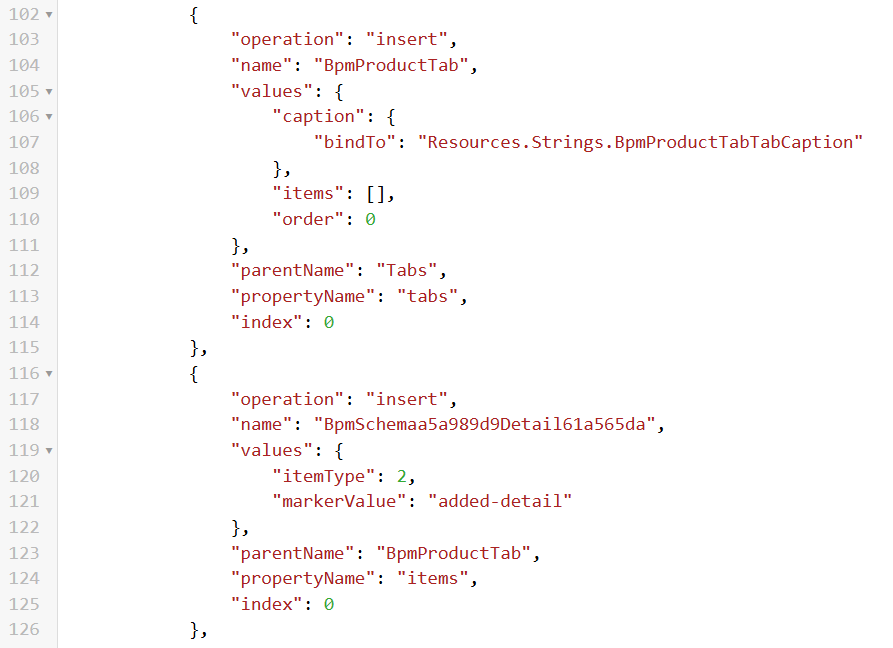
Внесите изменения в строку 118.
Рисунок 19 — Измененное название новой вкладки
- Нажмите «Сохранить».
- В разделе «Конфигурация» в меню «Действия» выберите «Сгенерировать для измененных».
Рекомендуем изучить
Этап 1. Создание раздела
Этап 3. Добавление данных
Обучающий модуль «Кастомизация интерфейса BPMSoft. Работа с деталями»