Раздел
«Конфигурации»

BPMSoft позволяет создавать конфигурационные единицы компании, которые необходимы для оказания качественных сервисных услуг клиентам.
Создание конфигурационной единицы
В BPMSoft существует несколько способов создания новой конфигурационной единицы:
- Вручную в разделе «Конфигурации»;
- Создание с помощью командной строки;
- Автоматическое создание с помощью импорта данных из файла Excel.
Создание в разделе «Конфигурации»
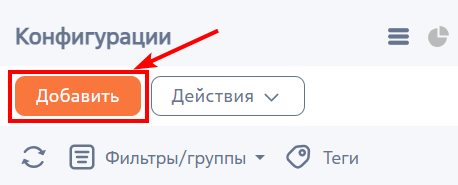
Для создания конфигурационной единицы нажмите кнопку «Добавить» на панели инструментов раздела.
Рисунок 1 — Добавление конфигурационной единицы в разделе
Заполните обязательные поля «Название» и «Категория». Для сохранения записи нажмите кнопку «Сохранить». В результате созданная конфигурационная единица будет отображена в реестре раздела «Конфигурации».
Подробное описание полей смотрите в разделе Страница конфигурационной единицы.
Создание с помощью командной строки
Новую запись в разделе можно создать с помощью командной строки. Для этого выполните команду «Создать Конфигурационная единица», заполните и сохраните страницу новой записи. Подробнее: Командная строка
Создание с помощью импорта данных
С помощью импорта данных вы можете произвести массовое или единичного добавление конфигурационных единиц из заранее подготовленной таблицы Excel. Подробнее: Импорт данных
Действия раздела «Конфигурации»
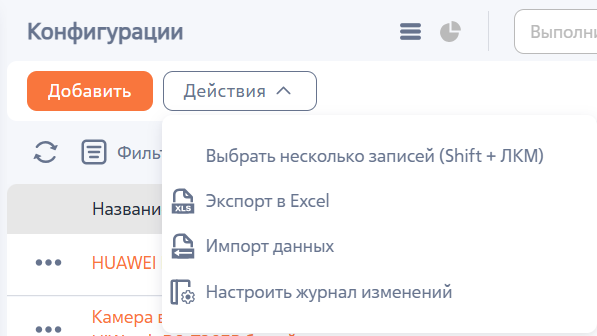
В разделе «Конфигурации» представлен набор стандартных действий BPMSoft. Подробнее о стандартных действия смотрите в статье Обзор интерфейса системы.
Рисунок 2 — Действия раздела «Конфигурации»
Страница конфигурационной единицы
Страница записи конфигурационной единицы состоит из следующих логических блоков:
Рисунок 3 — Страница конфигурационной единицы
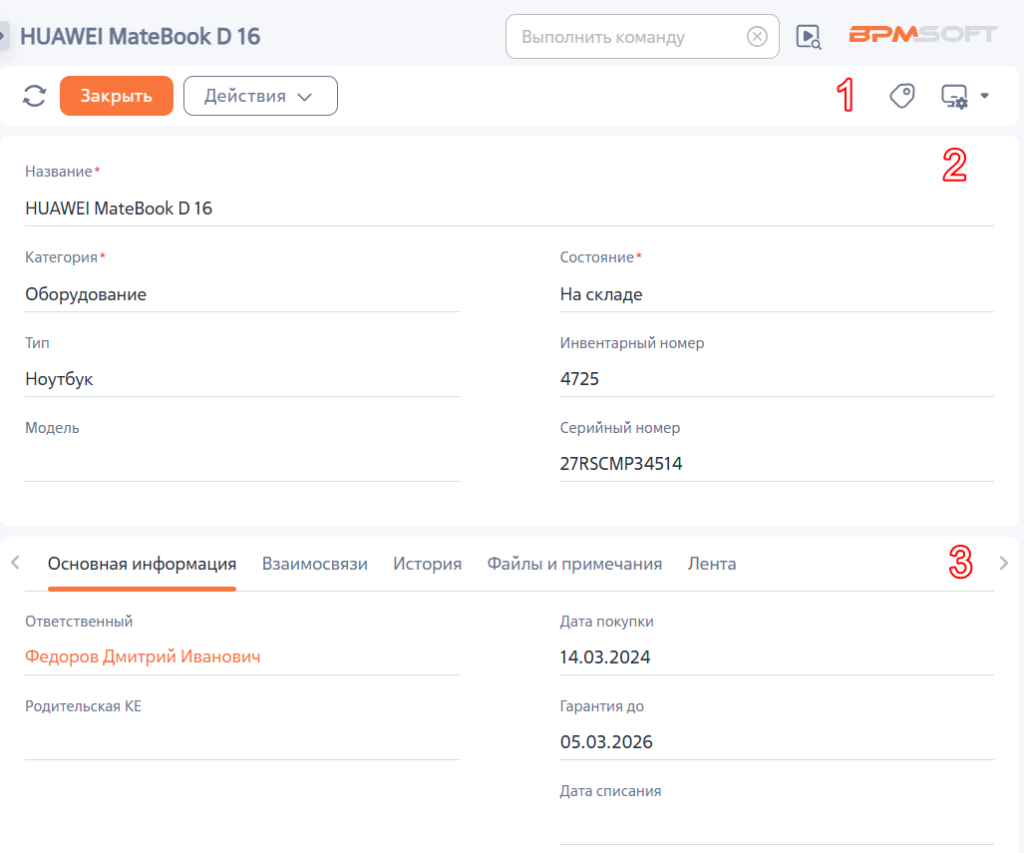
1 — Панель инструментов
Панель инструментов является базовой частью всех страниц разделов в BPMSoft. Подробнее: Страница записи
Меню «Действия» содержит стандартные команды для работы с записью. Подробнее: Панель инструментов страницы записи
2 — Общие данные
На странице конфигурационной единицы содержатся обязательные для заполнения поля, отображающие общую информацию о конфигурационной единице. Подробное описание полей представлено в таблице 1.
Таблица 1 — Описание полей «Общие данные»
| Поля | Описание |
| Название | В поле указывается учетное наименование единицы |
| Категория | В поле выбирается категория конфигурационной единицы из соответствующего справочника |
| Состояние | В поле выбирается текущее состояние конфигурационной единицы. Для выбора доступны значения: «Используется», «На складе», «В ремонте», «Списана», «Утилизирована» |
| Тип | В поле выбирается тип конфигурационной единицы. Доступные значения зависят от выбора категории |
| Инвентарный номер | В поле указывается номер, присваиваемый каждому инвентарному объекту для ведения аналитического учета |
| Модель | В поле выбирается модель конфигурационной единицы из объекта «Модели конфигурационных единиц» |
| Серийный номер | В поле указывается уникальный номер, присваиваемый производителем, позволяющий идентифицировать отдельное устройство |
3 — Вкладки страницы
Страница конфигурационной единицы содержит следующие вкладки, на которых отображена вся необходимая информация:
- Вкладка «Основная информация»;
- Вкладка «Взаимосвязи»;
- Вкладка «История»;
- Вкладка «Файлы и примечания»;
- Вкладка «Лента».
Вкладка «Основная информация»
На вкладке «Основная информация» отображены следующие элементы:
- Группа полей вкладки «Основная информация»;
- Деталь «Пользователи»;
- Деталь «Местоположение»;
- Деталь «Комплектующие».
Группа полей вкладки «Основная информация»
В группе полей вкладки «Основная информация» отображена общая информация о единице конфигурации.
Рисунок 4 — Группа полей «Общая информация»
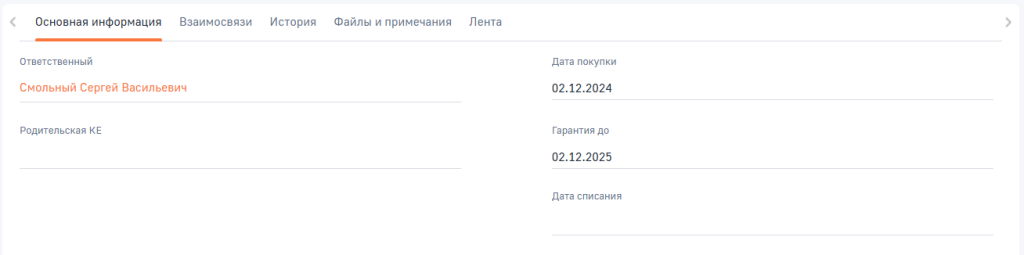
Таблица 2 — Группа полей вкладки «Основная информация»
| Название | Описание |
| Ответственный | Контакт пользователя, ответственного за текущую запись. Поле автоматически заполняется контактом текущего пользователя, но при необходимости можно выбрать другого. В списке доступны только контакты, для которых существуют пользователи системы |
| Родительская КЕ | Конфигурация, включающая в себя текущую конфигурацию, будет представлена на детали «Комплектующие» в родительской конфигурации |
| Дата покупки | Дата покупки конфигурационной единицы |
| Гарантия до | Дата, до которой действует гарантия на конфигурационную единицу |
| Дата списания | Дата списания конфигурационной единицы, которая автоматически заполняется при установке состояния «Списана» |
Деталь «Пользователи»
На детали «Пользователи» отображаются контакты или контрагенты, по которым происходит поддержка конфигурационной единицы.
Рисунок 5 — Деталь «Пользователи»
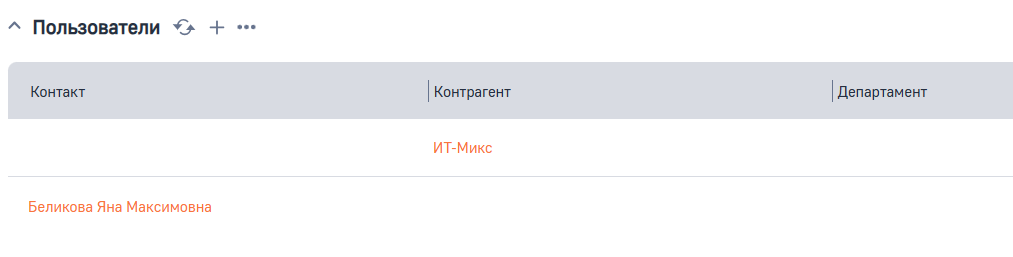
Таблица 3 — Описание полей детали «Пользователи»
| Название | Описание |
| Контакт | Поле, которое содержит ссылку на контакт |
| Контрагент | Поле, которое содержит ссылку на контрагента |
| Департамент | Поле, которое заполняется департаментом, в котором находится контакт |
Вы можете добавить новую запись на деталь «Пользователи». Для этого нажмите на кнопку + и выберите соответствующую запись.
Деталь «Местоположение»
На детали «Местоположение» отображается адрес конфигурационной единицы.
Рисунок 6 — Деталь «Местоположение»

Таблица 4 — Поля детали «Местоположение»
| Название | Описание |
| Текущее | В поле указывается признак, является ли адрес текущим. Только один адрес может быть отмечен текущим. Для первого добавленного адреса признак устанавливается автоматически. Вы также можете изменить текущий адрес, выбрав начало и окончание срока нахождения конфигурационной единицы на определенном адресе |
| Адрес | В поле указывается адрес: улица, номер и/или корпус дома, квартиры или офиса, где находится конфигурационная единица |
| Город | В поле выбирается город адреса конфигурационной единицы. При этом поля «Страна» и «Область/штат» автоматически заполняются соответствующими значениями. И наоборот, если сначала выбрать значения в полях «Страна» и/или «Область/штат», то в поле «Город» значения будут отфильтрованы. Настроить связь между городами, странами и областями/штатами можно в справочнике «Города» |
| Страна | В поле выбирается страна адреса конфигурационной единицы |
| Регион | В поле выбирается регион конфигурационной единицы. При этом поле «Страна» автоматически заполнится соответствующим значением. И наоборот, если на странице указана страна, то значения в поле «Регион» будут отфильтрованы. Связь между регионами и странами настраивается в справочнике «Области» |
| Улица | В поле необходимо написать название улицы. При этом в поле «Адрес» автоматически заполнится соответствующей улицей |
| Начало | Дата, с которой единица конфигурации находится в текущем месте |
| Окончание | Дата, до которой единица конфигурации находится в текущем месте |
Деталь «Комплектующие»
На детали «Комплектующие» отображается список конфигурационных единиц, которые входят в состав данной конфигурационной единицы.
Рисунок 7 — Деталь «Комплектующие»
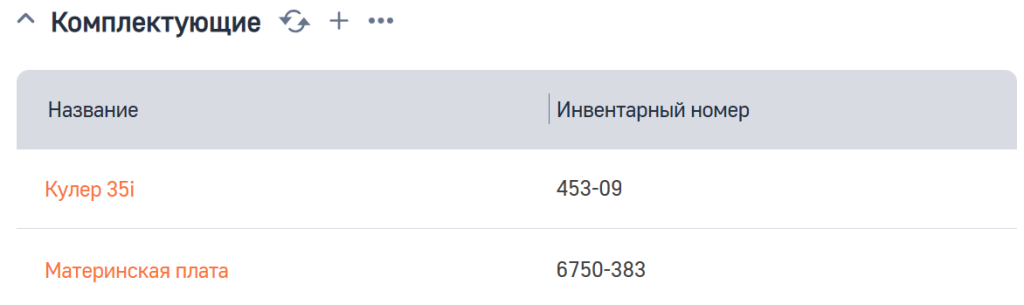
При добавлении записи доступен выбор вида комплектующих: «Комплектующая» и «Влияющая комплектующая».
Рисунок 8 — Выбор вида комплектующей
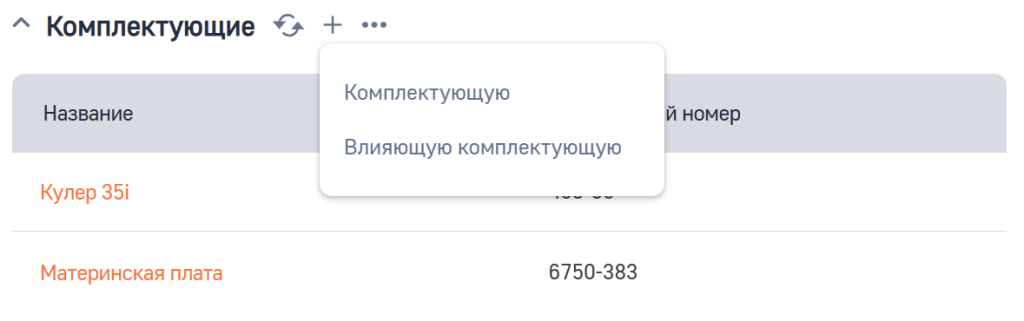
Комплектующая конфигурационная единица является частью текущей единицы. Например, корпус может входить в состав системного блока. От влияющей комплектующей зависит работа текущей единицы. Например, без рабочей материнской платы системный блок не заработает. Связь между влияющей конфигурационной единицей и текущей будет отображена на детали «Связанные конфигурационные единицы».
Вкладка «Взаимосвязи»
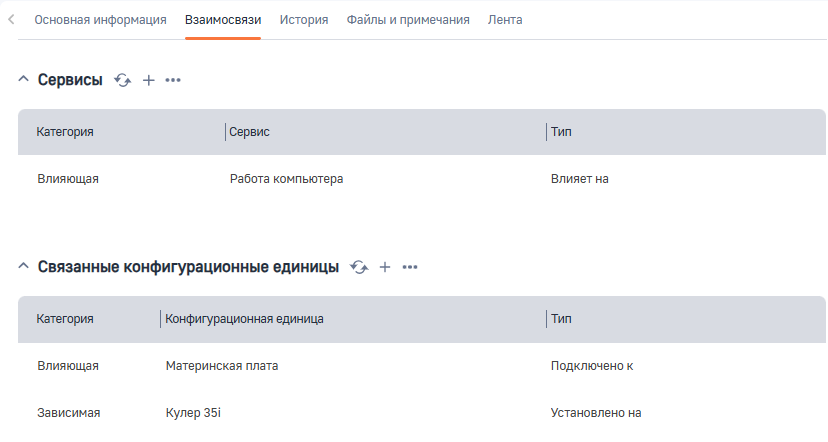
На вкладке «Взаимосвязи» отображены следующие элементы:
Рисунок 9 — Вкладка «Взаимосвязи»
Деталь «Сервисы»
На детали «Сервисы» отображаются сервисы, на которые влияет конфигурационная единица, например, системный блок будет влиять на сервис «Работа компьютера». Подробнее: Сервисы
Деталь «Связанные конфигурационные единицы»
На детали «Связанные конфигурационные единицы» отображаются зависимые и влияющие КЕ.
| Название | Описание |
| Категория | Категория конфигурационной единицы, например, «Зависимая» или «Влияющая» |
| Конфигурационная единица | Название конфигурационной единицы |
| Тип | Тип зависимости конфигурационной единицы, например, «Влияет на», «Зависит от». Типы настраиваются в справочнике «Тип зависимости объектов» |
Вкладка «История»
На вкладке «История» отображены следующие элементы:
Рисунок 10 — Вкладка «История»
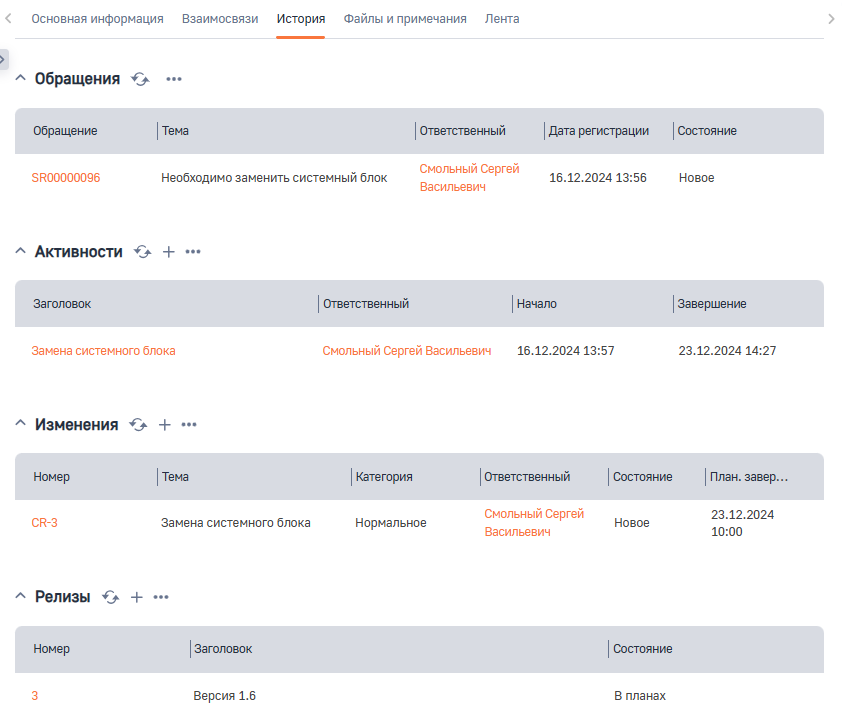
Деталь «Обращения»
На детали «Обращения» содержатся обращения, которые связаны с текущей конфигурационной единицей. Для добавления новых обращений необходимо на странице обращения заполнить поле «Конфигурационная единица». Подробнее: Раздел «Обращения»
Деталь «Активности»
На детали «Активности» содержатся активности, которые связаны с текущей конфигурационной единицей. Для добавления новой активности необходимо нажать на кнопку  и заполнить обязательные поля, после чего сохранить запись.
Деталь «Изменения»
На детали «Изменения» содержатся записи раздела «Изменения», которые связаны с текущей конфигурационной единицей. Подробнее: Раздел «Изменения»
Деталь «Релизы»
На детали «Релизы» содержатся записи раздела «Релизы», которые связаны с текущей конфигурационной единицей. Подробнее: Раздел «Релизы»
Вкладка «Файлы и примечания»
На вкладке «Файлы и примечания» отображены следующие элементы:
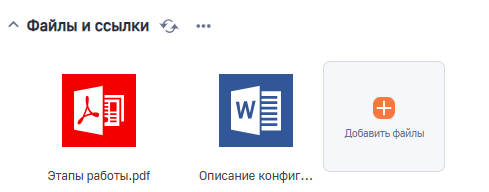
Деталь «Файлы и ссылки»
На деталь «Файлы и ссылки» загружаются файлы документов конфигурационной единицы, а также прикрепляются внешние ссылки для конфигурационной единицы. Подробнее: Файлы и примечания
Рисунок 11 — Деталь «Файлы и ссылки»
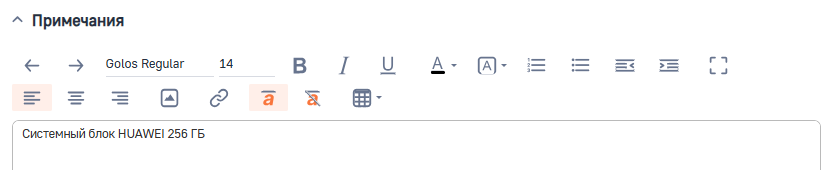
Группа полей «Примечания»
В поле «Примечания» указывается любой текст, который будет отображаться только на странице текущей конфигурационной единицы. Подробнее: Файлы и примечания
Рисунок 12 — Группа полей «Примечания»
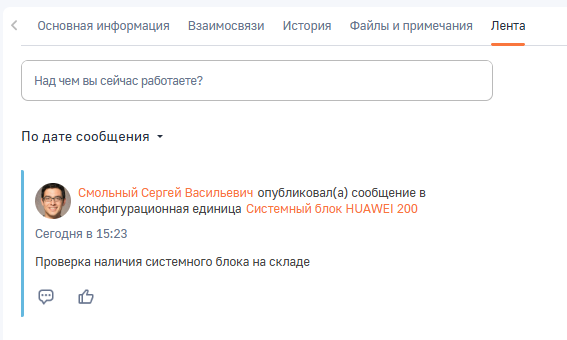
Вкладка «Лента»
На вкладке «Лента» отображаются сообщения внутрикорпоративной социальной сети, связанные с текущей конфигурационной единицей. С помощью ленты контакты отвечающие за текущую конфигурационную единицу могут переписываться между собой, комментировать и реагировать на сообщения. Подробнее: Лента
Рисунок 13 — Вкладка Лента
Итоги раздела «Конфигурации»
Итоги раздела  — это отдельная страница, содержащая панели итогов с дашбордами: графиками, показателями, списками, и т. д. Подробнее: Виды итогов. Итоги используются для анализа данных по конфигурационным единицам.
Страница итогов по конфигурационным единицам содержит панель итогов «Аналитика базы конфигурационных единиц», на которой отображен в графическом виде следующие данные:
- Круговая диаграмма «КЕ по состояниям»;
- Показатель «Количество КЕ в базе»;
- Показатель «из них — с максимально заполненной информацией»;
- Горизонтальная гистограмма «Проблемные КЕ».
Также в итоги раздела возможно добавить новые панели итогов и дашборды. Подробнее: Дашборды и аналитика