Раздел
«Изменения»

BPMSoft позволяет создавать изменения по выявленным проблемам для дальнейшего решения.
Создание изменения
В BPMSoft существует несколько способов создания нового изменения:
- Вручную в разделе «Изменения»;
- Вручную с помощью кнопки быстрого добавления на панели разделов;
- Создание с помощью командной строки;
- Автоматическое создание с помощью импорта данных из файла Excel.
Создание в разделе «Изменения»
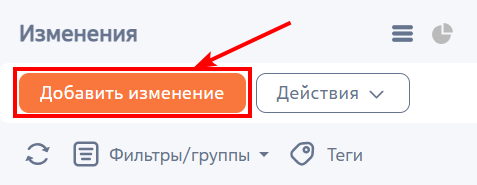
Для создания изменения нажмите кнопку «Добавить изменение» на панели инструментов раздела.
Рисунок 1 — Добавление изменения в разделе
Заполните обязательное поле «Тема». Для сохранения записи нажмите кнопку «Сохранить». В результате созданное изменение будет отображено в реестре раздела «Изменения»
Подробное описание полей смотрите в разделе Страница изменения.
Создание с помощью кнопки быстрого добавления на панели разделов
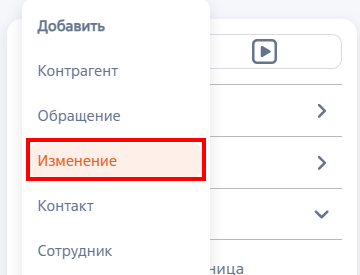
Вы можете добавлять новые изменения, находясь в любом разделе BPMSoft. Для этого на панели разделов нажмите кнопку  и в выпадающем меню выберите значение «Изменение».
Рисунок 2 — Создание изменения из панели разделов
На открывшейся странице заполните обязательное поле «Тема» и сохраните изменения, нажав на кнопку «Сохранить». В результате созданная запись изменения будет отображена в реестре раздела «Изменения».
Создание с помощью командной строки
Новую запись в разделе можно создать с помощью командной строки. Для этого выполните команду «Создать Изменение», заполните и сохраните страницу новой записи. Подробнее: Командная строка
Создание с помощью импорта данных
С помощью импорта данных вы можете произвести массовое или единичного добавление изменений из заранее подготовленной таблицы Excel. Подробнее: Импорт данных
Действия раздела «Изменения»
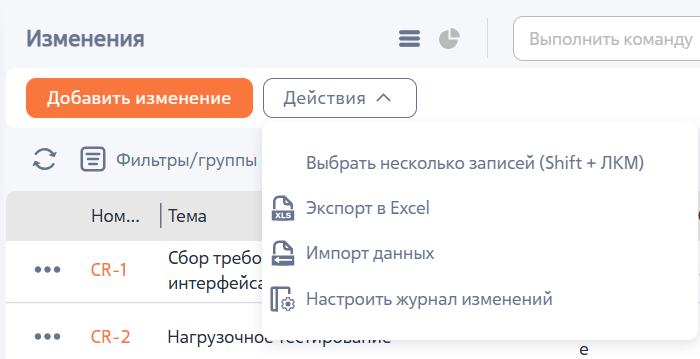
В разделе «Изменения» представлен набор стандартных действий BPMSoft. Подробнее о стандартных действия смотрите в статье Обзор интерфейса системы.
Рисунок 3 — Действия раздела «Изменения»
Страница изменения
Страница записи изменения состоит из следующих логических блоков:
- Панель инструментов.
- Общие данные об изменении.
- Вкладки страницы.
Рисунок 4 — Страница изменения
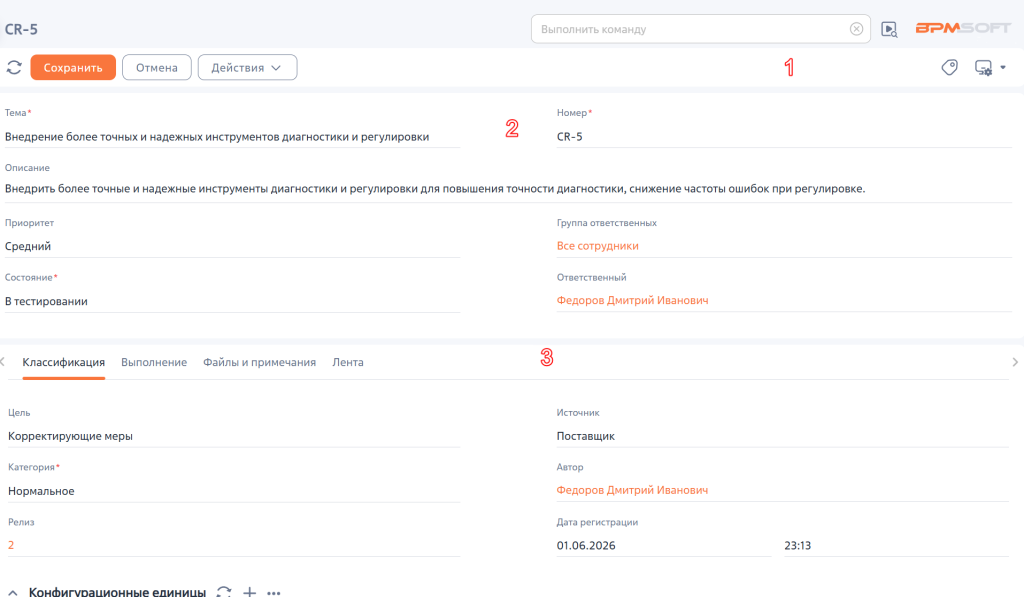
1 — Панель инструментов
Панель инструментов является базовой частью всех страниц разделов в BPMSoft. Подробнее: Страница записи
Меню «Действия» содержит стандартные команды для работы с записью. Подробнее: Панель инструментов страницы записи
2 — Общие данные
На странице изменения содержатся обязательные для заполнения поля, отображающие общую информацию об изменении. Подробное описание полей представлено в таблице 1.
Таблица 1 — Описание полей «Общие данные»
| Поля | Описание |
| Тема | В поле указывается тема изменения |
| Описание | В поле указывается описание изменения. Например, что необходимо сделать в изменении |
| Состояние | В поле выбирается состояния изменения. Например, «Новое» или «В работе» |
| Приоритет | В поле выбирается приоритет изменения. Например, «Критичный» |
| Номер | Поле автоматически заполняется кодом изменения в формате CR-{0} и доступно только для чтения |
| Ответственный | Контакт пользователя, ответственного за текущую запись. Поле автоматически заполняется контактом текущего пользователя, но при необходимости можно выбрать другого. В списке доступны только контакты, для которых существуют пользователи системы |
| Группа ответственных | В поле указывается роль, в которую входят пользователи, ответственные за изменение |
3 — Вкладки страницы
Страница изменения содержит следующие вкладки, на которых отображена вся необходимая информация:
- Вкладка «Классификация»;
- Вкладка «Выполнение»;
- Вкладка «Файлы и примечания»;
- Вкладка «Лента».
Вкладка «Классификация»
На вкладке «Классификация» отображены следующие элементы:
- Группа полей «Общая информация»;
- Деталь «Конфигурационные единицы»;
- Деталь «Сервисы»;
- Деталь «Обращения»;
- Деталь «Проблемы».
Группа полей «Общая информация»
В группе полей «Основная информация» отображена общая информация об изменении.
Рисунок 5 — Группа полей «Общая информация»
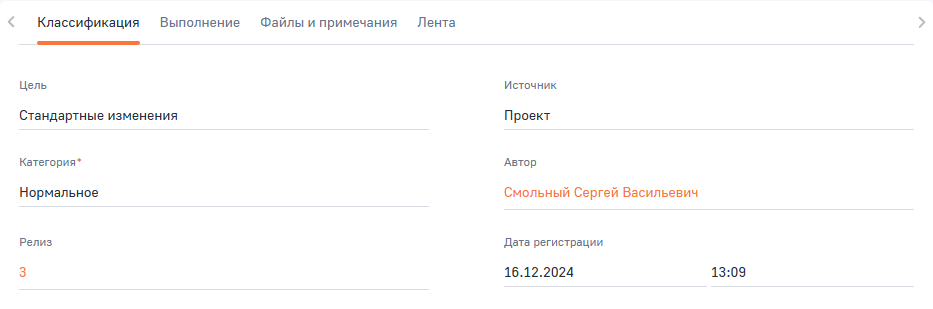
Таблица 2 — Описание группы полей «Общая информация»
| Название | Описание |
| Цель | В поле выбирается цель, которую необходимо достигнуть в текущем изменении |
| Категория | В поле по умолчанию указана категория «Нормальное», но вы можете выбрать другое значение из справочника |
| Релиз | В поле выбирается релиз, в котором происходит текущее изменение |
| Источник | В поле по умолчанию указан источник «Проект», но вы можете выбрать другое значение из справочника |
| Автор | В поле указывается контакт текущего изменения |
| Дата регистрации | Поле автоматически заполняется текущей датой и временем и доступно только для чтения |
Деталь «Конфигурационные единицы»
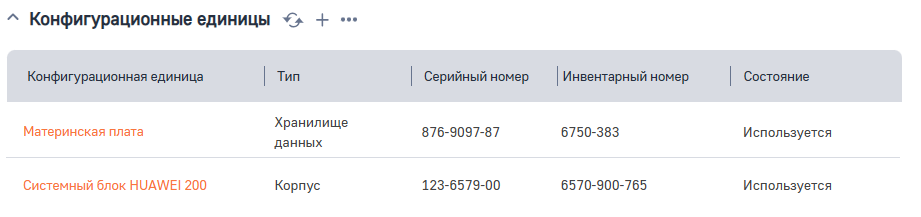
На детали «Конфигурационные единицы» отображаются конфигурационные единицы из раздела «Конфигурации». Подробнее: Раздел «Конфигурации»
Рисунок 6 — Деталь «Конфигурационные единицы»
Деталь «Сервисы»
На детали «Сервисы» отображаются сервисы, которые связаны с текущем изменением. Подробнее: Сервисы
Рисунок 7 — Деталь «Сервисы»

Деталь «Обращения»
На детали «Обращения» содержатся обращения, которые связаны с текущим изменением. Для добавления новых обращений необходимо на детали нажать на кнопку  и выбрать необходимое обращение. Подробнее: Раздел «Обращения»
Рисунок 8 — Деталь «Обращения»

Деталь «Проблемы»
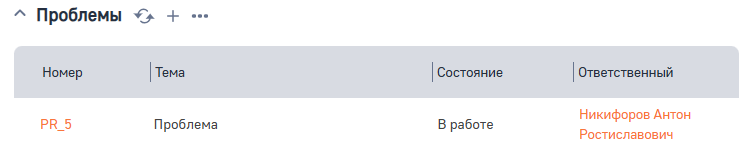
На детали «Проблемы» содержатся проблемы, которые связаны с текущим изменением. Для добавления новых проблем необходимо на детали нажать на кнопку и выбрать необходимую проблему. Подробнее: Проблемы
Рисунок 9 — Деталь «Проблемы»
Вкладка «Выполнение»
На вкладке «Выполнение» отображены следующие элементы:
Группа полей «Выполнение изменения»
В группе полей «Выполнение изменения» отображена информация о планируемых и фактических данных по реализации изменения.
Рисунок 10 — Группа полей «Выполнение изменения»
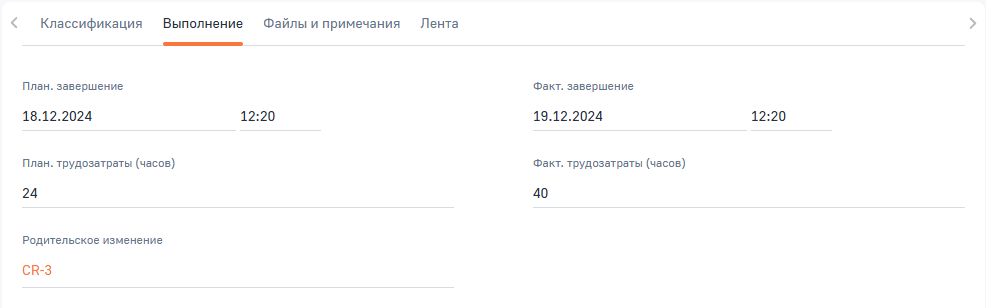
Таблица 3 — Описание группы полей «Выполнение изменения»
| Название | Описание |
| План. завершение | В поле указывается дата и время планируемого завершения реализации изменения |
| План. трудозатраты (часов) | В поле указываются планируемые трудозатраты в часах |
| Факт. завершение | В поле указывается дата и время фактического завершения реализации изменения |
| Факт. трудозатраты (часов) | В поле указываются фактические трудозатраты в часах |
| Родительское изменение | В поле выбирается родительское изменение |
Деталь «Активности»
На детали «Активности» содержатся активности, которые связаны с текущим изменением. Для добавления новой активности необходимо нажать на кнопку и заполнить обязательные поля, после чего сохранить запись. Подробнее: Раздел «Активности»
Рисунок 11 — Деталь «Активности»

Деталь «Email»
На детали «Email» содержатся сообщения, которые связаны с текущим изменением. Для добавления нового сообщения необходимо нажать на кнопку и заполнить обязательные поля, после чего сохранить запись.
Вкладка «Файлы и примечания»
На вкладке «Файлы и примечания» отображены следующие элементы:
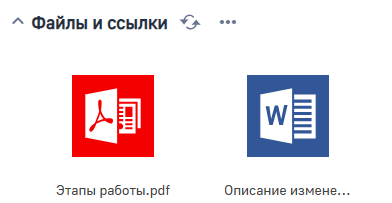
Деталь «Файлы и ссылки»
На деталь «Файлы и ссылки» загружаются файлы документов изменения, а также прикрепляются внешние ссылки для изменения. Подробнее: Файлы и примечания
Рисунок 12 — Деталь «Файлы и ссылки»
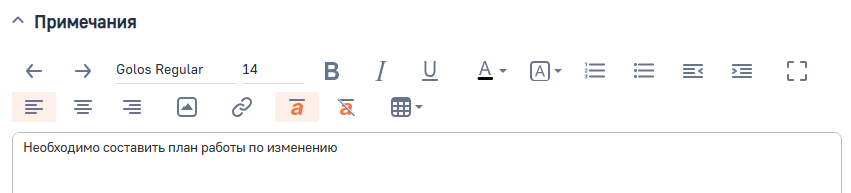
Группа полей «Примечания»
В поле «Примечания» указывается любой текст, который будет отображаться только на странице текущего изменения. Подробнее: Файлы и примечания
Рисунок 13 — Группа полей «Примечания»
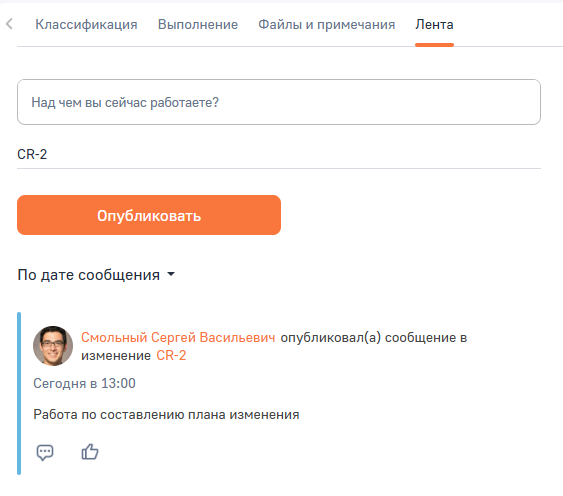
Вкладка «Лента»
На вкладке «Лента» отображаются сообщения внутрикорпоративной социальной сети, связанные с текущим изменением. С помощью ленты контакты, отвечающие за текущее изменение, могут переписываться между собой, комментировать и реагировать на сообщения. Подробнее: Лента
Рисунок 14 — Вкладка Лента
Итоги раздела «Изменения»
Итоги раздела  — это отдельная страница, содержащая панели итогов с дашбордами: графиками, показателями, списками, и т. д. Подробнее: Виды итогов . Итоги используются для анализа данных по изменениям.
Страница итогов по изменениям содержит следующие панели итогов:
- «Беклог изменений за текущий квартал»;
- «Текущее состояние»;
- «KPIs за текущее полугодие».
На панели итогов «Беклог изменений за текущий квартал» отображены в графическом виде следующие данные:
- Линия «Динамика регистрации и закрытия изменений»;
- Горизонтальная гистограмма «Проблемные изменения»;
- Список «Изменения в активных релизах».
На панели итогов «Текущее состояние» отображены в графическом виде следующие данные:
- Линия «План/факт завершение изменений»;
- Показатель «Просроченных»;
- Список «Запланированные изменения».
На панели итогов «KPIs за текущее полугодие» отображены в графическом виде следующие данные:
- Показатель «Общее количество изменений»;
- Показатель «из них выполнено»;
- Показатель «из них отменено»;
- Круговая диаграмма «Изменения по источникам»;
- Горизонтальная гистограмма «Трудозатраты по изменениям».
Также в итоги раздела возможно добавить новые панели итогов и дашборды. Подробнее: Дашборды и аналитика