Проблемы

В BPMSoft обработка проблем осуществляется в соответствии с подходом по управлению ИТ-услугами, или сокращенно ITSM. Проблема — это причина обращения клиента. Например, несколько обращений с категорией «Инцидент», в которых описывается ошибка при формировании одного из отчетов, могут свидетельствовать о существовании проблемы —неправильной настройке отчета.
Раздел «Проблемы» предназначен для отслеживания текущих проблем, планирования ресурсов для их устранения и фиксации принятых решений.
Для работы с реестром проблем в разделе доступны быстрые фильтры:
- Отображать закрытые — при активации фильтра отобразятся закрытые проблемы;
- Ответственный — фильтрация записей по ответственным лицам. Возможно указать как одного пользователя, так и нескольких;
- Группа ответственных — фильтрации записей по команде ответственных. Возможно указать как одну группу, так и несколько. При выборе «Мои группы» выполнится фильтрация по всем группам, в состав которых включен текущий пользователь.
Регистрация проблемы
В BPMSoft проблему возможно зарегистрировать в разделе «Проблемы» или на основании инцидента в разделе «Обращения». Подробнее о каждом способе смотрите ниже.
На основании инцидента
Вы можете зарегистрировать проблему на основании обращения с категорией «Инцидент». Для этого на странице обращения выполните действие «Зарегистрировать проблему». Страница новой проблемы автоматически заполнится данными из обращения. Подробнее описание полей смотрите в разделе Страница проблемы. При необходимости скорректируйте информацию и сохраните изменения.
В разделе «Проблемы»
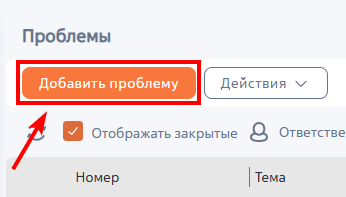
Для регистрации проблемы нажмите кнопку «Добавить проблему» на панели инструментов раздела.
Рисунок 1 — Кнопка «Добавить проблему»
На странице проблемы заполните поля:
- Инициатор — по умолчанию контакт текущего пользователя;
- Приоритет — по умолчанию «Средний»;
- Тема — краткое описание проблемы;
- Признаки (Симптомы) — описание проблемы, например, шаги или условия воспроизведения;
- Тип — тип проблемы, по умолчанию «Проблема»;
- Причина регистрации — по умолчанию «Проактивная проблема»;
- Дата регистрации — по умолчанию текущая дата.
При необходимости укажите «Сервис» и «Конфигурационная единица». Для сохранения записи нажмите кнопку «Сохранить».
Стадии обработки проблемы
Новая
На начальной стадии инициатор проблемы регистрирует ее, вносит основную информацию и передает проблему на рассмотрение координатору. При необходимости инициатор может дополнить информацию на деталях:
Чтобы назначить координатора, необходимо указать значения полей «Группа ответственных» и «Ответственный» в профиле проблемы.
В работе
После регистрации проблемы координатор переводит ее на стадию «В работе».
Квалификация проблемы
На данном этапе координатор квалифицирует проблему и принимает решение о ее дальнейшей обработке. В случае, если обработка проблемы нецелесообразна, координатор отклоняет проблему.
Если принято решение продолжить работу над проблемой, координатор при необходимости дополняет и корректирует информацию на странице проблемы, которая внесена инициатором на начальной стадии. Координатор определяет сроки по проблеме: устанавливает значения в полях «План. разрешение» и «Дата контроля», после чего назначает ответственного за устранение проблемы.
Чтобы назначить ответственного, необходимо изменить значения полей «Группа ответственных» и «Ответственный» в профиле проблемы.
Исследование и устранение проблемы
Ответственный по проблеме проводит анализ и поиск обходного решения, а также корневой причины. Проблема, которая находится вне зоны компетенции ответственного лица, возвращается координатору. Для этого изменяются значения полей «Группа ответственных» и «Ответственный».
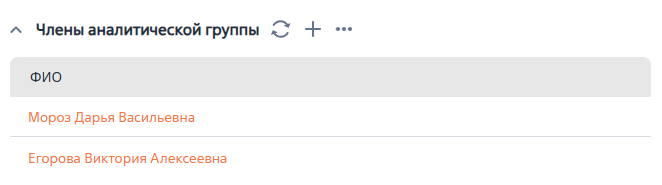
Для анализа и устранения проблемы ответственный может привлечь аналитическую группу и назначить задачи ее участникам. Аналитическая группа формируется на вкладке «Устранение» → деталь «Члены аналитической группы». Задачи для сотрудников возможно создать на панели действий или в детали «Активности».
Сведения по проблеме фиксируются на вкладке «Устранение»: указываются значения полей «Обходное решение» и «Корневая причина». При необходимости регистрируется статья в разделе «База знаний» и прикрепляется ссылка на детали «Файлы и ссылки» проблемы.
Если требуется окончательное устранение проблемы, то ответственный на детали «Изменения» регистрирует один или несколько запросов на проведение изменений. В случае, если найденное обходное решение является приемлемым для заинтересованных сторон, и устранение проблемы не требуется, ответственный вносит информацию о решении и завершает работу по проблеме. Подробнее: Решение проблемы
Отложена
При необходимости ответственный может приостановить работы по проблеме, переведя ее на стадию «Отложена». Например, для уточнения дополнительной информации по проблеме.
Если проблема актуальна и необходимо возобновить работы, ответственный переводит проблему на стадию «В работе».
Решена
Решение проблемы может быть как временным, так и реализацией изменения.
Для перевода на стадию «Решена» ответственный фиксирует информацию о решении проблемы и указывает координатора для проверки:
- На вкладке «Решение» необходимо заполнить поля «Решение», «Причина закрытия» и «Факт. разрешение»;
- В полях «Группа ответственных» и «Ответственный» изменить значения на координатора.
Подробное описание полей смотрите в разделе Вкладка «Решение».
Если вся необходимая информация по решению указана, ответственный переводит проблему на стадию «Решена».
На данном этапе координатор проверяет корректность решения проблемы и качество ее документирования. При необходимости координатор может внести дополнительную информацию на страницу проблемы, или зарегистрировать статью базы знаний и на детали «Файлы и ссылки» прикрепить ссылку на нее.
При наличии замечаний координатор фиксирует комментарии в ленте и возвращает проблему на доработку ответственному за решение. Для этого изменяет значения полей «Группа ответственных» и «Ответственный», после чего переводит проблему на стадию «В работе».
Если замечаний нет, координатор закрывает проблему.
Закрыта
Если решение проблемы корректно и вся необходимая информация зафиксирована, координатор переводит проблему на стадию «Закрыта». До закрытия проблемы координатор может указать значение в поле «Дата закрытия», иначе установится текущая дата.
BPMSoft автоматически завершает связанные инциденты, добавленные на деталь «Обращения» проблемы, при следующих условиях:
- Обращение находится в состоянии, для которого в справочнике «Состояния обращения» не установлен признак «Состояние разрешения», «Конечное состояние» или «Состояние паузы»;
- В обращении нет незавершенных активностей.
На странице завершенного обращения устанавливаются следующие значения:
- Состояние «Решено»;
- В поле «Причина закрытия» устанавливается значение «Предоставлено полное решение»;
- В поле «Решение» указано решение из проблемы.
Отклонена
Если проблема не подлежит обработке или такая проблема уже существует и по ней ведутся работы, то координатор отклоняет проблему. Для этого указывает дату и причину закрытия: «Не является проблемой» или «Дублируется», и переводит на стадию «Отклонена».
Страница проблемы
Страница записи проблемы состоит из следующих логических блоков:
- Панель инструментов.
- Профиль записи.
- Лента стадий.
- Панель действий.
- Вкладки страницы.
Рисунок 2 — Страница проблемы
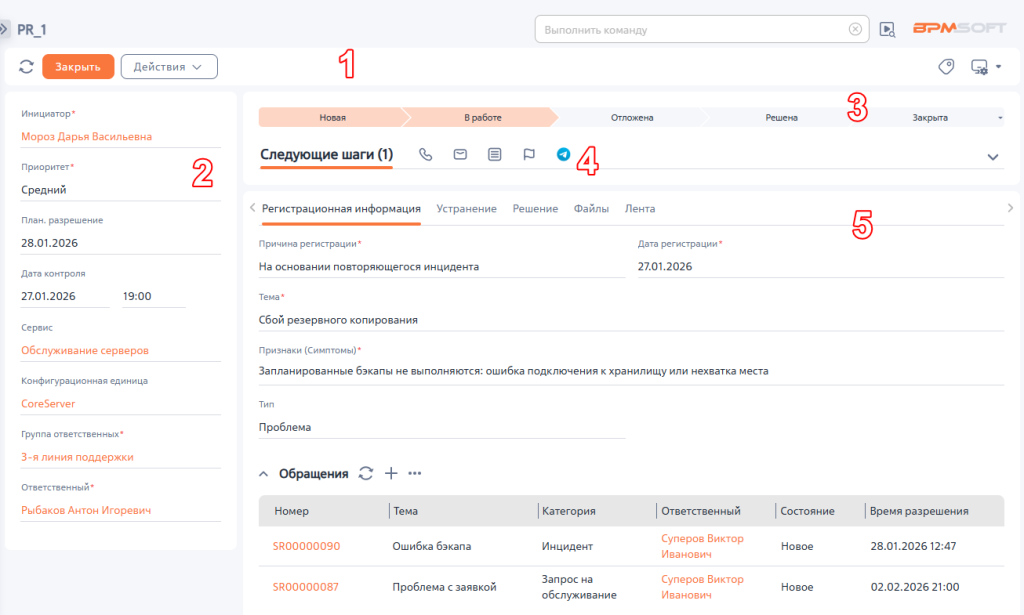
1 — Панель инструментов
Панель инструментов является базовой частью всех страниц разделов в BPMSoft. Подробнее: Страница записи
Меню «Действия» содержит стандартные и нестандартные команды для работы с записью. Подробнее о стандартных действиях смотрите в Панель инструментов страницы записи.
Анализ проблемы
Для анализа проблемы, ее масштаба и планирования решения в BPMSoft используется сервисно-ресурсная модель. Для отслеживания зависимостей проблемы, сервисов и конфигурационных элементов необходимо использовать действия «Отобразить зависимости сервиса» и «Отобразить зависимости конфигурации».
Используя данные диаграммы, сотрудники могут определить какие сервисы или элементы конфигурации могли стать причиной возникновения проблемы. Подробнее смотрите в статье Анализ сервисно-ресурсной модели.
2 — Профиль записи
В профиле записи отображена основная информация о проблеме.
Рисунок 3 — Профиль записи раздела «Проблемы»
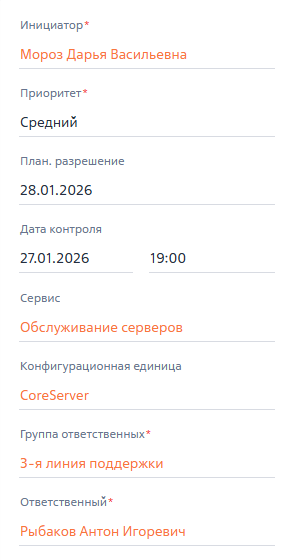
Таблица 1 — Поля профиля записи раздела «Проблемы»
| Название | Описание |
| Инициатор | Контакт, который зарегистрировал проблему. По умолчанию устанавливается контакт текущего пользователя. Поле обязательно для заполнения и доступно для редактирования |
| Конфигурационная единица | Конфигурационная единица, которая связана с текущим сервисом |
| Приоритет | Важность проблемы. Значение по умолчанию устанавливается в системной настройке «Приоритет проблемы по умолчанию» (ProblemPriorityDef). Поле обязательно для заполнения и доступно для редактирования |
| План. разрешение | Важность проблемы. Значение по умолчанию устанавливается в системной настройке «Приоритет проблемы по умолчанию» (ProblemPriorityDef). Поле обязательно для заполнения и доступно для редактирования |
| Дата контроля | Дата и время контроля проблемы |
| Сервис |
Сервис, по которому возникла проблема. В поле отображается значение сервиса, для которого на детали «Затронутые сервисы» установлен признак «Основной»=«Да». При удалении такой записи из детали поле очистится. При регистрации проблемы на основании инцидента сервис заполняется значением из соответствующего обращения |
| Конфигурационная единица |
Конфигурационная единица (КЕ), на работоспособность которой влияет проблема. В поле отображается значение КЕ, для которой на детали «Затронутые конфигурационные единицы» установлен признак «Основная»=«Да». При удалении такой записи из детали поле очистится. При регистрации проблемы на основании инцидента КЕ заполняется значением из соответствующего обращения |
| Группа ответственных | Группа ответственных, занимающаяся решением проблемы, или группа координаторов проблемы |
| Ответственный | Ответственный исполнитель или координатор по проблеме |
3 — Лента стадий
С помощью ленты стадий вы можете отслеживать текущее состояние проблемы и управлять процессом обработки проблемы. Подробнее: Стадии обработки проблемы.
Подробнее о настройке кейсов в разделах BPMSoft смотрите в Лента стадий в разделах.
4 — Панель действий
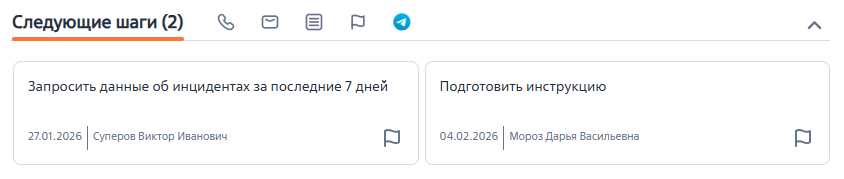
На странице проблемы расположена панель действий, на которой отображаются все запланированные активности. Здесь вы можете редактировать существующие активности и создавать новые, указывать результаты звонков, отправлять контактам электронные письма, публиковать сообщения в ленту, а также вести переписку с сотрудниками в чате, не покидая страницу записи. Подробнее: Панель действий
Рисунок 4 — Панель действий
5 — Вкладки страницы
Вкладка «Регистрационная информация»
Группа полей вкладки «Регистрационная информация»
Группа полей вкладки «Регистрационная информация» содержит основную информацию о проблеме, которая заполняется на этапе ее регистрации.
Рисунок 5 — Поля вкладки «Регистрационная информация»
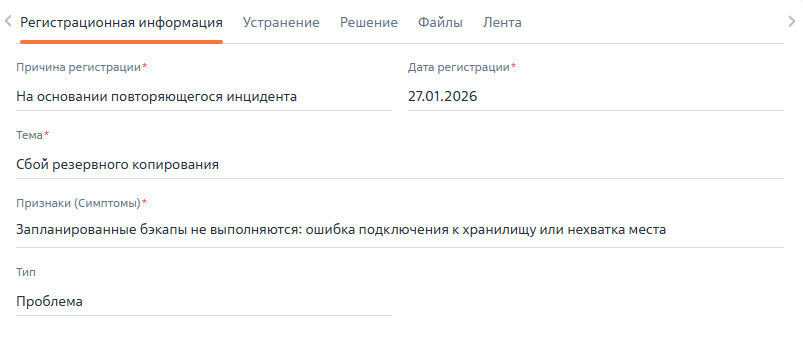
Таблица 2 — Поля вкладки «Регистрационная информация»
| Название | Описание |
| Причина регистрации |
Причина регистрации проблемы:
|
| Дата регистрации | Дата регистрации проблемы. Заполняется автоматически текущей датой. Поле заблокировано для редактирования |
| Тема | Основная суть проблемы. При регистрации проблемы на основании инцидента заполняется значением поля «Тема» из обращения |
| Признаки (Симптомы) | Информация по проблеме. При регистрации проблемы на основании инцидента заполняется значением поля «Описание» из обращения |
| Тип | Тип проблемы. Значение по умолчанию «Проблема». При указании в поле «Причина закрытия»=«Известная ошибка», автоматически устанавливается тип «Известная ошибка» |
Деталь «Обращения»
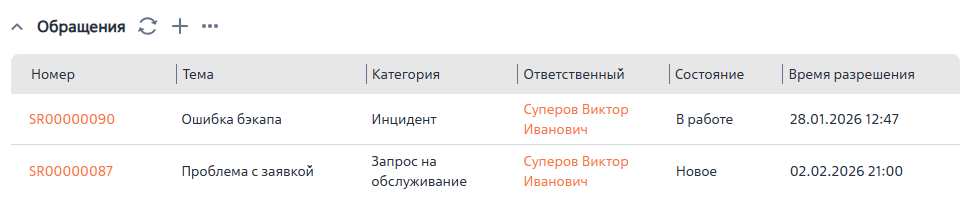
На детали «Обращения» содержатся связанные с проблемой обращения. При регистрации проблемы на основании инцидента обращение автоматически добавляется на деталь. Подробнее: Раздел «Обращения»
Для добавления новых обращений нажмите  на детали, в открывшемся окне выберите нужные записи.
Рисунок 6 — Деталь «Обращения»
Деталь «Затронутые конфигурационные единицы»
На детали «Затронутые конфигурационные единицы» содержатся связанные конфигурационные единицы, на работоспособность которых влияет проблема. Конфигурационная единица, указанная в профиле проблемы, автоматически добавляется на деталь с признаком «Основная»=«Да».
Чтобы добавить новые конфигурационные единицы, нажмите на детали. В открывшемся окне выберите нужные записи, уже добавленные записи не отображаются в списке. Конфигурационная единица добавится с признаком «Основная»=«Нет».
Вы можете снять или установить признак «Основная» по действию  → «Добавить/снять признак основная». Основная конфигурационная единица автоматически отобразится в соответствующем поле профиля проблемы.
Рисунок 7 — Деталь «Затронутые конфигурационные единицы»

Деталь «Затронутые сервисы»
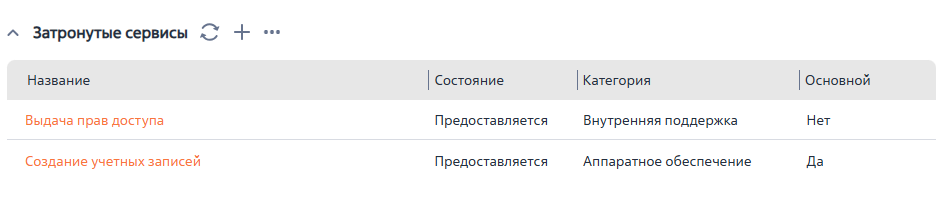
На детали «Затронутые сервисы» содержатся связанные сервисы, по которым возникла проблема. Сервис, указанный в профиле проблемы, автоматически добавляется на деталь с признаком «Основной»=«Да».
Чтобы добавить новый сервис, нажмите на детали. В открывшемся окне выберите нужные записи, уже добавленные записи не отображаются в списке. Сервис добавится с признаком «Основной»=«Нет».
Вы можете снять или установить признак «Основной» по действию → «Добавить/снять признак основной». Основной сервис автоматически отобразится в соответствующем поле профиля проблемы.
Рисунок 8 — Деталь «Затронутые сервисы»
Вкладка «Устранение»
Группа полей вкладки «Устранение»
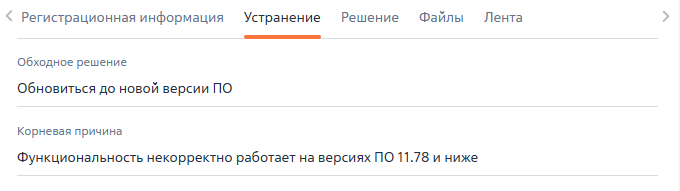
В группе полей вкладки «Устранение» ответственным сотрудником вносится информация об обходном решении и корневой причине проблемы.
Рисунок 9 — Группа полей вкладки «Устранение»
Деталь «Члены аналитической группы»
На детали «Члены аналитической группы» ответственный сотрудник формирует команду для исследования и решения проблемы. Для добавления участников в аналитическую группу нажмите на детали, в открывшемся окне выберите нужные контакты.
Рисунок 10 — Деталь «Члены аналитической группы»
Деталь «Активности»
На детали «Активности» отображаются задачи, связанные с обработкой текущей проблемы. Например, задачи участников аналитической группы для исследования проблемы. Добавить активность можно на панели действий или на детали, нажав и указав параметры задачи. Подробнее: Раздел «Активности»
Рисунок 11 — Деталь «Активности»

Деталь «Изменения»
На деталь «Изменения» добавляются изменения, которые направлены на устранение проблемы. Для добавления изменения нажмите на детали, в открывшемся окне выберите уже существующие изменения или создайте новое, нажав «+ Добавить».
Рисунок 12 — Деталь «Изменения»

Деталь «Email»
На детали отображаются все письма, связанные с текущей проблемой. Связь между текущей проблемой и письмом осуществляется на странице email-сообщения на детали «Связи» → поле «Проблема». Подробнее: Email
Вкладка «Решение»
На вкладке фиксируется информация о решении и причинах закрытия проблемы.
Таблица 3 — Поля вкладки «Регистрационная информация»
| Название | Описание |
| Причина закрытия |
Причина закрытия проблемы. Выбор значения осуществляется из справочника «Причины закрытия проблемы». По умолчанию доступны следующие значения:
|
| Дата закрытия | Дата закрытия проблемы. Поле возможно заполнить до закрытия или отмены проблемы, иначе поле блокируется и автоматически устанавливается текущая дата |
| Тема | Основная суть проблемы. При регистрации проблемы на основании инцидента заполняется значением поля «Тема» из обращения |
| Факт. разрешение | Дата фактического разрешения проблемы. Если поле не заполнено на этапе завершения работ по проблеме, фиксируется текущая дата |
| Решение | Описание решения. Поле обязательно для заполнения при переводе проблемы в состояние «Решена» и «Закрыта» |
Вкладка «Файлы»
Деталь «Файлы и ссылки»
На деталь загружаются файлы, которые используются в процессе обработки проблемы. Подробнее: Деталь «Файлы и ссылки»
Вкладка «Лента»
На вкладке «Лента» отображаются сообщения внутрикорпоративной социальной сети, связанные с текущей проблемой. С помощью ленты сотрудники могут переписываться между собой, комментировать и реагировать на сообщения. Подробнее: Лента
Итоги раздела «Проблемы»
Итоги раздела  — это отдельная страница, содержащая панели итогов с дашбордами: графиками, показателями, списками и т. д. Подробнее: Виды итогов. Итоги используются для анализа данных по проблемам.
Страница итогов по проблемам содержит панель «Аналитика по открытым проблемам», на которой отображены в графическом виде следующие данные:
- Круговые диаграммы «По сервисам» и «По типам»;
- Гистограмма «По обращениям»;
- График «Динамика регистрации и закрытия проблем за текущий квартал».
Также в итоги раздела возможно добавить новые панели и дашборды. Подробнее: Дашборды и аналитика
Рекомендуем изучить
Раздел «Обращения»
Сервисы
Раздел «Конфигурации»
Раздел «Изменения»