Как записать performance-лог
браузера
Продвинутый
Скачать
Версия 1.9 
Чтобы выявить причины медленной загрузки веб-страницы, используют два инструмента:
- HAR-файл — запись всех сетевых запросов (время, размеры, коды ответов). Подробнее: Как записать HAR-файл;
- Performance-лог — хронология обработки страницы браузером (рендеринг, скрипты, отрисовка).
Запись performance-лог
Примечание. В инструкции используется браузер Google Chrome. Для других браузеров запись выполняется по аналогичному принципу.
Для записи логов:
- Откройте любой раздел (например, «Активности»).
- Откройте инструменты разработчика браузера (например, с помощью сочетания горячих клавиш CTRL+SHIFT+I).
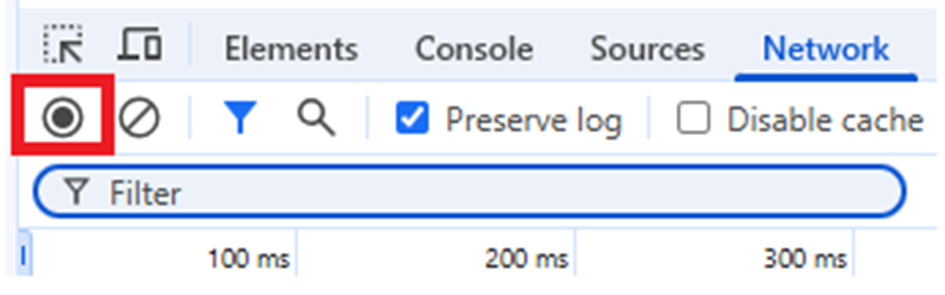
- Перейдите на вкладку «Network» (Сеть) и выполните следующие действия:
- Очистите предыдущие записи.
- Начните запись.
Рисунок 1 — Включение записи на вкладке «Network»
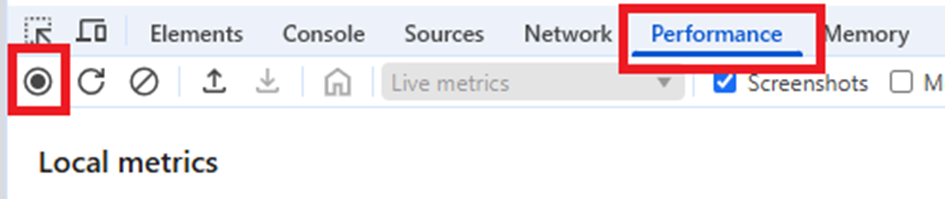
- Перейдите на вкладку «Performance» (Производительность) и запустите запись.
Рисунок 2 — Включение записи на вкладке «Perfomance»
- Выполните переход на домашнюю страницу.
- После полной загрузки всех элементов страницы в инструментах разработчика браузера:
- Остановите запись:
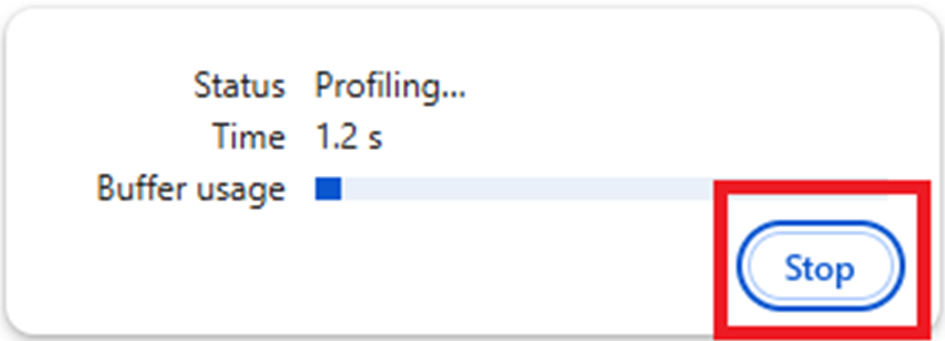
- Во вкладке «Performance»:
Рисунок 3 — Остановка записи на вкладке «Performance»
- Во вкладке «Network»:
Рисунок 4 — Остановка записи на вкладке «Network»
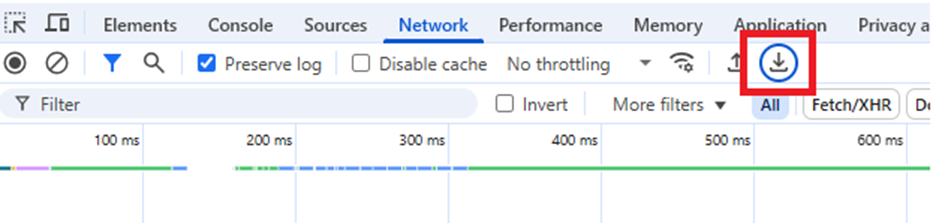
- Экспортируйте:
- HAR-файл:
Рисунок 5 — Экспорт HAR-файла
- Performance-лог:
Рисунок 6 — Экспорт performance-лога

Рекомендуем изучить
Как записать HAR-файлМатериал был полезен для вас?