Лента

В BPMSoft существует специальная функциональность для оперативного общения сотрудников компании — лента. Лента представлена как в виде отдельного раздела, так и в виде вкладок в различных местах системы.
Лента помогает оперативно узнавать информацию о тех или иных событиях, связанных с контактами, контрагентами, документами, активностями и другими разделами системы. Сообщения в ленте формируются самими пользователями, взаимодействующими с тем или иным разделом. Например, руководитель отдела может оставить информацию о сделке или изменении в документах контрагента. Такое сообщение будет полезно для работников всего отдела.
Рисунок 1 — Вид сообщения в ленте
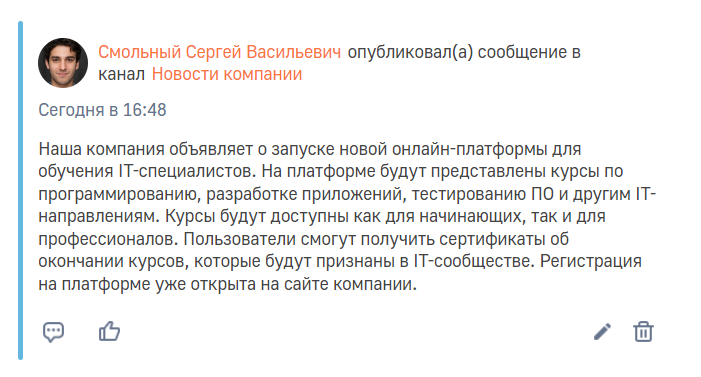
Чтобы просматривать сообщения в разделе «Лента», пользователь должен быть подписан на такие обновления. Раздел может отображать сообщения каналов и сообщения в ленте объектов системы, на которые подписан текущий пользователь, сообщения из ленты контакта текущего пользователя, сообщения и комментарии с тегом текущего пользователя.
Сообщения в ленте отображаются снизу вверх, поэтому самое новое сообщение будет в верхней части страницы. Слева от сообщения присутствует индикатор, цвет которого зависит от связанного с сообщением раздела.
Внизу сообщения доступны:
- «Комментарии»
 — нажмите эту кнопку для добавления комментария или открытия ветки обсуждения;
 - «Нравится»
 — отметьте сообщение, которое вам понравилось. Данная отметка отображает общее количество пользователей, которым понравилось это сообщение. Повторное нажатие снимает отметку;
 - «Редактировать»
 — нажмите, чтобы внести изменения в опубликованное сообщение;
 - «Удалить»
 — удалите сообщение из ленты.
Сообщения большого объема могут сворачиваться и отображаться не полностью. В этом случае появляется дополнительная кнопка «Читать дальше». Нажмите ее, чтобы показать все сообщение.
Подписка на обновления
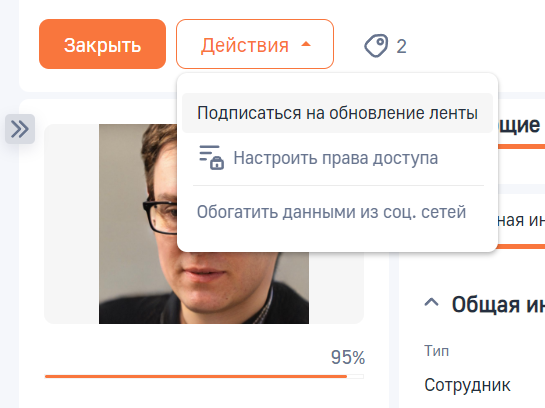
Для получения сообщений по текущей записи в ленту, подпишитесь на обновление. Для этого:
- Перейдите в необходимый раздел;
- Откройте необходимую запись;
- Нажмите кнопку «Действия» и выберите «Подписаться на обновление ленты».
Рисунок 2 — Кнопка «Подписаться на обновление ленты» в меню «Действия»
При создании сообщения или добавлении комментария к сообщению в ленте записи пользователь автоматически подписывается на сообщения данной записи.
Добавить сообщение в ленту
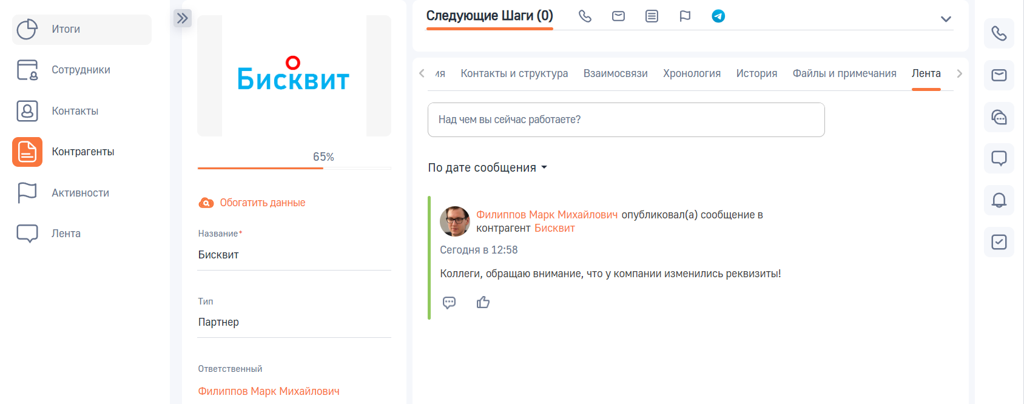
Пользователь может оставить сообщение для каждой записи раздела. Для добавления сообщения в ленту нужно перейти на вкладку «Лента» текущей записи и в доступное поле добавить текст. Например, для добавления сообщения в ленту контрагента:
- Перейдите в раздел «Контрагенты».
- На странице записи перейдите на вкладку «Лента».
- Введите текст сообщения в поле и нажмите «Опубликовать».
Сообщение отобразится в ленте контрагента и в разделе «Лента» для пользователей, подписавшихся на обновление ленты по контрагенту.
Рисунок 3 — Публикация сообщения в ленту контрагента
Для того чтобы упомянуть другого пользователя в сообщении, введите символ «@» и начните вводить ФИО контакта. BPMSoft предложит список найденных записей, из которых выберите необходимую. Сообщение, в котором упомянут пользователь, отобразится для него в разделе «Лента» и в коммуникационной панели.
Примечание. Имя пользователя, упомянутого в сообщении, будет отображаться как ссылка, нажав на которую можно открыть страницу этого пользователя.
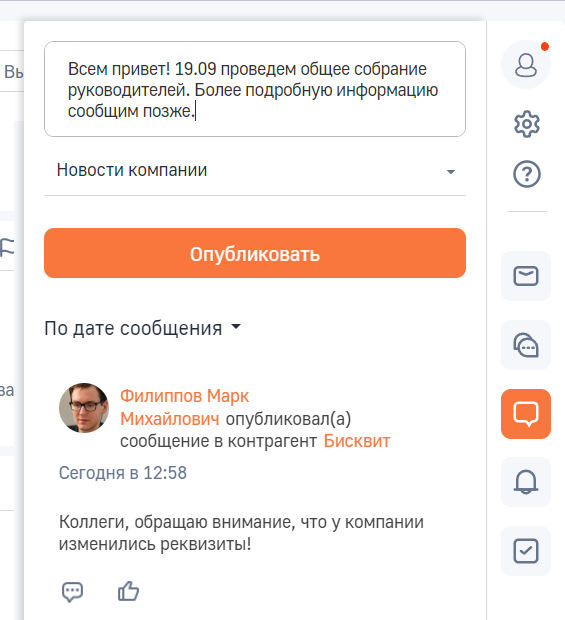
Добавление сообщения в ленту коммуникационной панели происходит по схожему алгоритму:
- Откройте коммуникационную панель и перейдите на вкладку «Лента».
- Введите текст сообщения в поле.
- Выберите канал публикации.
- Нажмите «Опубликовать».
Рисунок 4 — Публикация сообщения в коммуникационной панели
Аналогичным методом происходит публикация в разделе «Лента».
Каналы
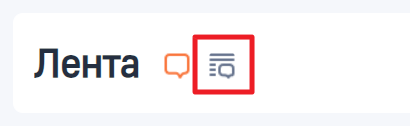
Каналы — это способ группировки сообщений по определенной тематике. Для перехода к каналам перейдите в раздел «Лента» и справа от названия раздела выберите представление «Каналы».
Рисунок 5 — Представление «Каналы» в разделе «Лента»
В представлении раздела отобразится список каналов. Каналы имеют следующие свойства:
- «Название» — название или тематика канала;
- «Описание» — дополнительная информация о канале;
- «Цвет» — цвет бокового индикатора сообщения в ленте;
- «Владелец» — управляющий каналом;
- «Дата создания канала»;
- «Разрешение публикации сообщений» — признак пользователей, которые смогут публиковать сообщения в канале: все пользователи или пользователи с правом на изменение;
- Деталь «Подписчики» — пользователи или группы пользователей, которые будут получать уведомления канала.
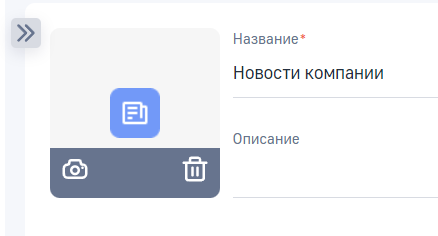
Также на канал можно добавить изображение канала, изменить его или удалить. Наведите курсор на место аватара, отобразятся кнопки «Добавить изображение» и «Удалить изображение», используйте их для соответствующих действий.
Рисунок 6 — Изменения изображения канала
На вкладке «Лента» публикуются сообщения канала. Введите текст сообщения в поле с надписью «Над чем вы сейчас работаете?» и нажмите «Опубликовать» для отправки сообщения подписчикам.
Кнопка «Действия» на странице канала позволяет подписаться на канал и настроить права доступа. Подробнее о правах доступа: Права доступа на запись
Управление подписчиками
Пользователи могут самостоятельно подписываться на канал, однако владелец или ответственный канала также могут сформировать аудиторию канала с помощью детали «Подписчики». Это может понадобиться, например, если создается отдельный канал обсуждения на какую-либо тематику с определенным кругом лиц. Для добавления подписчиков:
- Откройте в раздел «Лента».
- Перейдите в список каналов.
- Выберите и откройте необходимый канал.
- Справа от детали «Подписчики» нажмите и выберите кого добавить – пользователя или группу пользователей.
- В открывшемся окне выберите значения и нажмите «Выбрать».
Рисунок 7 — Добавление подписчиков
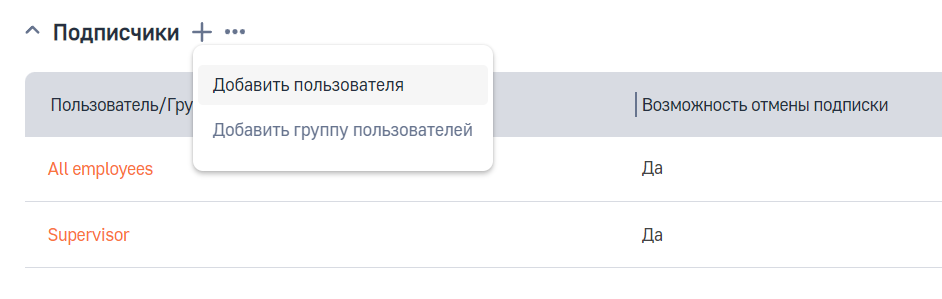
Выбранные пользователи отобразятся в реестре записей детали и станут подписчиками канала.