Добавление
рассылки

Массовые email-рассылки позволяют отправлять маркетинговые письма на большую аудиторию, привлекая новых клиентов и поддерживая лояльность текущих. Вы можете отправлять массовые email-рассылки, используя раздел «Email».
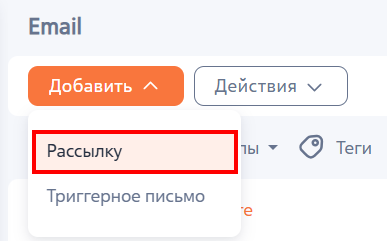
Чтобы создать массовую email-рассылку перейдите в раздел «Email», нажмите «Добавить» → «Рассылку».
Рисунок 1 — Добавление массовой email-рассылки
Заполните поля на странице email-рассылки:
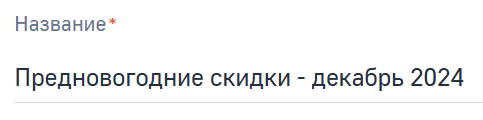 — название новой записи email-рассылки, отображаемое в BPMSoft;
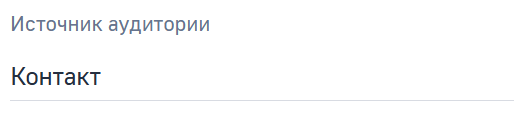 — объект, связанные контакты которого будут добавлены в аудиторию рассылки. Это может быть Лид, Контакт или Участник мероприятия. Вы также можете добавить другие объекты в качестве источника аудитории. Подробнее: Настроить объекты для формирования аудитории массовых рассылок;
 на вкладке «Параметры» — часовой пояс для установленного периода отправки писем.
Заполните другую информацию о рассылке на вкладке «Параметры»:
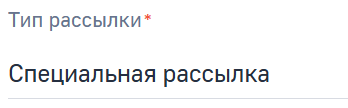 — укажите тип рассылки, если у вас реализована подписка на разные типы рассылок. Подробнее: Подписка по типам рассылок;
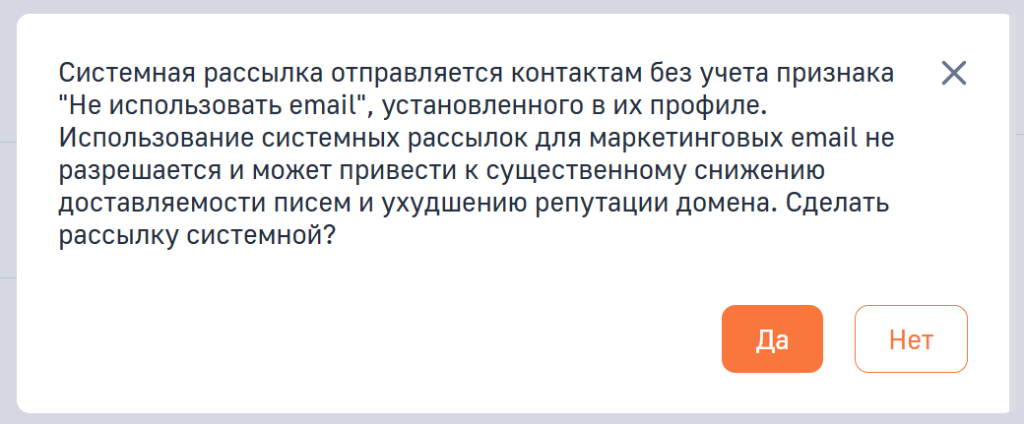
 — установите признак, если ваша рассылка является системной. Данный вид рассылок отправляется всем контактам из аудитории, включая тех, у кого установлен признак «Не использовать Email» на детали «Средства связи».
Рисунок 2 — Предупреждение при установке флага «Системная рассылка»
Нажмите кнопку «Открыть дизайнер» и сформируйте шаблон письма с помощью дизайнера контента. Если в рассылку еще не добавлен шаблон, то в поле «Состояние» будет установлено значение «Черновик». В данном состоянии нельзя запустить рассылку. После добавления шаблона в поле автоматически установится значение «В планах».
Укажите способ запуска рассылки в поле «Когда отправлять». Вы можете запустить рассылку вручную или запланировать автоматический запуск в указанный день и время. Подробнее: Запуск рассылки.
Аудитория рассылки
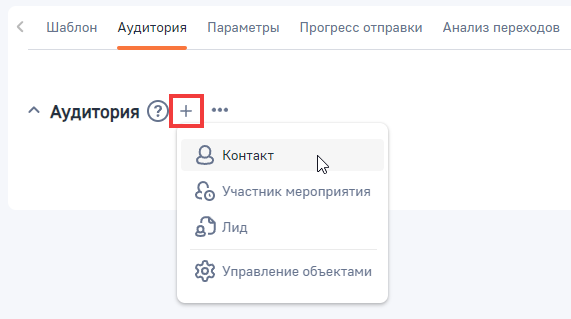
Перед запуском рассылки необходимо добавить в ее аудиторию контакты, которым будут направлены письма. Для этого на детали «Аудитория» нажмите и выберите объект, связанные контакты которого будут добавлены в аудиторию рассылки.
Рисунок 3 — Добавление аудитории в массовую рассылку
На открывшейся странице выберите записи, контакты которых будут импортированы. Вы можете импортировать записи двумя способами:
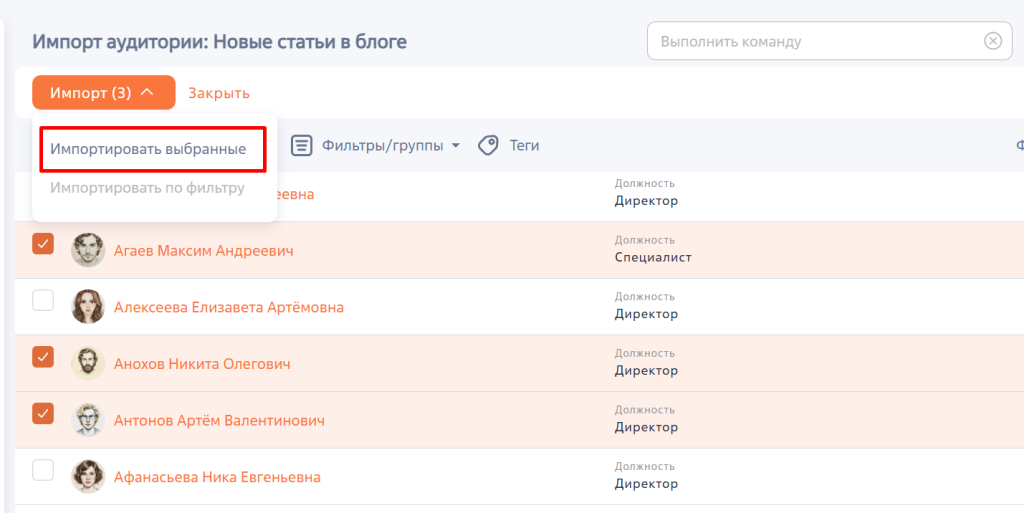
- Импортировать выбранные записи;
Для этого выберите записи объекта и нажмите кнопку «Импорт» → «Импортировать выбранные».
Рисунок 4 — Пример импорта выбранных записей в аудиторию рассылки
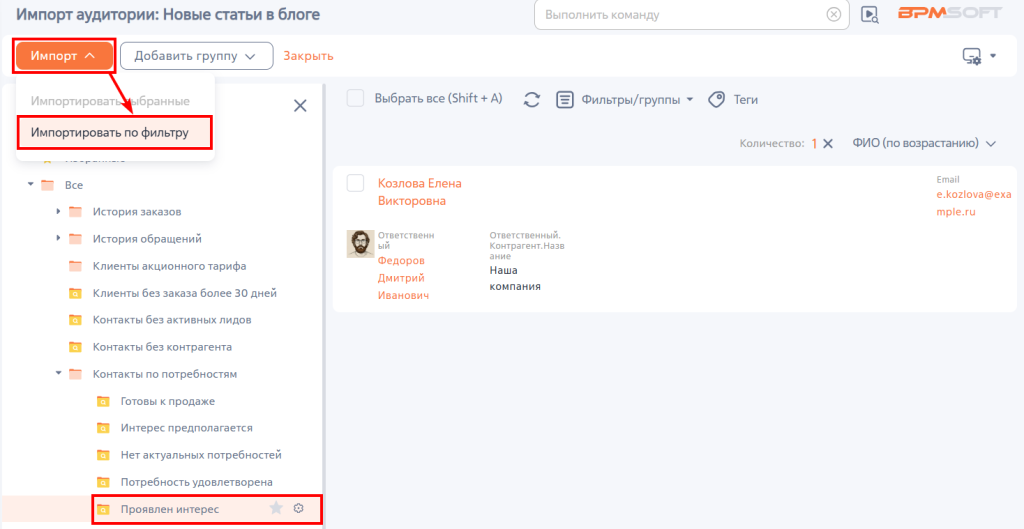
- Импортировать записи по фильтру.
Для этого выберите группу и нажмите «Импорт» → «Импортировать по фильтру».
Рисунок 5 — Пример импорта записей в аудиторию рассылки по фильтру
После импорта контакты будут добавлены на деталь «Аудитория». Пользователю, который запустил импорт аудитории, придет уведомление о добавлении получателей.
Рисунок 6 — Результат импорта аудитории рассылки
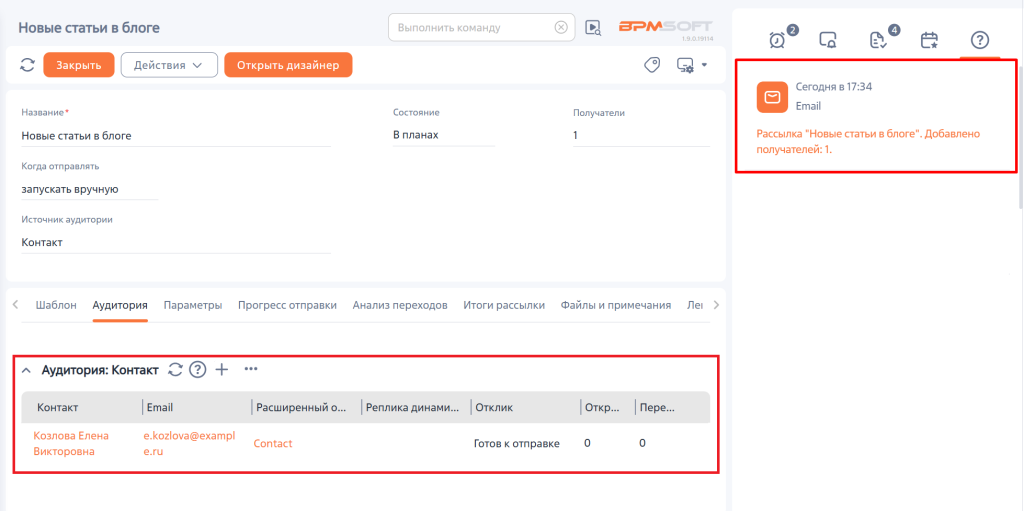
После импорта вы можете добавить в аудиторию связанных контактов только того объекта, который ранее был выбран для импорта в текущей рассылке. Для добавления в аудиторию контактов другого объекта необходимо очистить текущую аудиторию. Подробнее читайте в блоке Управление аудиторией email-рассылки
Управление аудиторией
Вы можете управлять импортированной аудиторией рассылки – находить дубли записей и удалять лишних получателей. Для этого на странице рассылки на детали «Аудитория» нажмите меню → «Управление аудиторией».
Рисунок 7 — Переход на страницу управления аудиторией
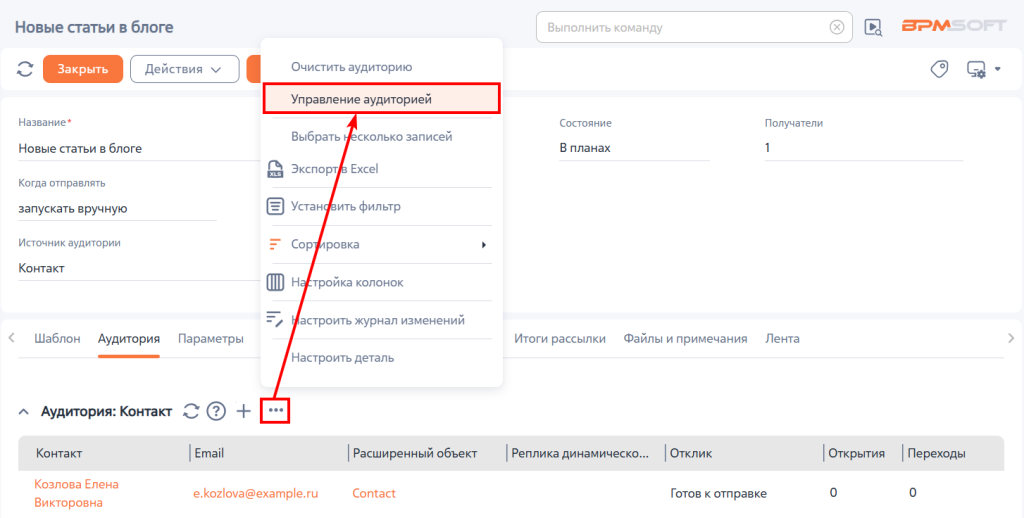
На открывшейся странице выберите фильтр, по которому необходимо отобразить получателей рассылки:
- «Все» — отображение всех записей в аудитории рассылки;
- «Дубли email» — отображение записей аудитории, у которых совпадает email-адрес или email-адрес не указан;
- «Дубли контактов» — отображение записей аудитории, у которых совпадает ФИО контакта. Не применимо к объекту для импорта «Контакт».
Вы можете удалить получателей из аудитории двумя способами:
- Удалить выбранных получателей. Выберите получателей, которых необходимо исключить из аудитории рассылки, и нажмите кнопку «Удалить» → «Удалить выбранные».
- Удалить получателей по фильтру. Установите фильтр, по которому необходимо исключить получателей из аудитории рассылки, и нажмите кнопку «Удалить» → «Удалить по фильтру».
На странице рассылки вы также можете удалить выбранных получателей из ее аудитории. Для этого на детали «Аудитория» нажмите меню→ «Выбрать несколько записей». Выберите записи, которые необходимо удалить из аудитории и выполните действие «Удалить выделенные записи» в этом же меню.
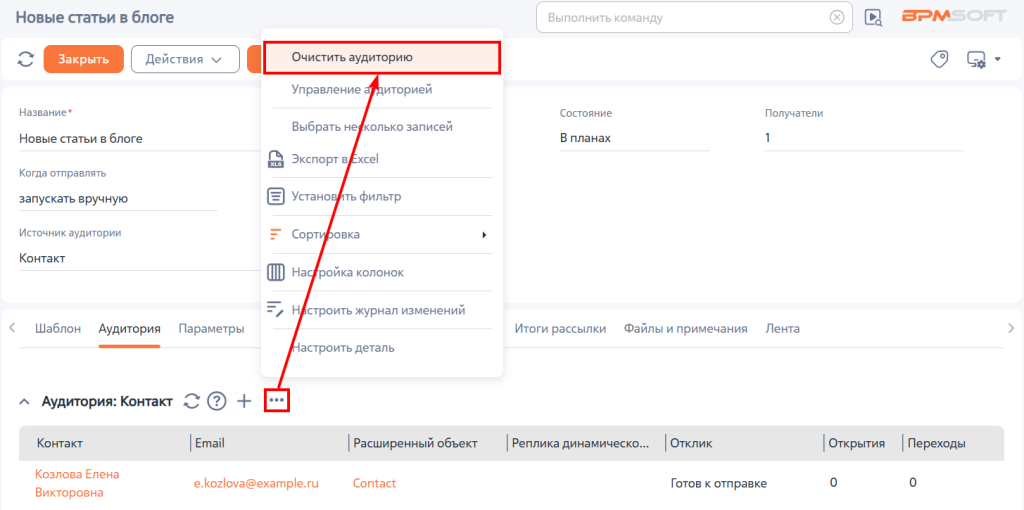
Если вам необходимо очистить всю загруженную аудиторию рассылки, на странице рассылки на детали «Аудитория» нажмите меню→ «Очистить аудиторию». После этого вы сможете загрузить новую аудиторию рассылки, например, выполнив другую фильтрацию или выбрав другой объект для импорта.
Рисунок 8 — Удаление всей аудитории рассылки
Рекомендуем изучить
Отправка рассылкиСоздание шаблона