Посещение точки
визита

Во время посещения точки визита представитель может следовать преднастроенному руководителем плану действий, используя функциональность модулей «Фарма» и «Полевые продажи». Для выполнения действий при посещении удобно использовать мобильное приложение BPMSoft на портативном устройстве — смартфоне или планшете.
Действия визита настраиваются перед планированием посещений. В зависимости от правила визита набор действий может отличаться. Подробнее: Настроить параметры и последовательность действий во время посещения
Для доступа к функциональности проведения визита в мобильном приложении пользователь должен входить в организационную роль «Торговые представители» или «Торговые представители. Группа руководителей».
Начало визита
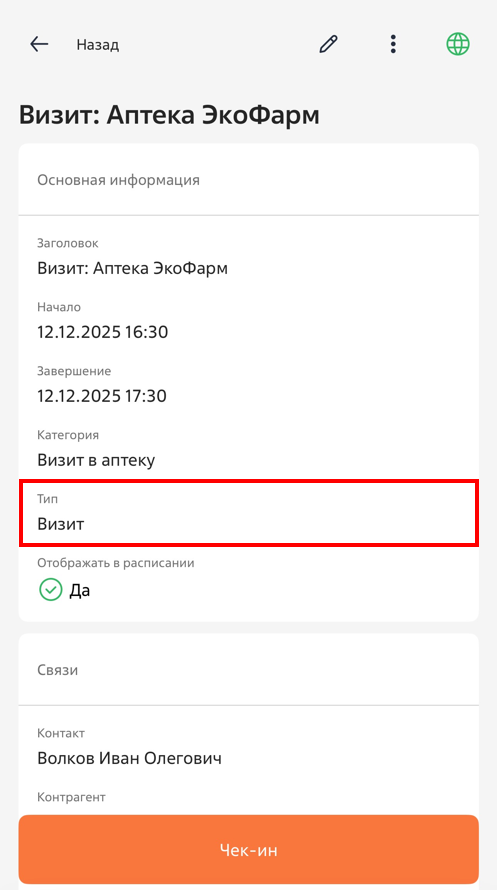
В начале визита представителю необходимо перейти в раздел «Активности» мобильного приложения и открыть активность c типом «Визит».
Рисунок 1 — Страница визита в мобильном приложении
Если необходимо перевести визит в работу, нажмите  и в поле «Состояние» установите значение «В работе».
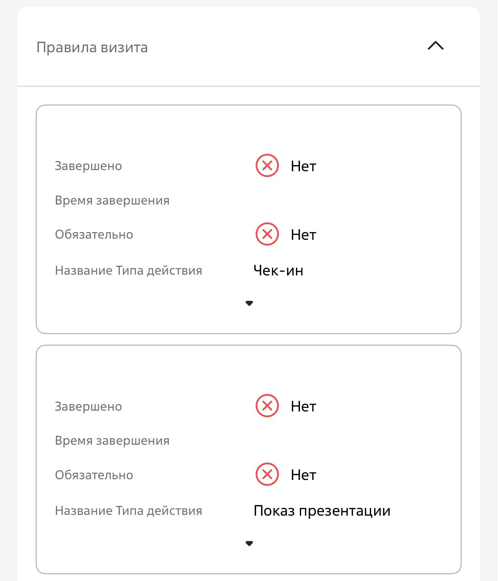
На встроенной детали «Правила визита» отображается набор действий, который должен выполнить представитель. Признак «Обязательно» указывает на то, что действие необходимо выполнить обязательно.
Рисунок 2 — Деталь «Правила визита»
В зависимости от действий правила на странице активности содержится определенный набор встроенных деталей. Во время визита представитель фиксирует данные на них. По завершении визита данные передаются в основное приложение.
Действия визита
Чек-ин
Действие доступно по умолчанию для всех правил.
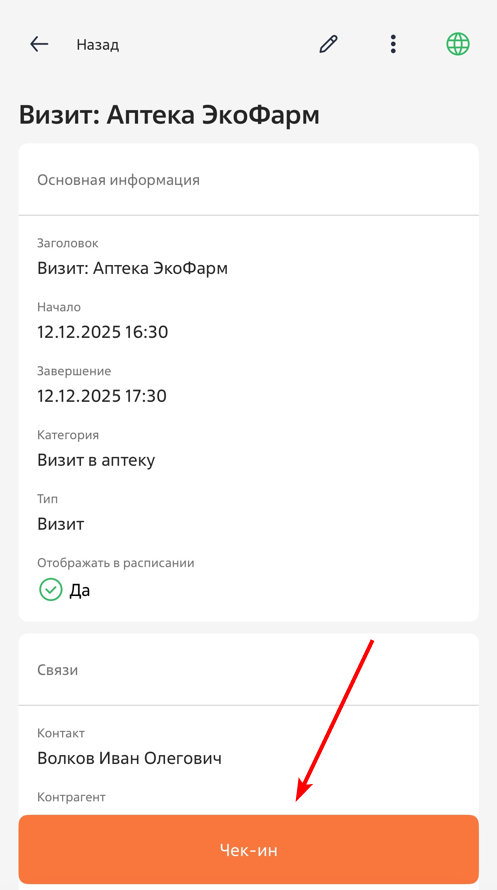
Нажмите кнопку «Чек-ин» для регистрации прибытия в точку визита. При выполнении действия фиксируются координаты местоположения представителя, где он начал посещение. Подробнее: Чек-ин и чек-аут
Рисунок 3 — Чек-ин визита
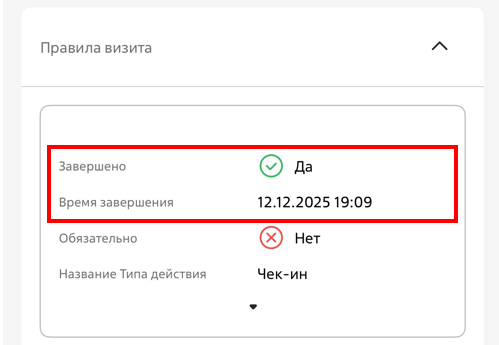
В случае успешной регистрации для действия «Чек-ин» установится признак «Завершено»=«Да» и отобразится время завершения. На странице активности появится кнопка «Чек-аут».
Рисунок 4 — Действие чек-ин
Если геолокацию представителя не удалось определить, то появится следующее уведомление:
Рисунок 5 — Уведомление о переносе проверки геолокации на этап чек-аута
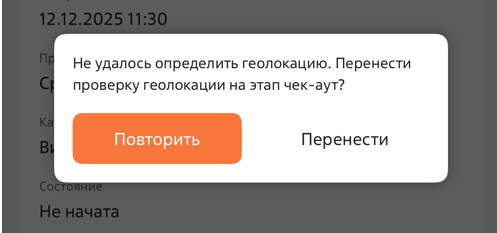
Выберите один из вариантов:
- Повторить — для повторного выполнения действия «Чек-ин»;
- Перенести — действие «Чек-ин» завершится, на странице визита появится кнопка «Чек-аут». На детали «Правила визита» действие «Чек-ин» будет отображаться завершенным, однако координаты местоположения представителя не будут зафиксированы. Координаты в этом случае будут переданы при выполнении действия «Чек-аут».
Показ презентации
Действие доступно по умолчанию для всех правил.
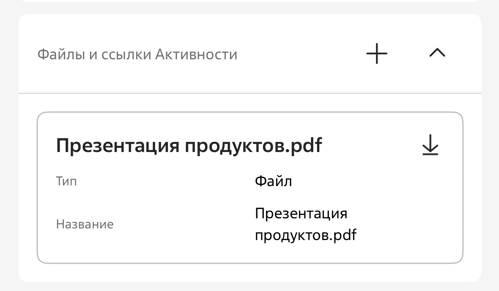
Перейдите к детали «Файлы и ссылки Активности» и скачайте необходимый файл для демонстрации презентации. Подробнее: Работа с файлами в мобильном приложении
Рисунок 6 — Список материалов визита
Мониторинг SKU
Действие доступно для визитов в аптеку (Фарма) и торговую точку (Полевые продажи).
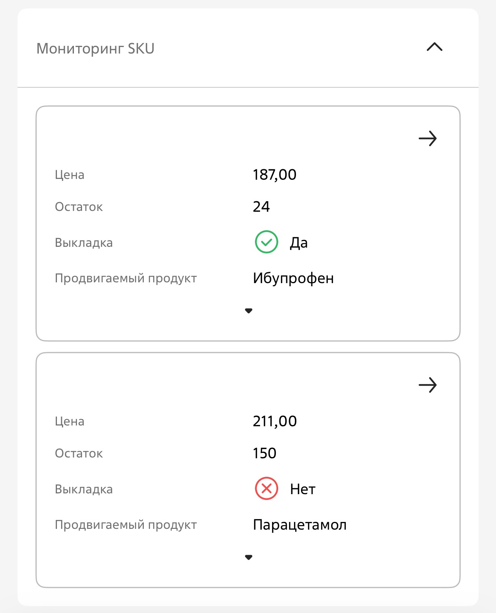
Во время выполнения действия представитель вносит данные о наличии единиц товара (SKU) и выкладке.
Для фиксации данных перейдите к детали «Мониторинг SKU», который содержит список продвигаемых продуктов. Откройте страницу каждого продукта и измените поля «Цена», «Остаток», «Выкладка», а также при необходимости оставьте комментарий. Подробнее о работе с записями деталей смотрите в Работа с деталями в мобильном приложении.
Рисунок 7 — Деталь «Мониторинг SKU»
Также вы можете сделать снимок выкладки товаров на камеру своего мобильного устройства и добавить его к визиту. Для этого перейдите на деталь «Файлы и ссылки» и нажмите  . Сделайте снимок или выберите изображение из галереи вашего устройства. Подробнее: Загрузка файлов в мобильном приложении
Прием заказа
Действие доступно для визита в торговую точку (Полевые продажи).
Во время выполнения действия представитель вносит данные о необходимом количестве продуктов для их заказа.
Предварительно заказ создается в основном приложении BPMSoft и формируется список продуктов в нем. Заказ необходимо добавить на страницу визита в поле «Заказ» группы полей «Связи».
В мобильном приложении список продуктов отображается на детали «Продукт в заказе».
Рисунок 8 — Деталь «Продукт в заказе»
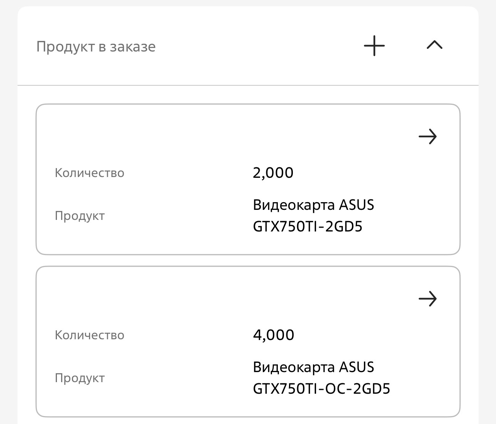
Для изменения количества продуктов в заказе откройте страницу каждого продукта и измените поле «Количество». Подробнее о работе с записями деталей смотрите в Работа с деталями в мобильном приложении.
Если требуется добавить новый продукт в заказ, нажмите и укажите продукт и его количество.
Количество пациентов
Действие доступно для визита к врачу (Фарма).
При выполнении данного действия медицинский представитель собирает информацию о количестве пациентов, которые были на приеме у врача в разрезе диагнозов, для которых требуется продвигаемый препарат. Эти данные используются в BPMSoft для присвоения врачу категории. Подробнее: Классификация врачей в модуле «Фарма»
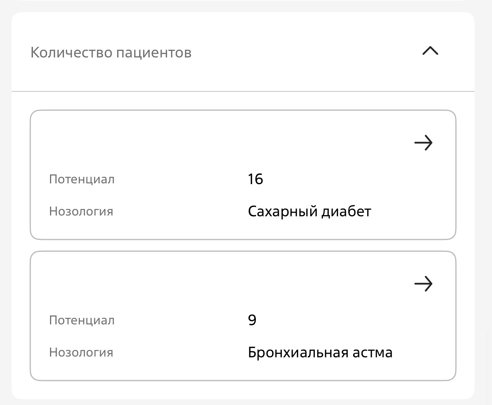
Для фиксации данных перейдите к детали «Количество пациентов», которая содержит список заболеваний. Откройте страницу каждой нозологии и измените поле «Потенциал», указав необходимое количество пациентов с данным диагнозом. Подробнее о работе с записями деталей смотрите в Работа с деталями в мобильном приложении.
Рисунок 9 — Деталь «Количество пациентов»
Продвигаемые продукты
Действие доступно для визита к врачу (Фарма).
При выполнении данного действия вводится информация о количестве единиц продвигаемых продуктов, которые назначает врач. Эти данные используются в BPMSoft для оценки лояльности и присвоения категории врачу. Подробнее: Классификация врачей в модуле «Фарма»
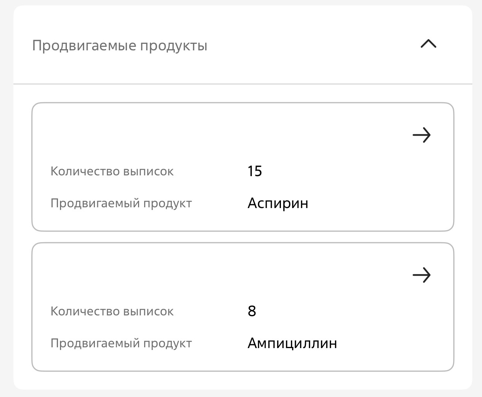
Для фиксации данных перейдите к детали «Продвигаемые продукты» со списком продуктов, участвующих в продвижении у данного врача. Откройте страницу каждого продукта и измените поле «Количество выписок», указав необходимое количество выписок. Подробнее о работе с записями деталей смотрите в Работа с деталями в мобильном приложении.
Рисунок 10 — Деталь «Продвигаемые продукты»
Чек-аут
Действие доступно по умолчанию для всех правил.
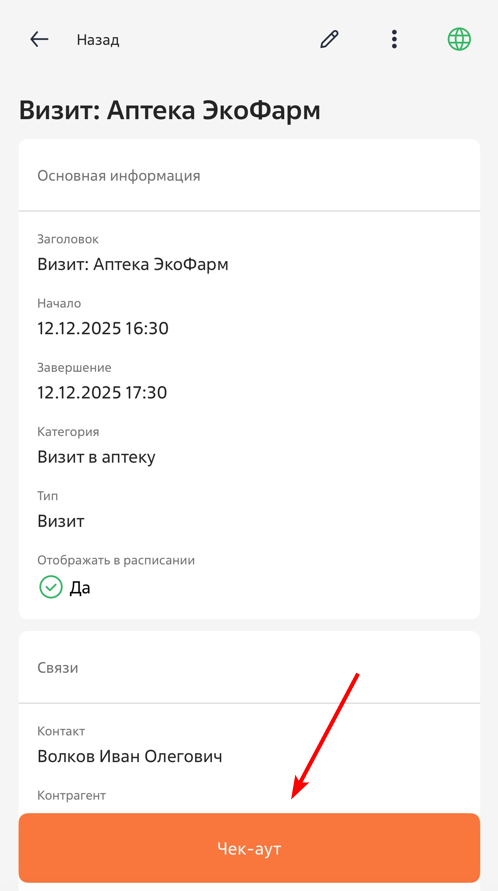
Нажмите кнопку «Чек-аут» для фиксации координат местоположения представителя, где он окончил посещение. Подробнее: Чек-ин и чек-аут
Рисунок 11 — Чек-аут визита
В случае успешной фиксации координат на детали «Правила визита» для действия «Чек-аут» установится признак «Завершено»=«Да» и отобразится время завершения.
Если во время чек-аута геопозицию не удалось определить, появится соответствующее сообщение об ошибке. Нажмите «Повторить попытку» для повторного чек-аута. Если на третьей попытке определить координаты не удалось, то появится сообщение с возможностью завершить визит без фиксации координат. Данные об ошибке содержатся в логах, вы можете отправь их администратору системы. Подробнее: Отправка логов
Рисунок 12 — Завершение чек-аута без фиксации координат
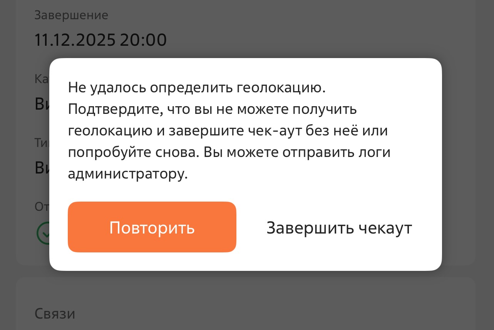
Рисунок 13 — Действие чек-аут
Завершение визита
Для того чтобы данные по визиту передать в основное приложение необходимо вручную завершить визит в мобильном приложении. Для этого на странице визита укажите «Состояние»=«Завершена».
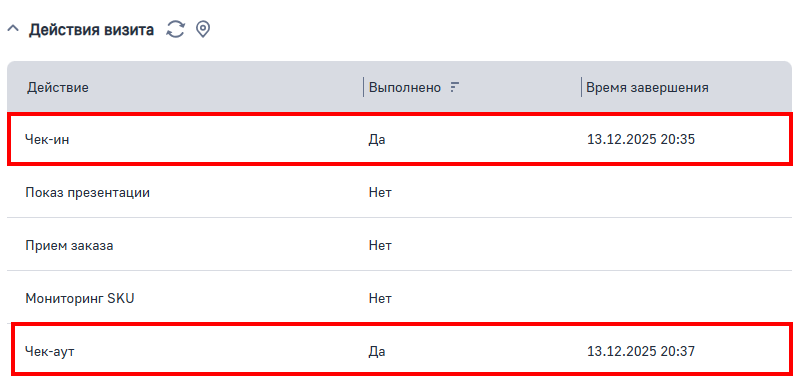
В основном приложении на детали «Действия визита» страницы визита выполненными будут отображаться только действия «Чек-ин» и «Чек-аут».
Рисунок 14 — Деталь «Действия визита» на странице активности с типом «Визит»
Действия возможно выполнять и в оффлайн режиме мобильного приложения. При этом наличия подключения к сети Интернет не требуется. Для того чтобы сохранить на сервере изменения, которые внесены представителем в ходе визитов, необходимо подключить мобильное устройство к Интернету и выполнить синхронизацию мобильного приложения.
Рекомендуем изучить
Настроить параметры и последовательность действий во время посещения
Настроить продвигаемые товары